Журнал заявок
Журнал заявок — это место, где вы регистрируете, обрабатываете и контролируете все заявки. Теперь вся информация по заявке отображается в одной карточке: номер, статус, адрес, описание, контактные данные, файлы, история изменений и другое. Чтобы открыть карточку — просто кликните по строке заявки в списке. Все действия (редактирование, смена статуса, связывание заявок) доступны сразу внутри карточки.
Сценарий 1: Просмотреть список заявок
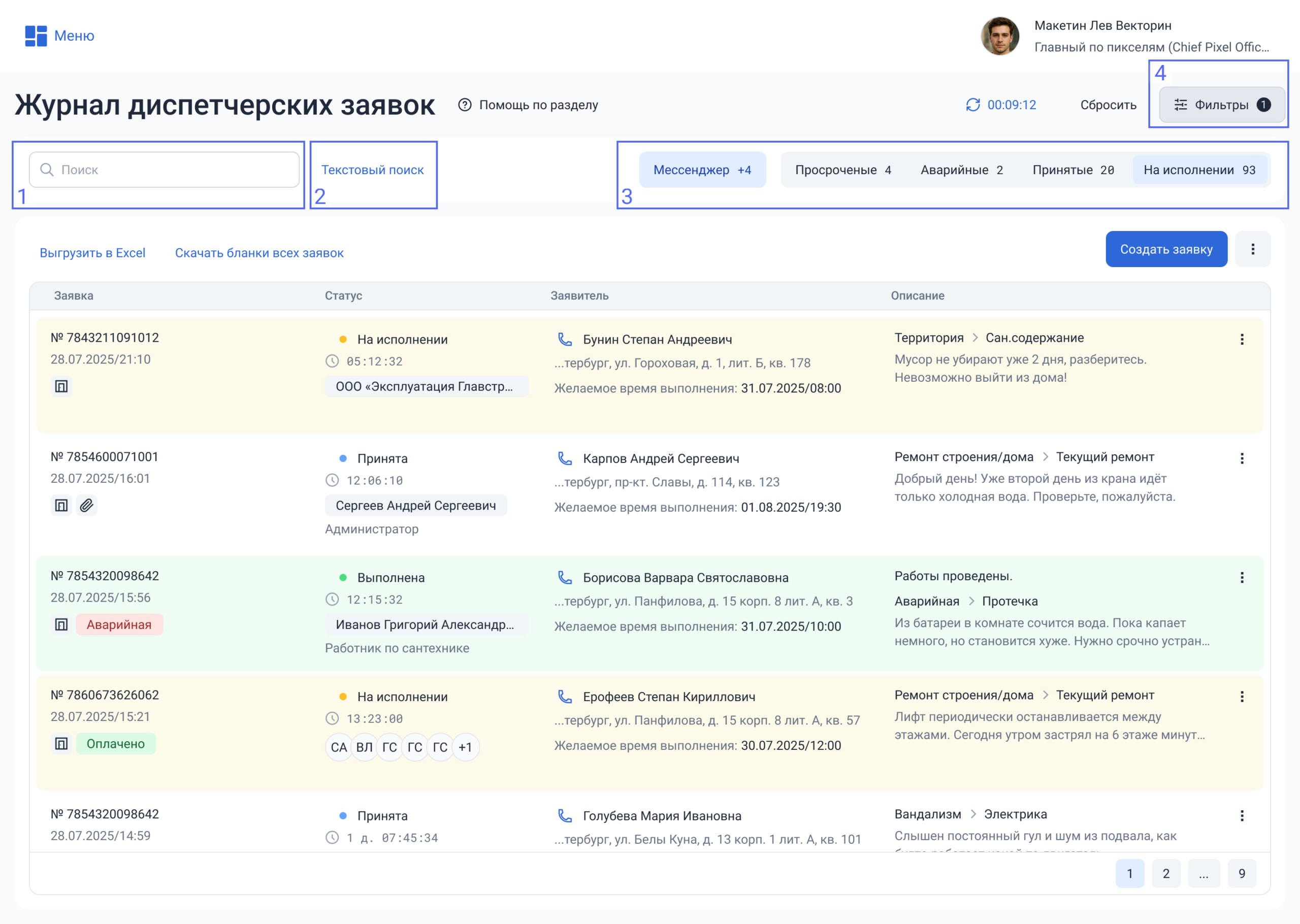
При входе в раздел по умолчанию отображаются заявки со статусом «Принята». В списке представлены следующие столбцы:
- Заявка — номер, дата и время создания, тип заявки (квартирная, общедомовая, поданная жителем).
- Статус — текущий статус заявки и время, прошедшее с момента ее создания.
- Заявитель — ФИО и адрес заявителя.
- Описание заявки — категория/подкатегория заявки и описание: нажмите на этот блок для детального просмотра и редактирования.
В Системе можно назначать координаторов и исполнителей для удобного управления заявками.
В столбце «Статус» отображается:
- Координатор — если заявка в статусе «Принята»
- Исполнитель — когда заявка переведена в работу.
Координатор — сотрудник, который распределяет заявки между исполнителями. Назначить его можно:
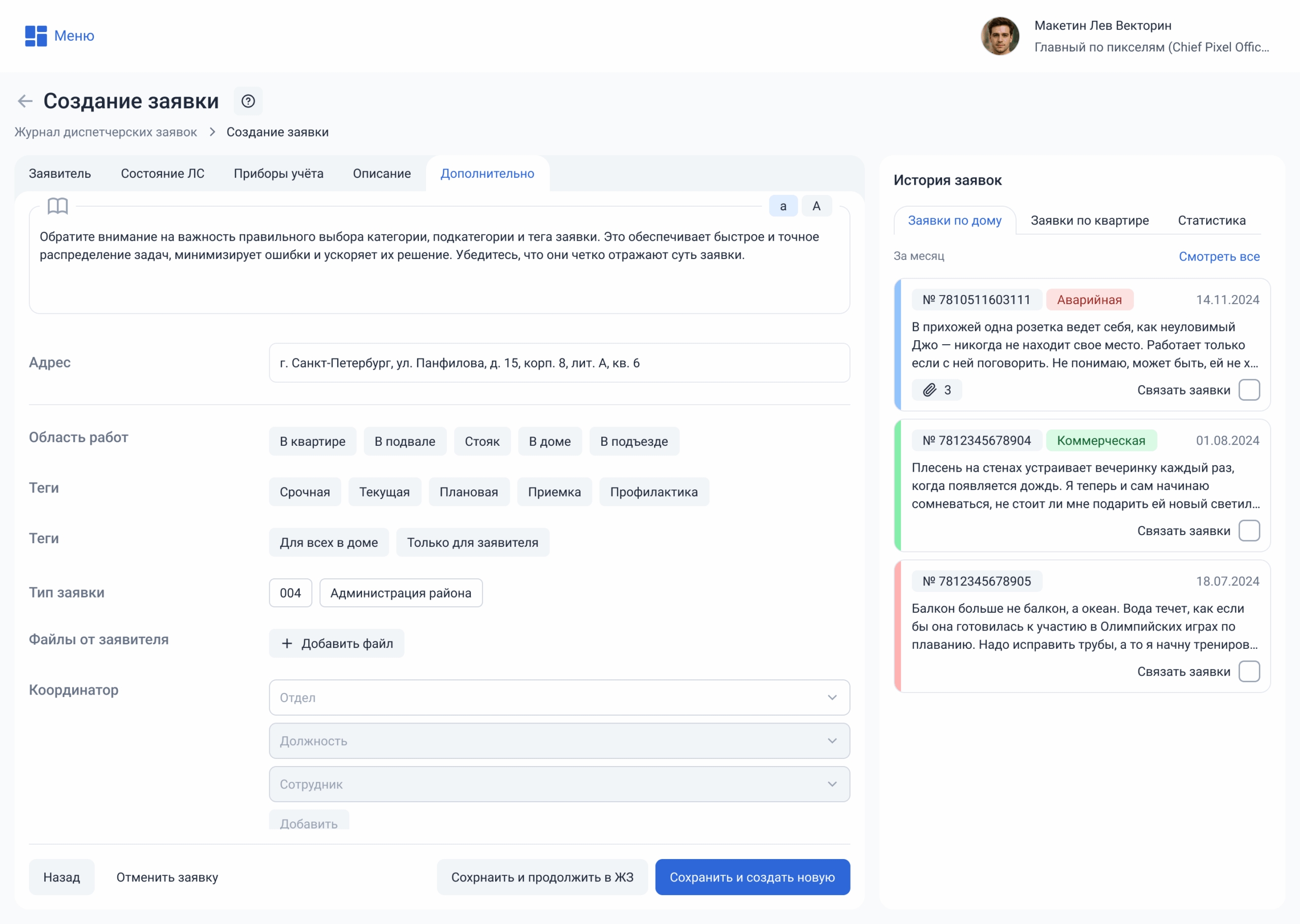
- При создании заявки во вкладке «Дополнительно».
- Позже, нажав на кнопку «Назначить координатора» в карточке заявки.
Можно добавить несколько координаторов, если это необходимо.
Сценарий 1.1: Работать с сигналами инженерных систем
Сигналы от системы «Кристалл» отображаются прямо в Журнале заявок. Вы можете открыть сигнал, посмотреть подробную информацию и при необходимости создать по нему заявку.
Краткое описание
Сигналы инженерных систем — это уведомления о технических событиях, которые поступают от оборудования здания в систему «Кристалл».
Например, сигнал может поступить при срабатывании датчика протечки, лифта, охраны, АППЗ или другого оборудования.
Теперь такие сигналы отображаются не только в системе «Кристалл», но и в Журнале заявок. Это помогает работать с событиями в одном интерфейсе и быстрее создавать заявки на выполнение работ.
Назначение и цель
Сигналы в Журнале заявок помогают:
- видеть технические события вместе с обычными заявками;
- быстрее реагировать на срабатывание оборудования;
- открывать подробную информацию по сигналу;
- создавать заявку на основе сигнала без ручного переноса данных;
- сохранять связь между сигналом и созданной по нему заявкой.
Как использовать
Сценарий 1: Просмотреть сигнал в Журнале заявок
Используйте этот сценарий, если нужно посмотреть, какой сигнал поступил из системы «Кристалл».
- Откройте раздел «Журнал заявок».
- Найдите строку с сигналом в общем списке. Сигнал отличается от обычной заявки специальной иконкой и номером вида «Сигнал №…».
- Посмотрите основную информацию по сигналу в списке: адрес, категорию, вид точки обслуживания, объект обслуживания и месторасположение.
- Чтобы открыть подробную информацию, нажмите на строку сигнала.
- Откроется карточка сигнала. В ней можно посмотреть данные события и связанную заявку, если она уже была создана.
В карточке сигнала может отображаться:
- номер сигнала;
- дата и время события;
- адрес;
- категория сигнала;
- вид точки обслуживания;
- объект обслуживания;
- месторасположение;
- аудиофайл, если он был передан вместе с сигналом;
- ссылка на связанную заявку, если по сигналу уже создана заявка.
Сценарий 2: Создать заявку на основе сигнала
Используйте этот сценарий, если по сигналу нужно передать работу исполнителям.
- Откройте нужный сигнал из Журнала заявок.
- Проверьте информацию по сигналу: адрес, категорию, объект обслуживания и месторасположение.
- Нажмите кнопку создания заявки.
- Система заполнит часть данных заявки на основе сигнала.
- Проверьте данные заявки и при необходимости дополните их.
- Сохраните заявку.
После создания заявки в карточке сигнала появится ссылка на связанную заявку.
По одному сигналу можно создать только одну заявку.
Как заполняется заявка из сигнала
При создании заявки система использует данные сигнала, чтобы не нужно было переносить информацию вручную.
| Категория сигнала | Категория / подкатегория заявки |
|---|---|
| АППЗ | Ремонт строения/дома / Общее имущество |
| Протечки | Аварийная / Протечка |
| Лифт | Аварийная / Лифт |
| Охрана | Ремонт строения/дома / Общее имущество |
| Прочее | Аварийная / Прочие работы |
Параметры и настройки
| Параметр | Описание |
|---|---|
| Где отображаются сигналы | В общем списке Журнала заявок вместе с обычными заявками. |
| Источник сигналов | Сигналы поступают из системы мониторинга инженерного оборудования «Кристалл». |
| Категории сигналов | АППЗ, Протечки, Лифт, Охрана, Прочее. |
| Связанная заявка | Если по сигналу создана заявка, ссылка на неё отображается в карточке сигнала. |
| Ограничение | По одному сигналу можно создать только одну заявку. |
| Настройка отображения | Чтобы сигналы отображались в Журнале заявок, должна быть выполнена настройка в разделе «Настройки → Кристалл»: сопоставление адресов, категорий сигналов и организаций, которым должны быть видны сигналы. |
Проверьте, выполнена ли настройка Кристалла в разделе «Настройки → Кристалл».
Если у вас нет доступа к настройкам, обратитесь к сотруднику, который отвечает за настройку системы.
Сценарий 2: Отфильтровать нужные заявки
Используйте поиск по номеру, тексту или фильтрам. Можно комбинировать условия.
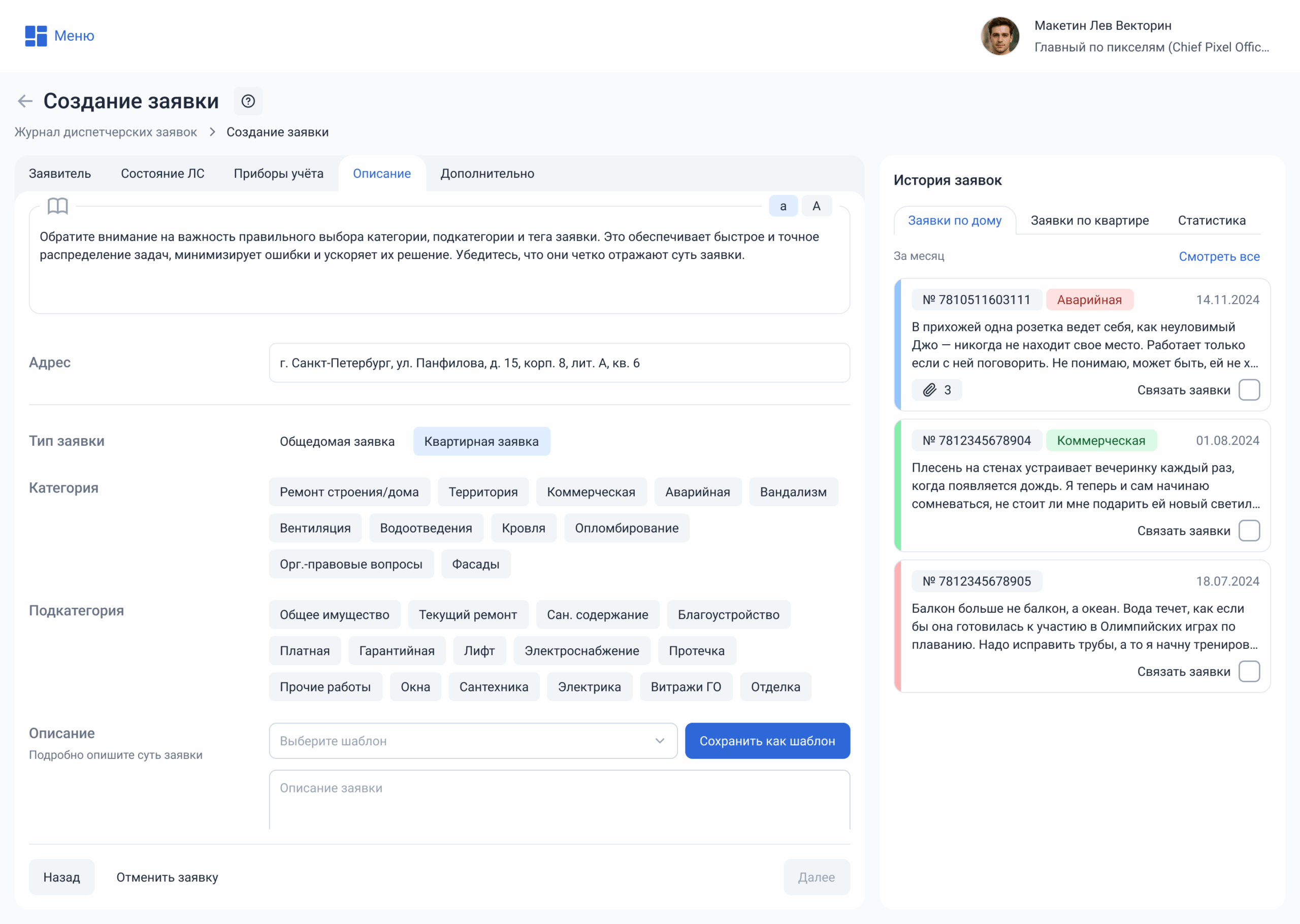
Сценарий 3: Создать новую заявку
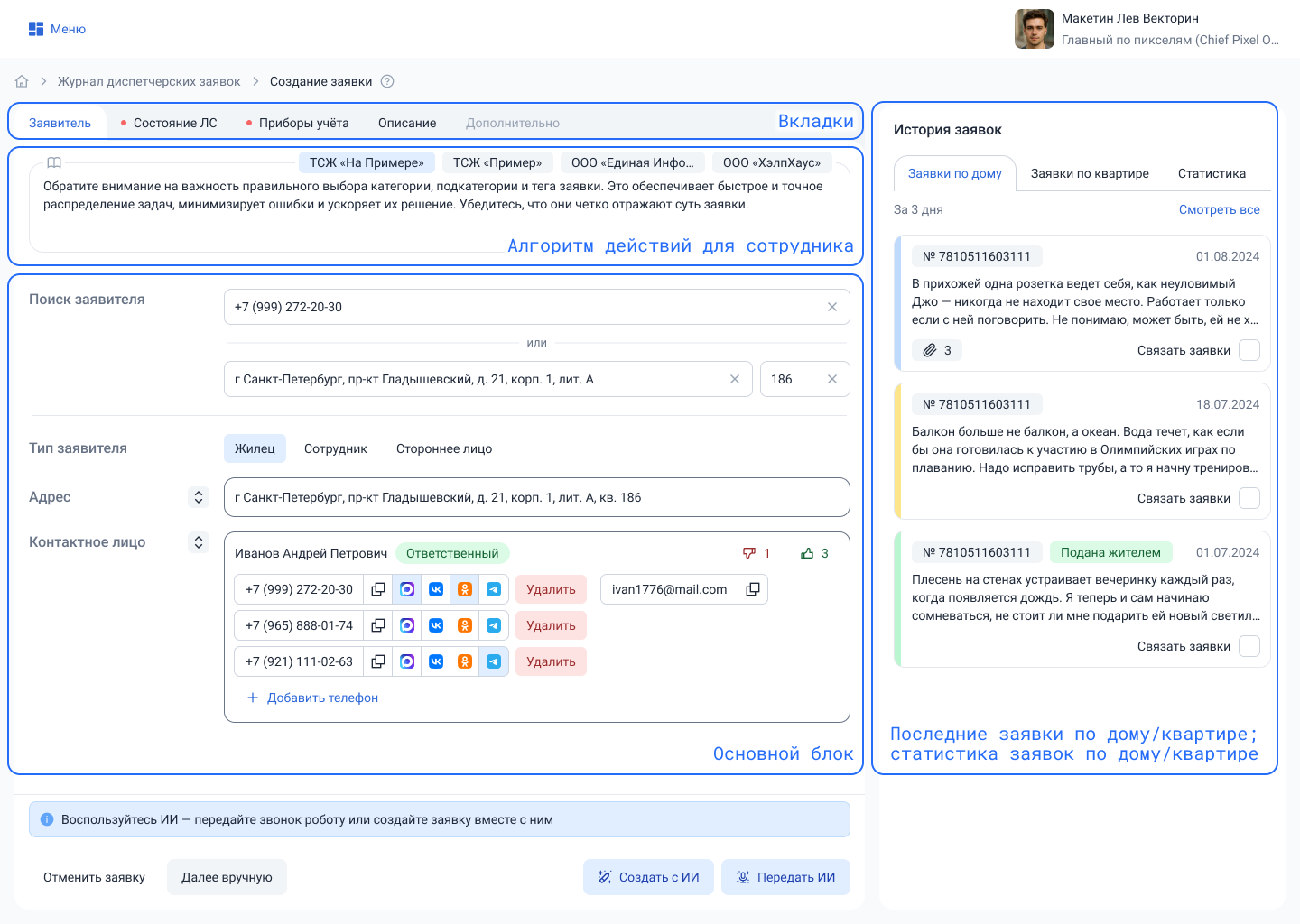
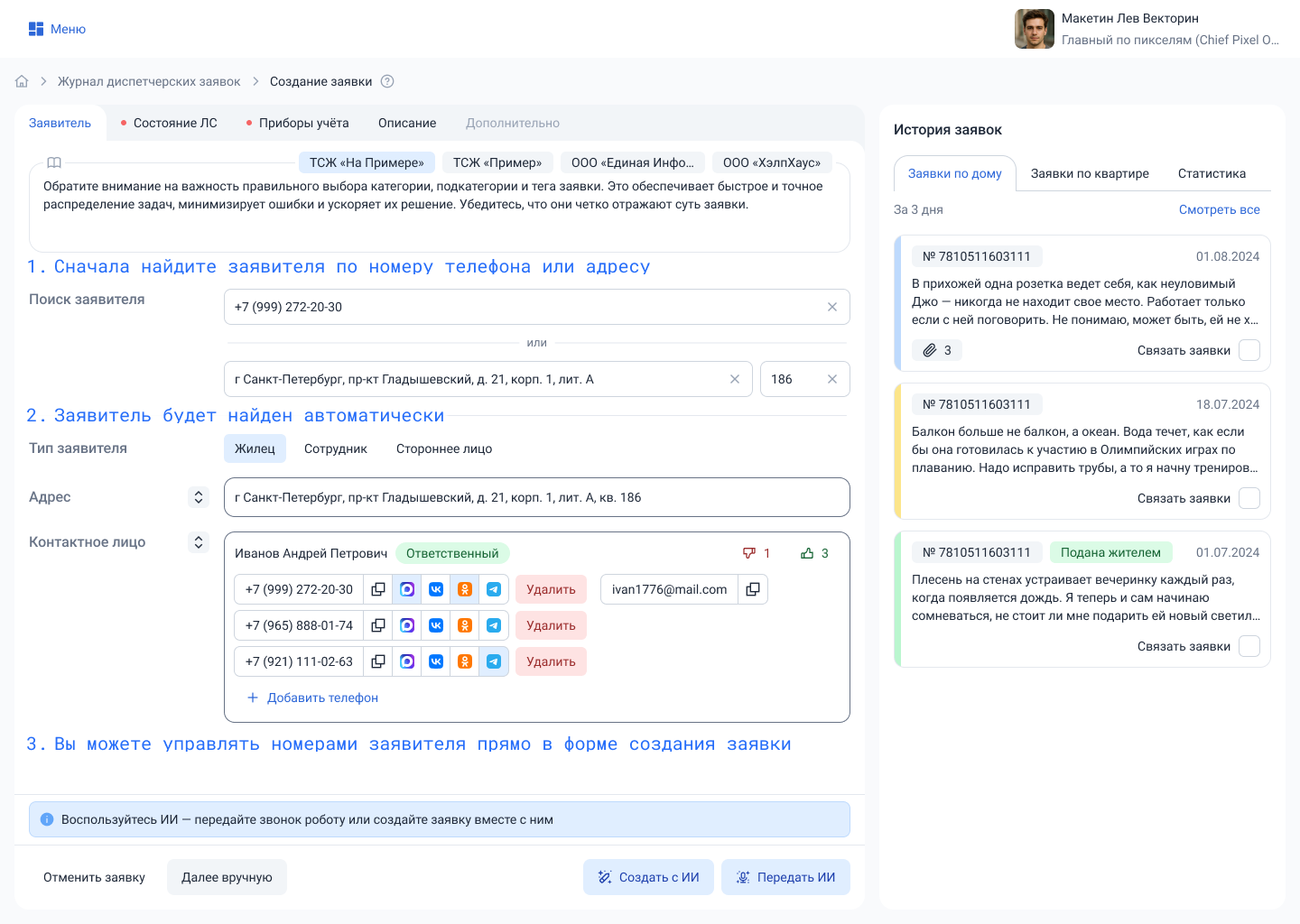
Теперь заявителя можно искать не только по номеру телефона, но и по адресу. Также стало проще управлять телефонами и каналами связи заявителя.
1. Нажмите кнопку «Создать заявку» в верхней части страницы.
2. Заполните вкладки:
- Заявитель — найдите заявителя по номеру телефона или адресу, выберите тип заявителя, укажите контактное лицо, телефоны и каналы связи;
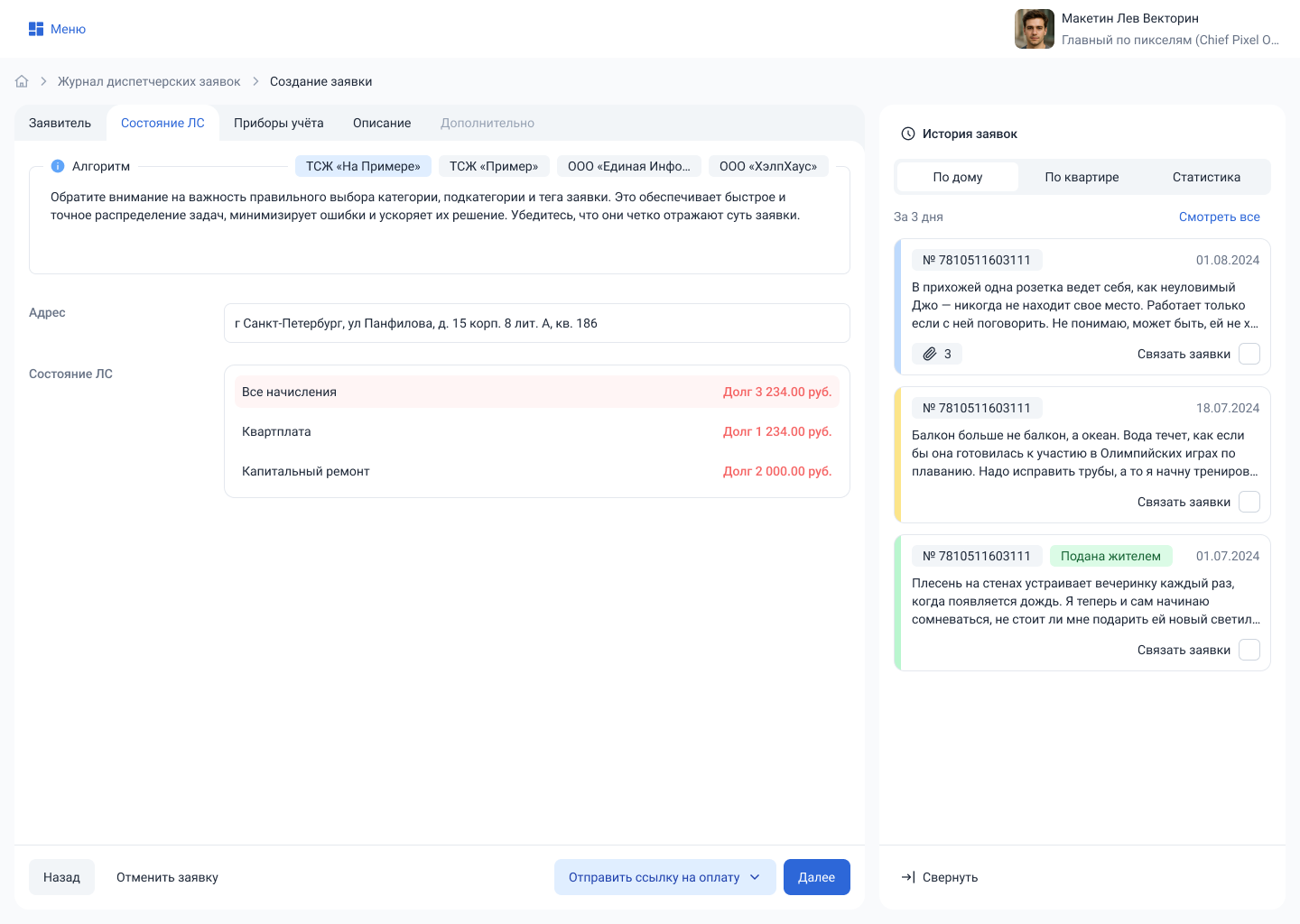
- Состояние ЛС — проверьте информацию о начислениях по выбранному адресу;
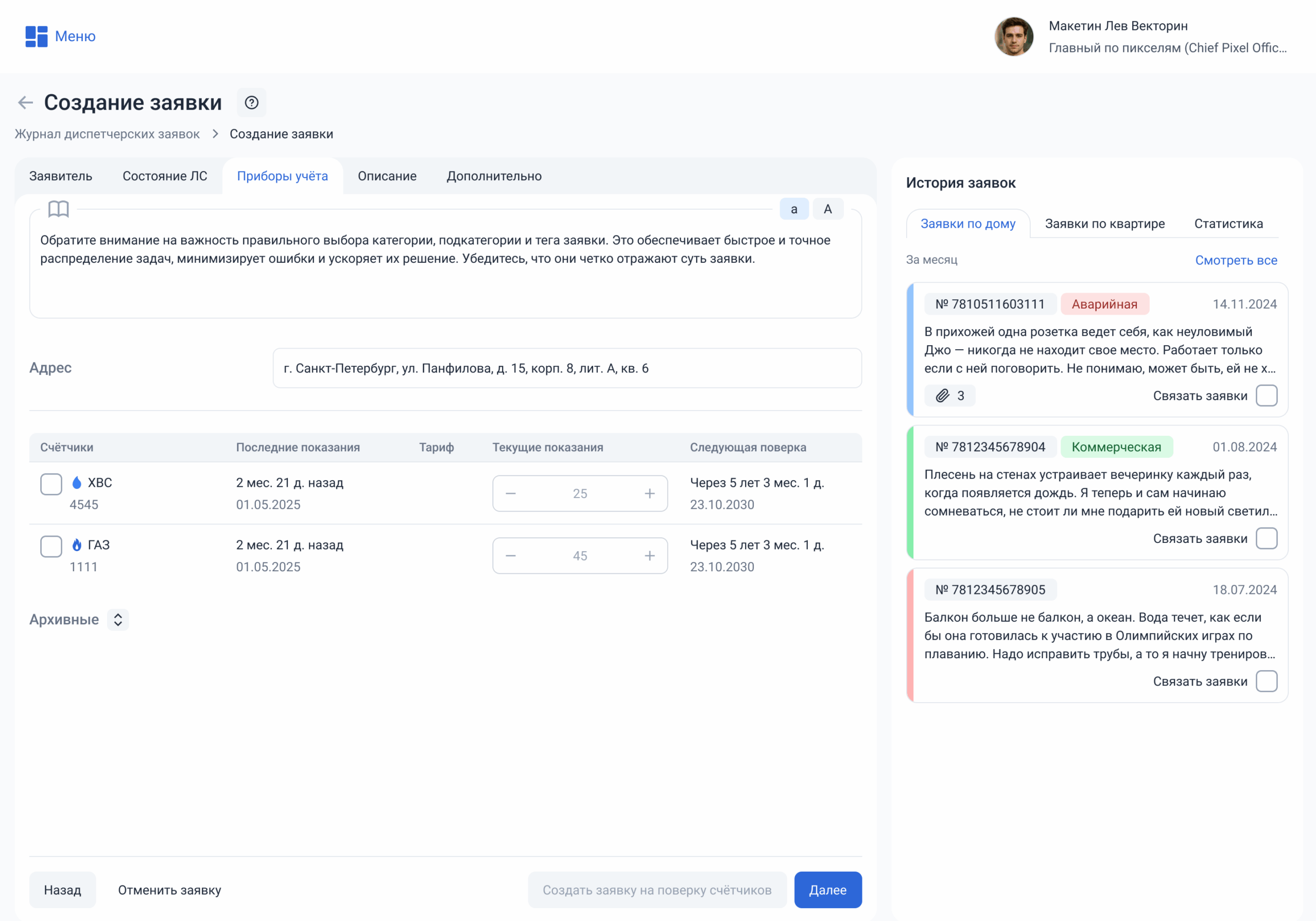
- Приборы учёта — проверьте информацию о счётчиках по выбранному адресу;
- Описание — укажите категорию, подкатегорию, текст проблемы и желаемое время выполнения;
- Дополнительно — настройте видимость заявки, добавьте файлы и при необходимости назначьте координатора.
По вкладкам можно перемещаться с помощью кнопок «Далее» и «Назад» или нажимать на сами вкладки.
Вкладка становится доступна, если на предыдущих вкладках заполнена вся необходимая информация.
Если на вкладке «Состояние ЛС» появилась красная точка, по адресу есть задолженность за ЖКУ.
Если красная точка появилась на вкладке «Приборы учёта», по адресу давно не передавались показания или скоро истекает срок поверки счётчика.
Можно пропустить вкладки «Состояние ЛС» и «Приборы учёта» и сразу перейти на вкладку «Описание», если для создания заявки эта информация не нужна.
3. Завершите создание заявки, нажав «Сохранить и продолжить в ЖЗ» — чтобы перейти в журнал заявок, или «Сохранить и создать новую» — если нужно создать ещё одну заявку.
Сценарий 3.1: Создать новую заявку с помощью ИИ
Теперь при создании заявок вы можете воспользоваться помощью искусственного интеллекта (ИИ). ИИ автоматически заполнит поле «Описание» на основе разговора с жителем, сократив ваше время на оформление. Вы можете либо остаться в разговоре, либо передать его автоответчику, пока ИИ формирует заявку. Всё равно нужно будет проверить и дополнить заявку — ИИ создаёт только черновик.
Важно: у вашей организации должна быть подключена услуга «Телефония».
Назначение и цель
Главная задача — ускорить вашу работу и обработку звонков.
- Экономия времени на разговоре: вам больше не нужно одновременно слушать жителя и вручную записывать суть проблемы. Вы можете просто вести диалог, задавая уточняющие вопросы, а ИИ сам проанализирует запись разговора и составит готовый текст описания.
- Эффективность при высокой нагрузке: в часы пик, когда звонков много, вы можете передать оформление заявки автоответчику (ИИ) и сразу перейти к следующему звонку. Система сама проведёт диалог по сценарию и создаст заявку в фоновом режиме.
- Контроль качества: ИИ создаёт черновик заявки, но вы всегда проверяете и дополняете её (категория, подкатегория и др.), прежде чем заявка пойдёт в работу.
Сценарий 4: Открыть карточку заявки
1. В списке заявок кликните по строке заявки (кроме иконки чата и трёх точек).
2. Откроется страница с левым меню и всеми данными по заявке.
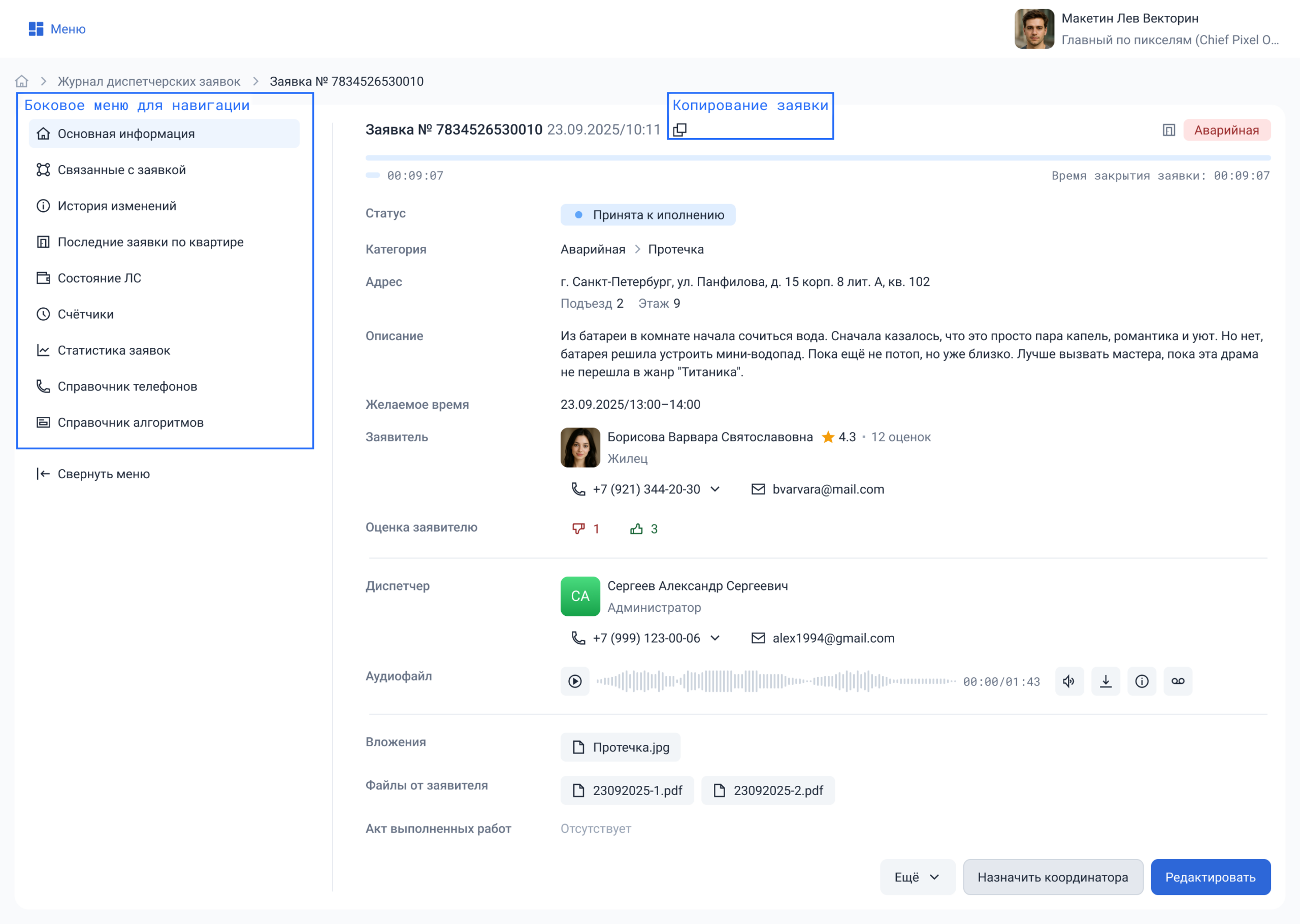
В карточке вы видите всю информацию в разделе «Основная информация» (он открыт по умолчанию):
- Номер заявки, дата и время создания;
- Статус и категория;
- Адрес и описание проблемы;
- Заявитель (ФИО, телефон, email);
- Аудиозапись звонка (если есть);
- Файлы от заявителя и вложения;
- Оценка заявителю;
- Диспетчер, координатор или исполнитель (в зависимости от статуса);
- Акт выполненных работ (если заявка выполнена).
Как копировать данные:
Нажмите на иконку «Копировать» рядом с номером заявки → выберите:
- «Скопировать номер заявки» (копируется номер заявки);
- «Скопировать информацию о заявке» (копируется основная информация о заявке).
Также вы можете скопировать номер телефона или email: для этого кликните по номеру/почте.
Левое меню позволяет быстро переключаться между разделами:
- Основная информация
- Связанные с заявкой
- История изменений
- Последние заявки по квартире
- Счётчики
- Статистика заявок
- Справочник телефонов
- Справочник алгоритмов
Как свернуть меню:
- Нажмите «Свернуть меню» внизу — останутся только иконки;
- Наведите на иконку — появится подсказка с названием раздела.
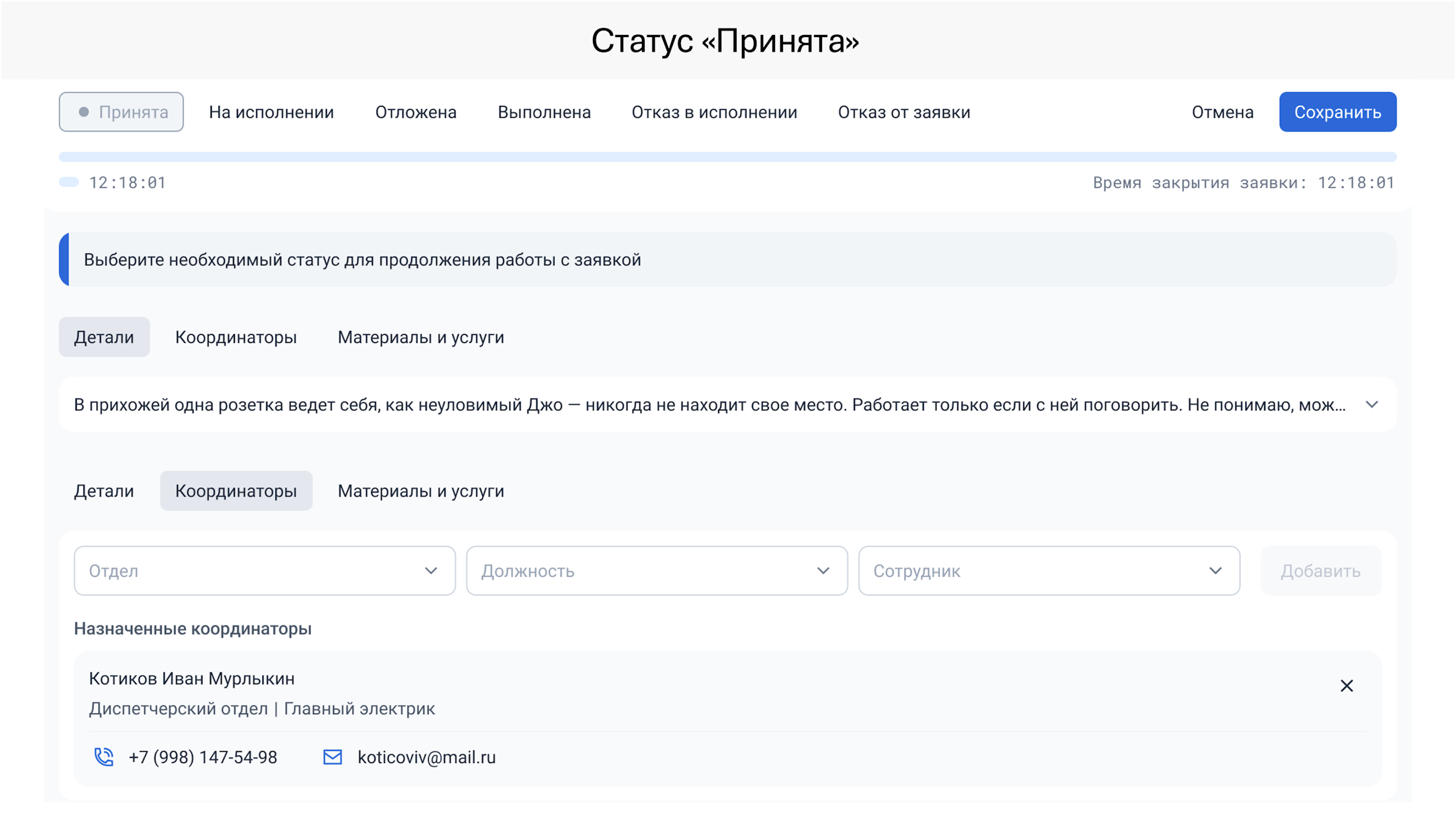
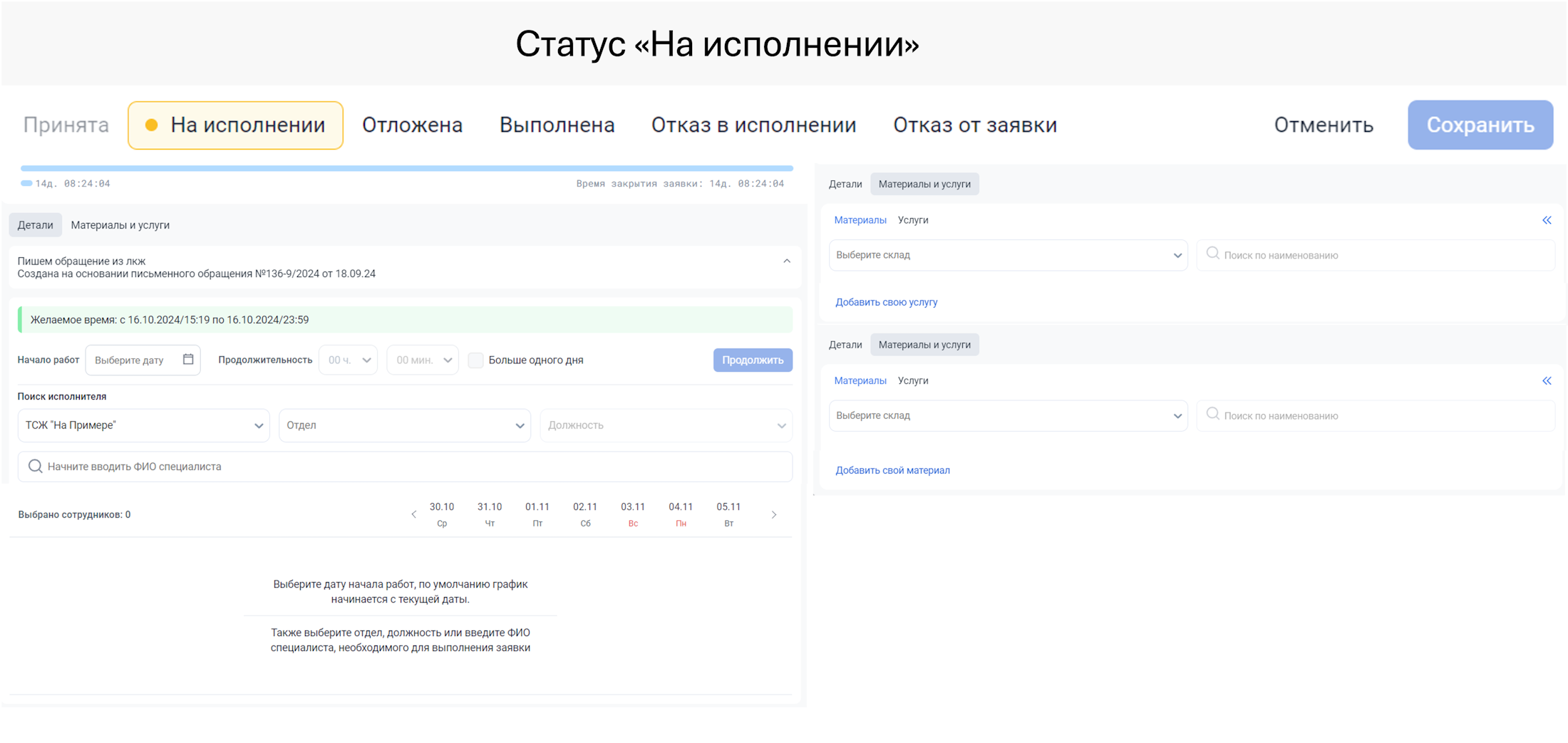
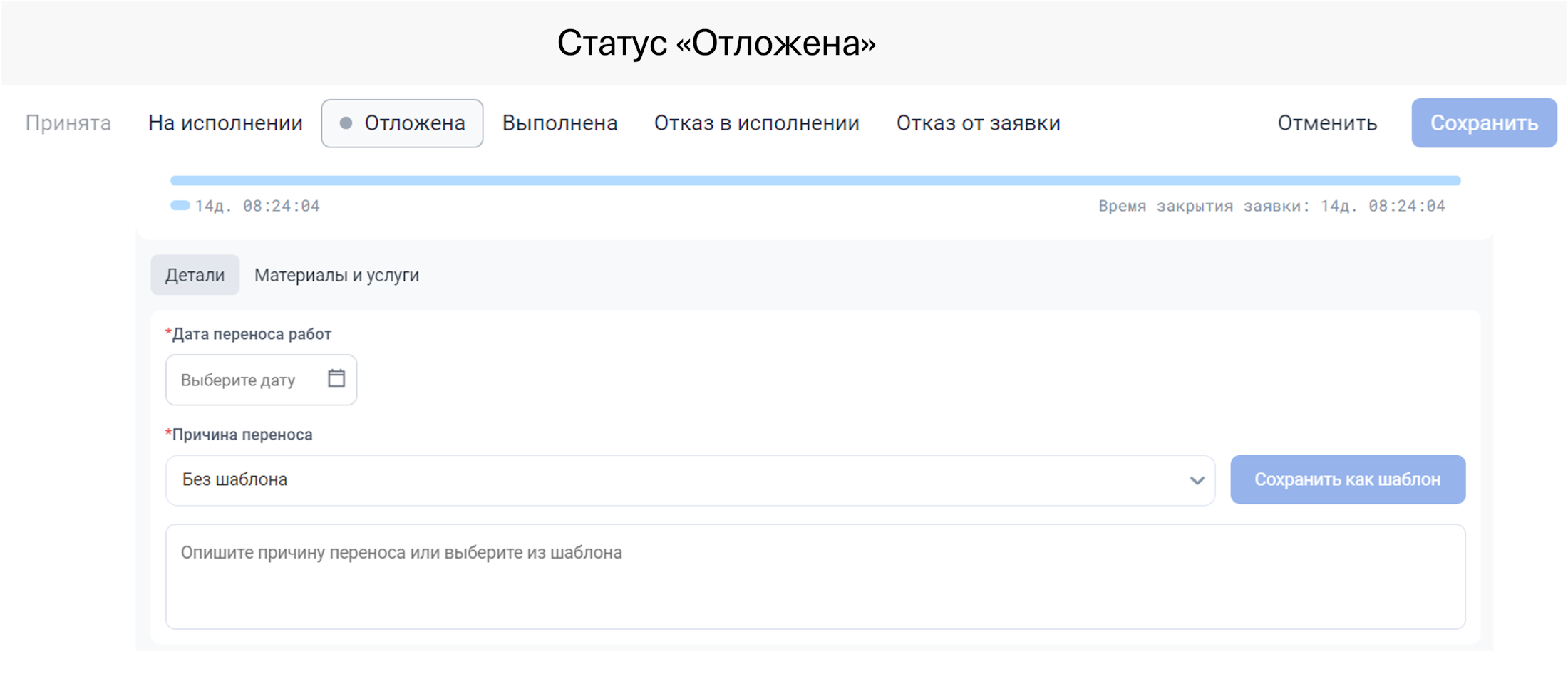
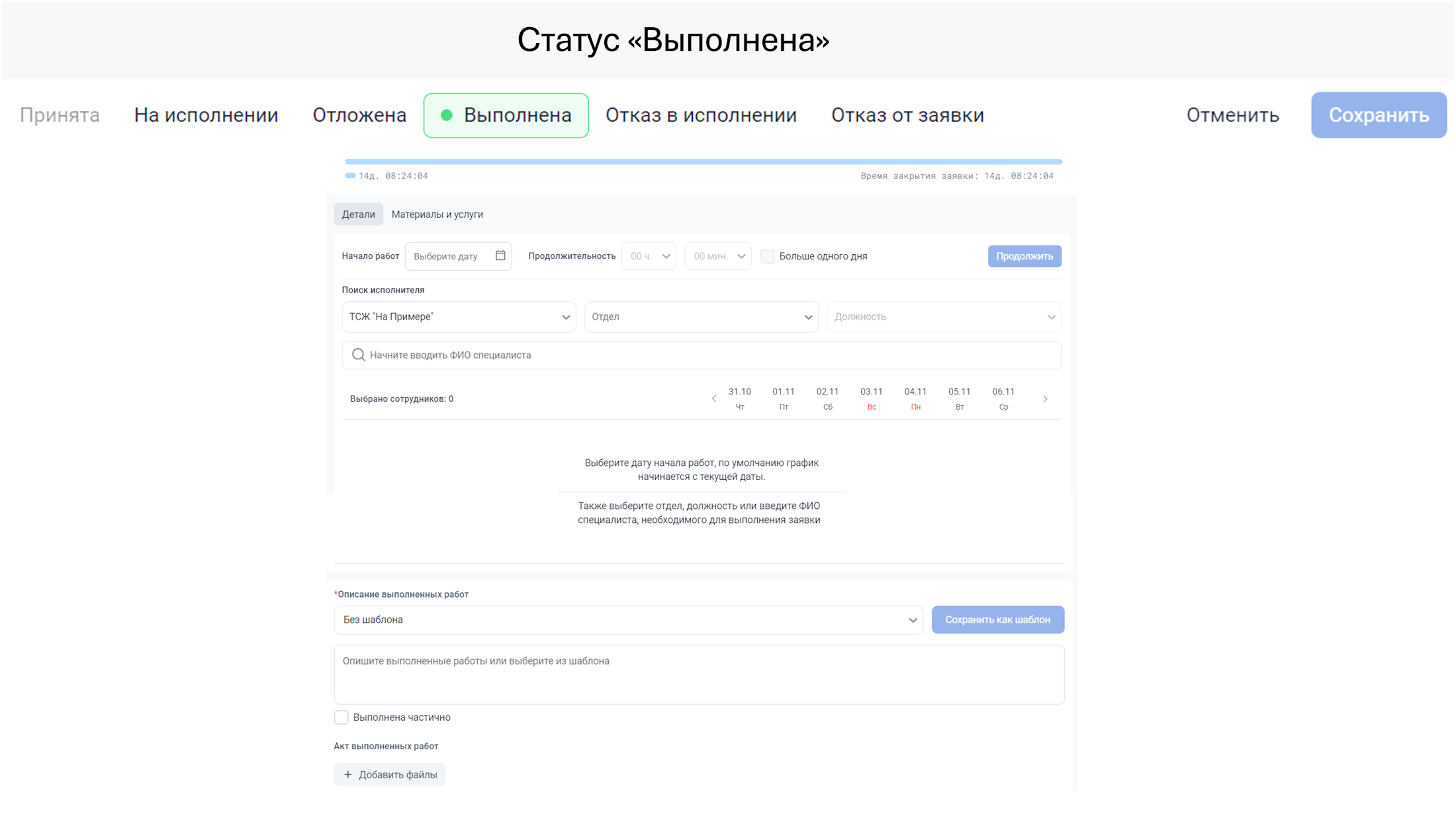
Сценарий 5: Редактировать заявку и изменить статус
Вы можете назначить координатора, изменить данные заявки или сменить статус прямо в карточке заявки.
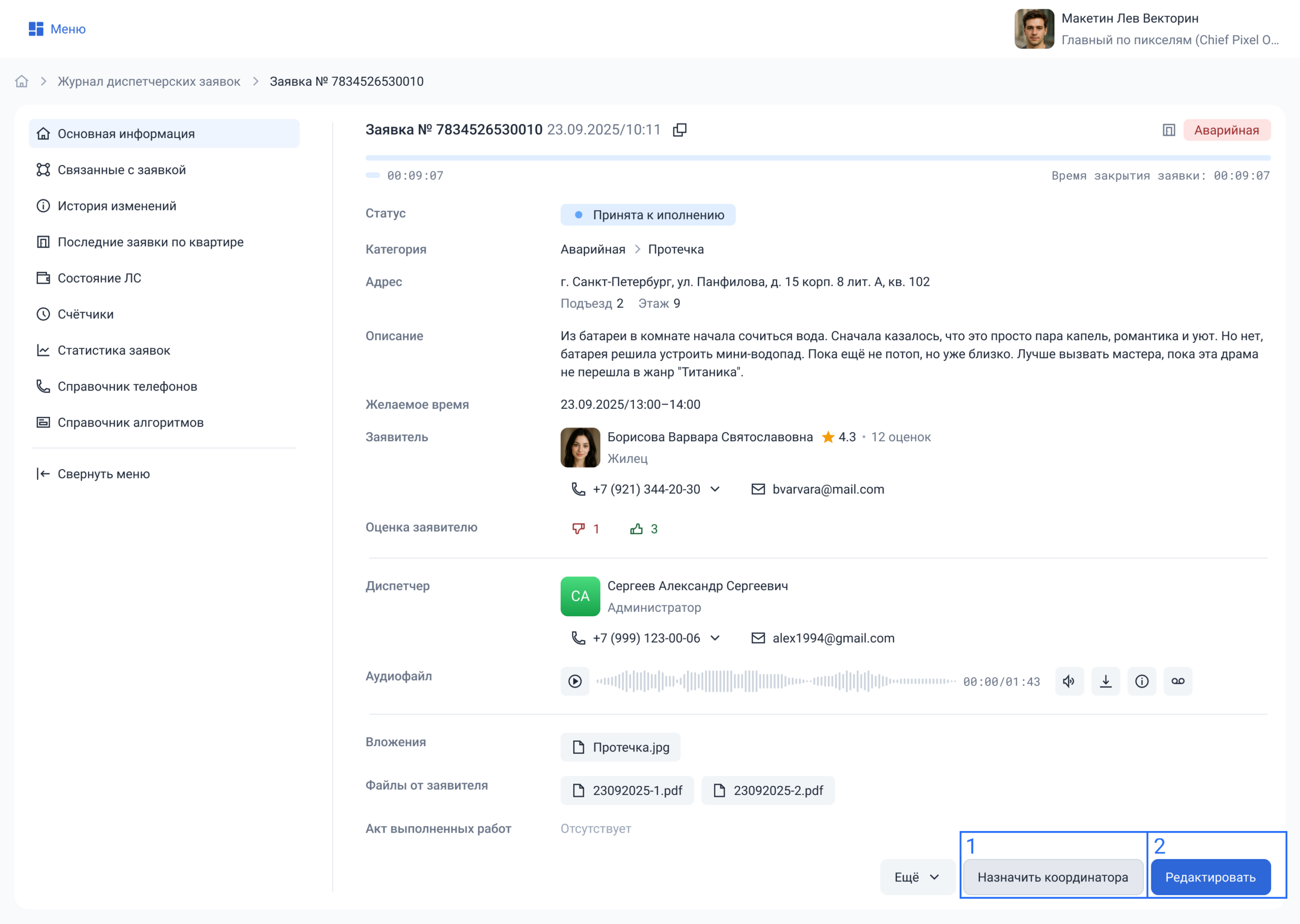
Назначение/изменение координатора:
Если координатор назначен, то он виден на всех статусах заявки.
Но назначить/отредактировать координатора можно только на статусе “Принята к исполнению”
Редактирование и смена статуса:
1. Нажмите кнопку «Редактировать» в верхней части карточки.
2. Измените нужные поля: описание, категорию, желаемое время и т.д.
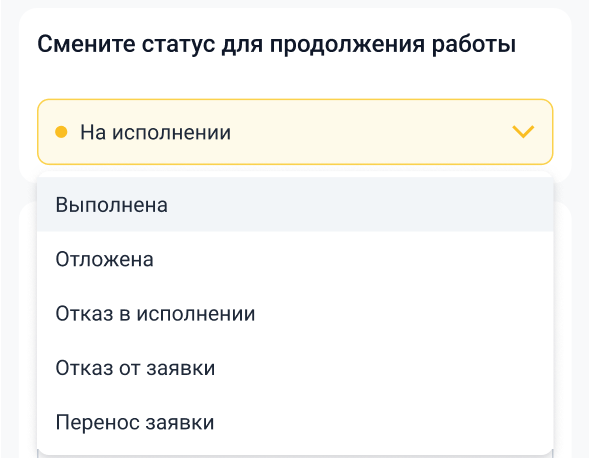
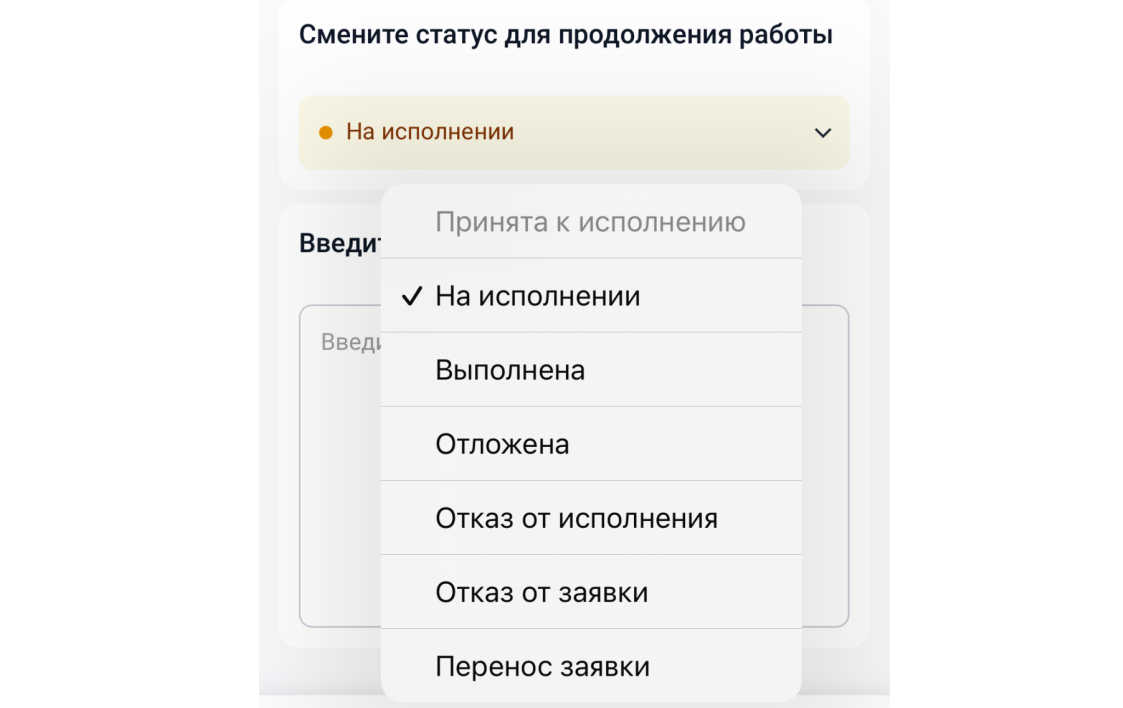
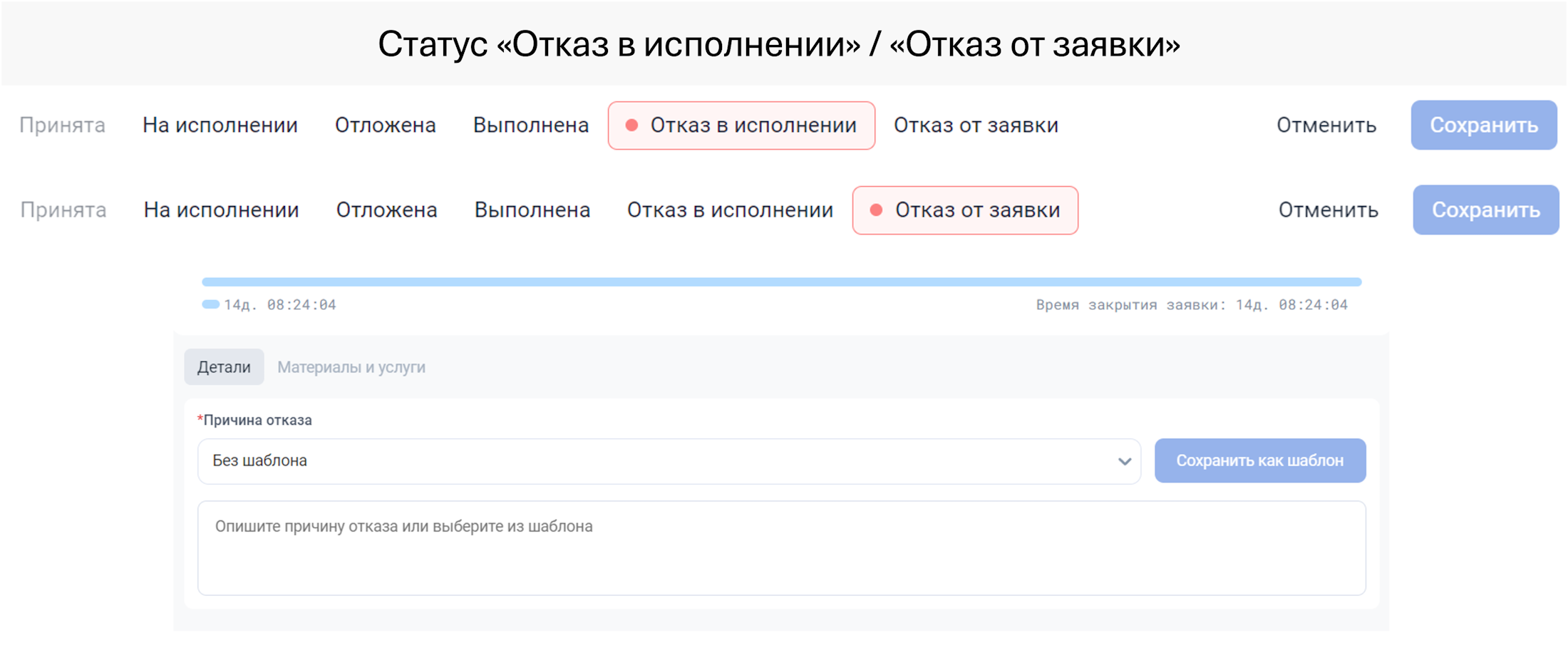
3. Чтобы сменить статус выберите новый статус из выпадающего списка («На исполнении», «Отложена», «Выполнена» и др.) и заполните появившиеся поля:
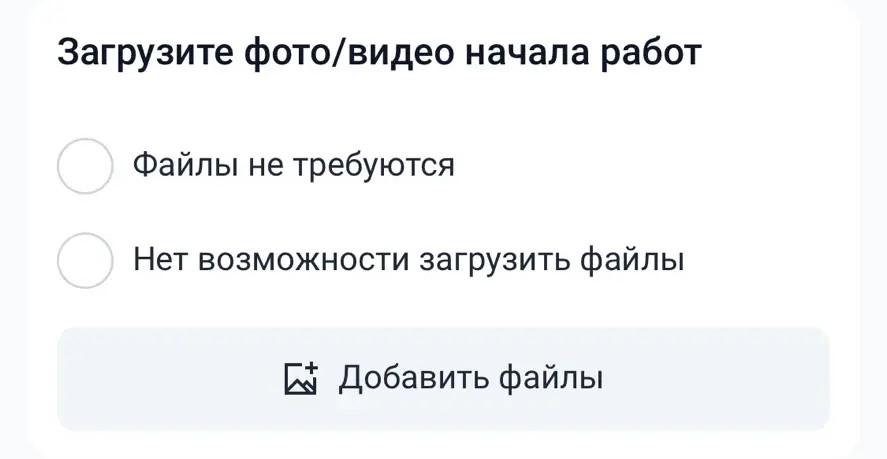
- «На исполнении» → исполнитель, дата и время выполнения, материалы/услуги;
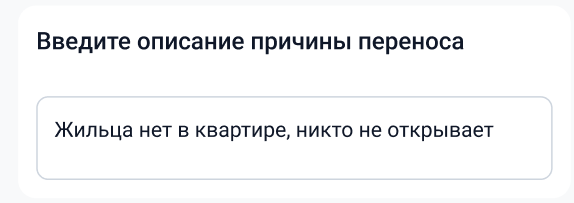
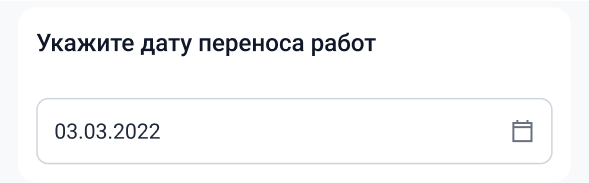
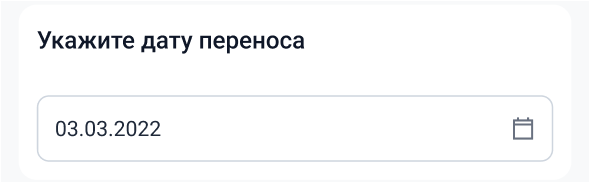
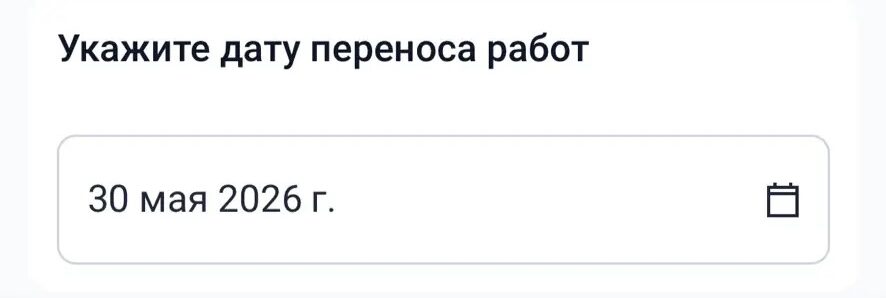
- «Отложена» → дата переноса, причина;
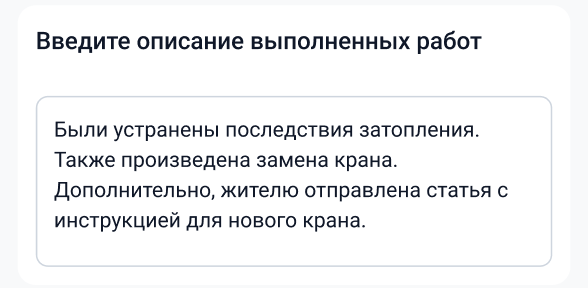
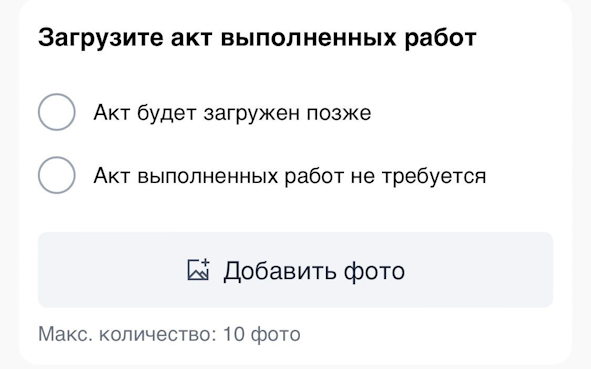
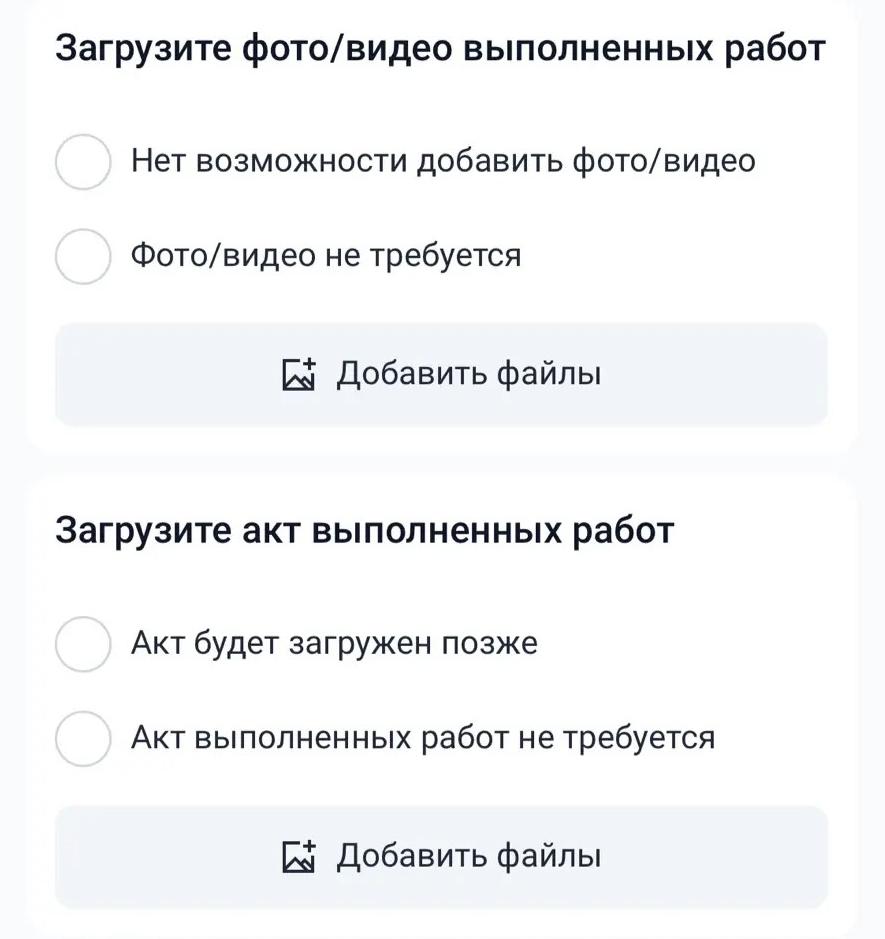
- «Выполнена» → дата, описание выполненных работ, акт выполненных работ;
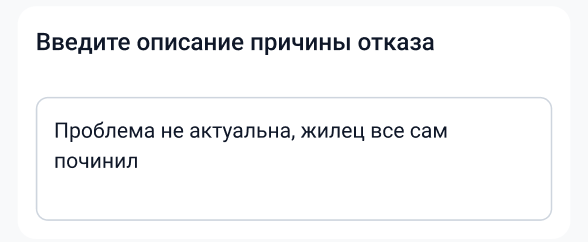
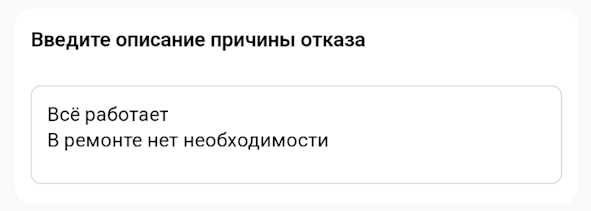
- «Отказ в исполнении» → причина отказа;
- «Отказ от заявки» → причина отказа.
4. Нажмите «Сохранить».
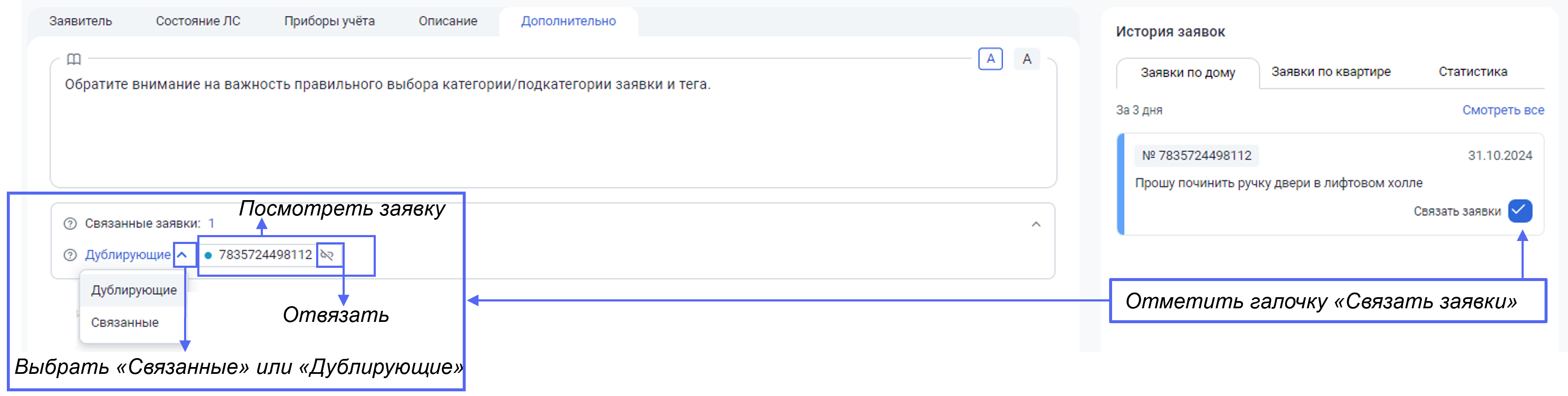
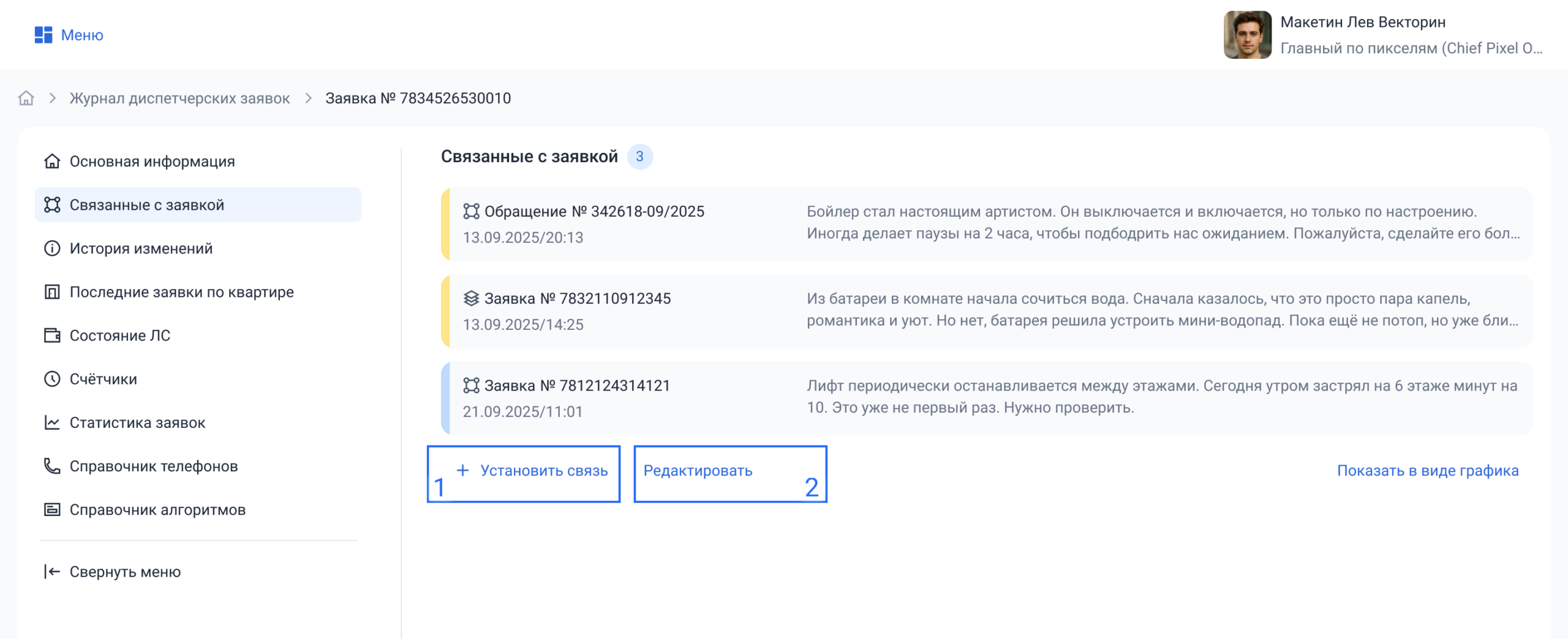
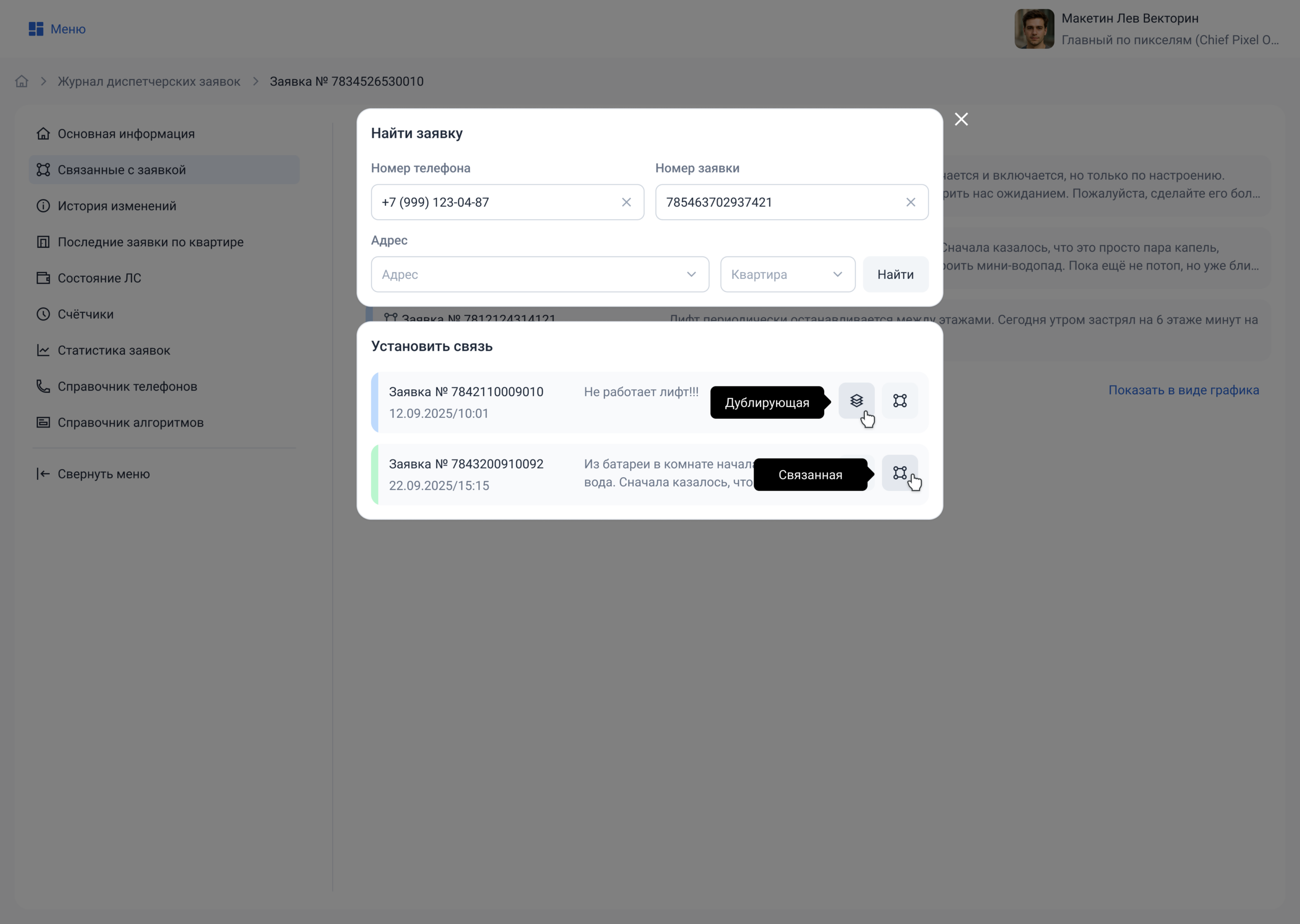
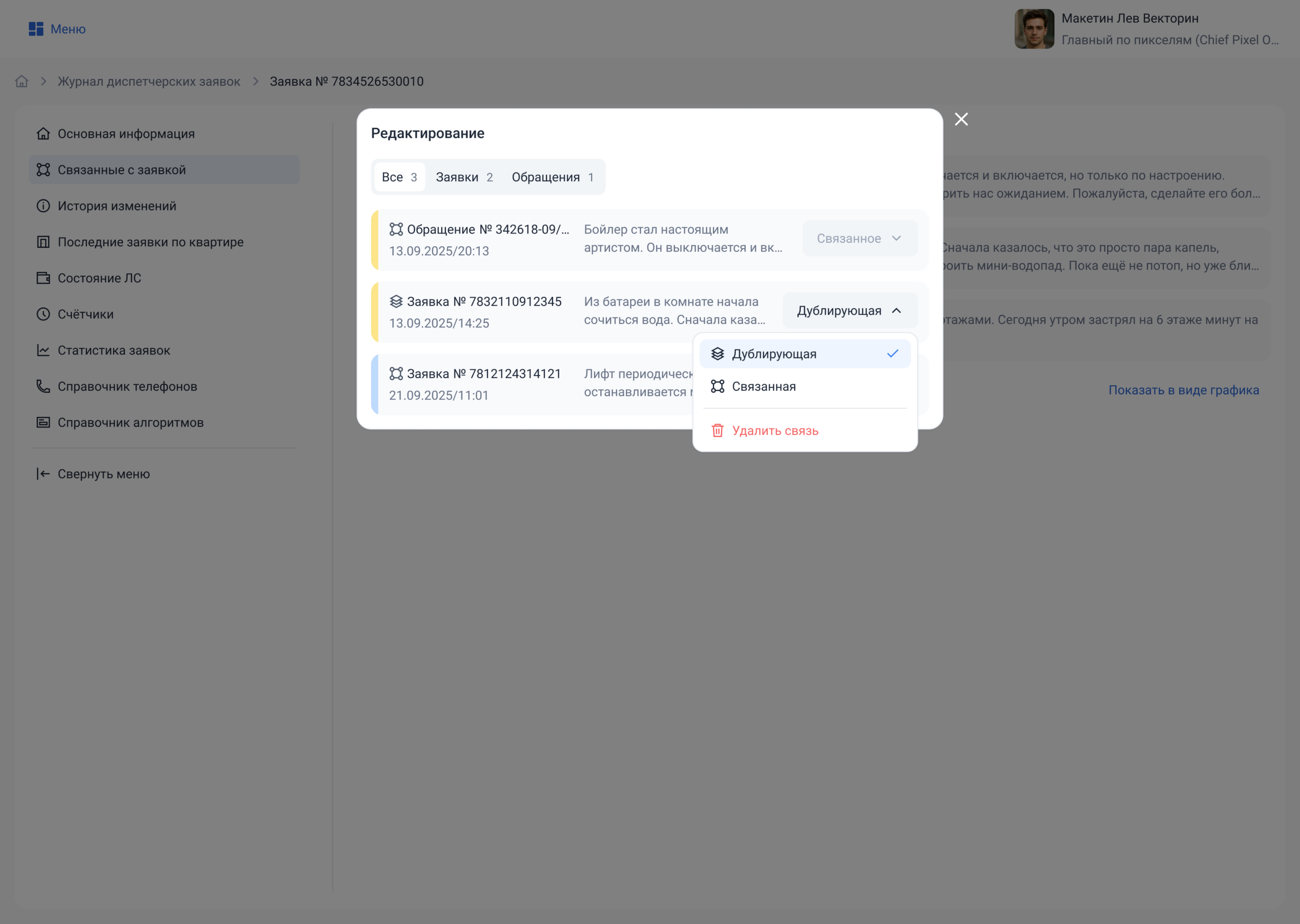
Сценарий 6: Работать со связанными заявками
Связанные заявки экономят ваше время и помогают избежать ошибок:
- Дублирующие заявки (например, 10 жителей одного дома пожаловались на отключение воды) объединяются в одну группу. Вы меняете статус или назначаете исполнителя только в одной заявке — все остальные автоматически получат те же данные.
- Связанные заявки (например, ремонт подъезда зависит от замены электропроводки) показывают взаимосвязи. Вы сразу видите, какие работы нельзя начинать без завершения других.
Вы можете создавать связи:
- При создании новой заявки;
- В карточке уже созданной заявки.
Сценарий 7: Использовать дополнительные действия
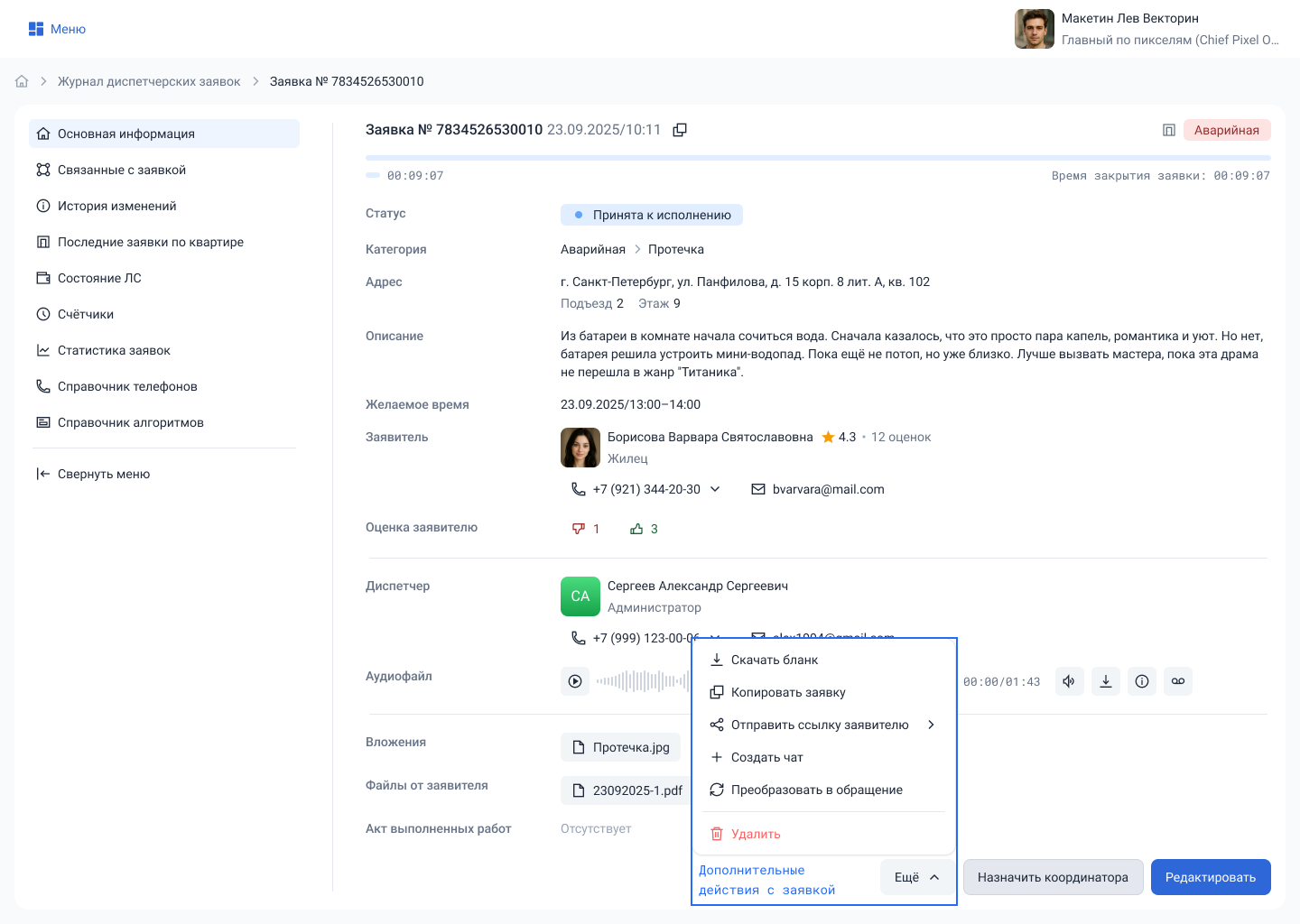
Нажмите кнопку «Ещё» в карточке — откроется меню:
- Скачать бланк — сохраните заявку в PDF; Вы также можете скачать бланки всех заявок, для этого нажмите «Скачать бланки всех заявок» в верхнем левом углу в общем списке заявок. Так вы скачаете все бланки из списка. Если нужны не все заявки, примените дополнительные фильтры к списку.
- Копировать заявку — создайте дубль для аналогичного случая;
- Отправить ссылку заявителю — отправьте жителю ссылку для просмотра статуса заявки, доступна без авторизации в ЛКЖ;
- Создать чат / Открыть чат — начните диалог по данной заявке;
- Преобразовать в обращение — переведите заявку в обращение;
- Удалить — удалите ненужную заявку
- Контроль — доступно, если статус «Выполнена».
Сценарий 7.1: Использовать мессенджер
Мессенджер — встроенный чат для обсуждения заявки между сотрудниками организаций, которым она доступна. Он помогает уточнять детали, передавать сообщения и файлы, не переходя во внешние сервисы. У каждой заявки отдельный чат.
Чтобы открыть все чаты, нажмите «Ещё» над списком заявок и выберите «Мессенджер». Чтобы перейти к чату конкретной заявки, откройте её меню и выберите «Создать чат» или «Открыть чат». Мессенджер откроется в новой вкладке.
Сценарий 8: Использовать шаблоны заявок
Создание шаблона
- Перейдите в дополнительное меню, нажав на иконку «три точки» над таблицей заявок → «Шаблоны заявок».
- Выберите «Создать шаблон».
- Заполните поля:
- Название шаблона.
- Тип (шаблон заявки или шаблон описания для статусов).
- Категория и подкатегория заявки.
- Описание.
- Нажмите «Сохранить».
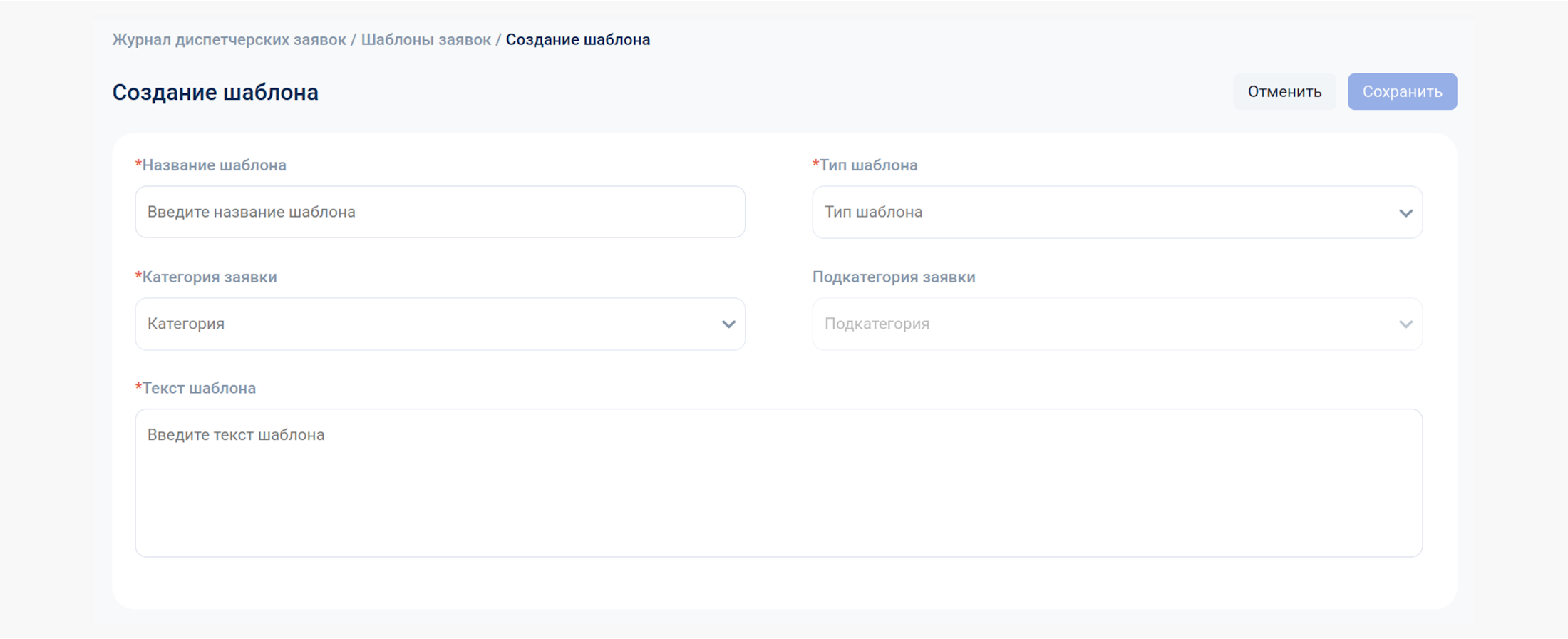
В дальнейшем в создании новой заявки можно будет использовать созданные шаблоны.
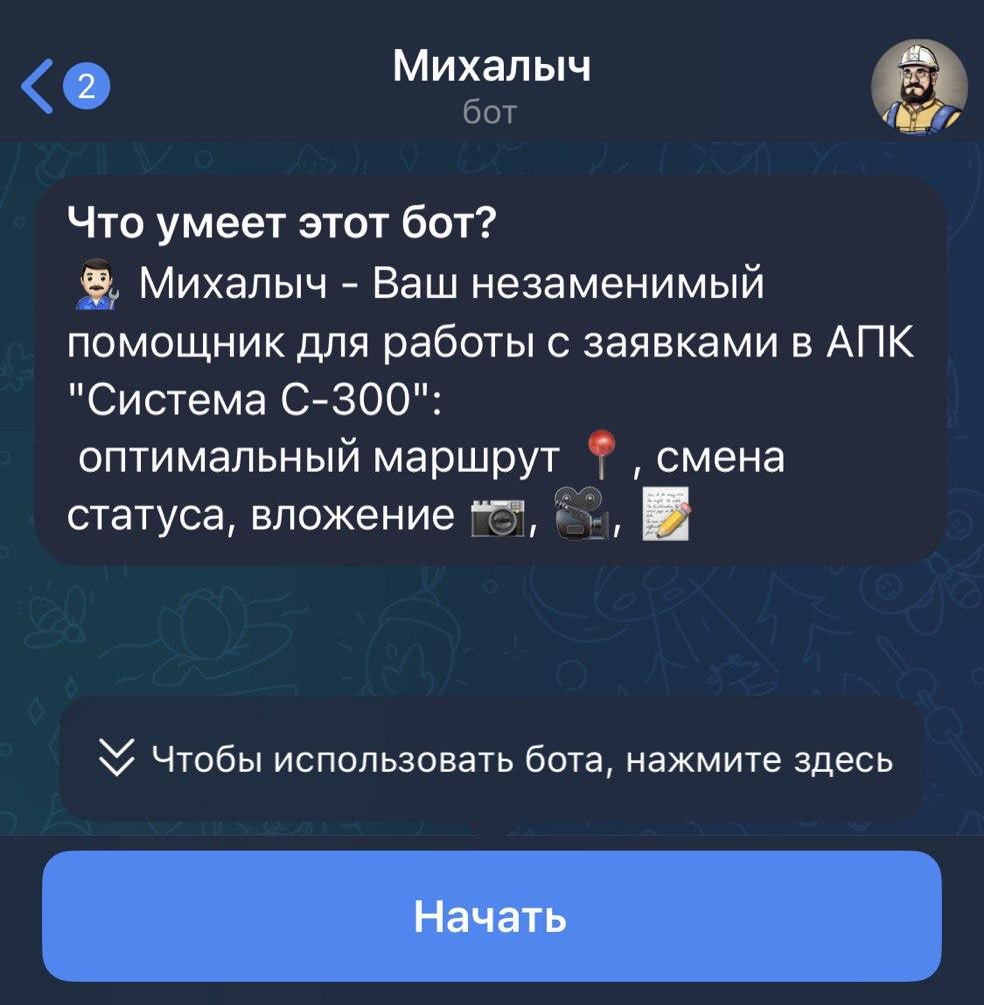
Сценарий 9: Использовать «Михалыча»
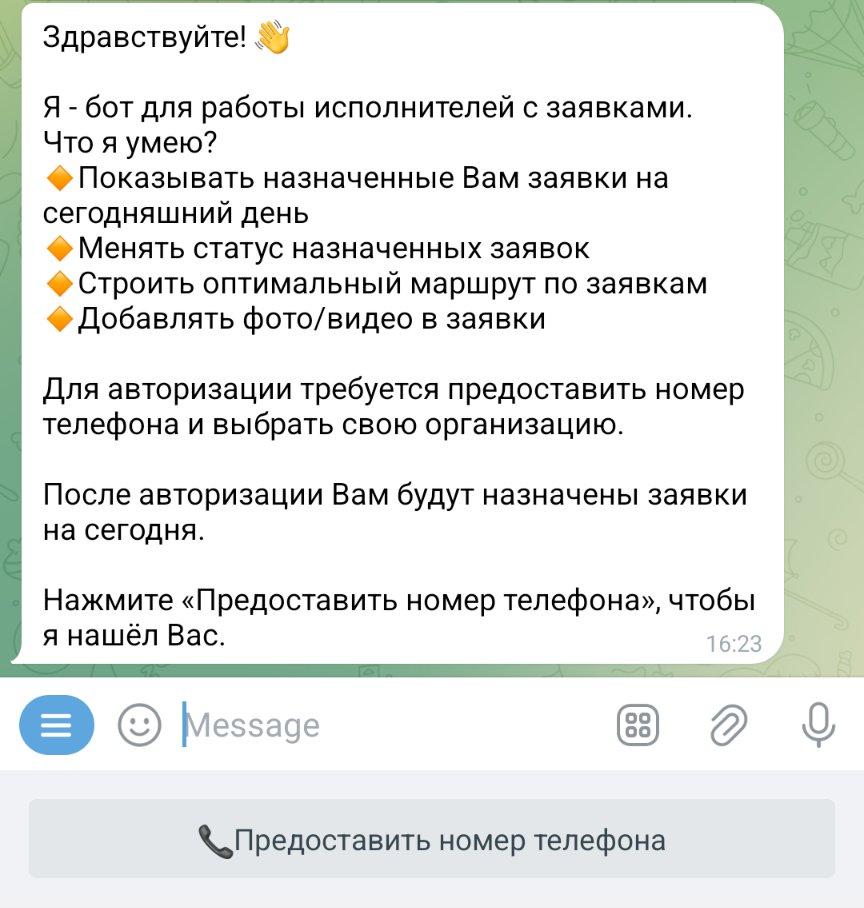
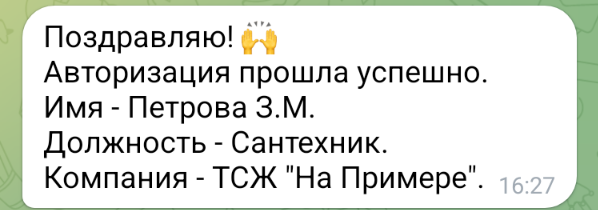
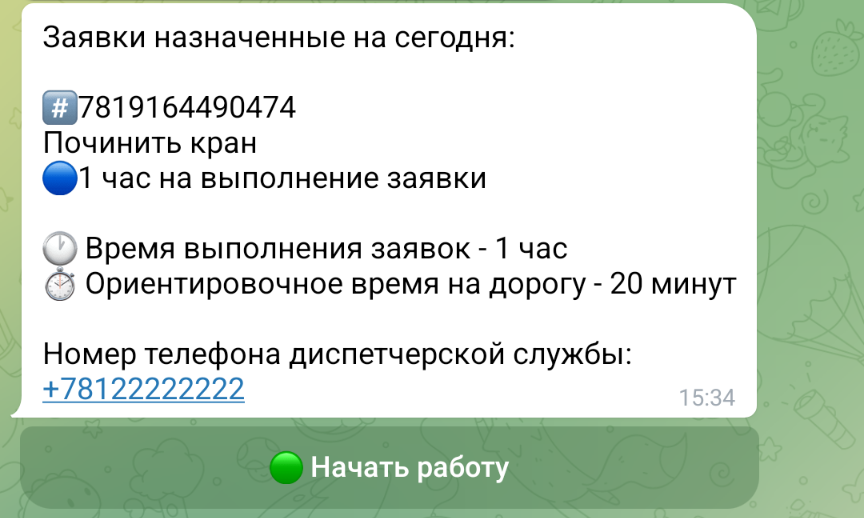
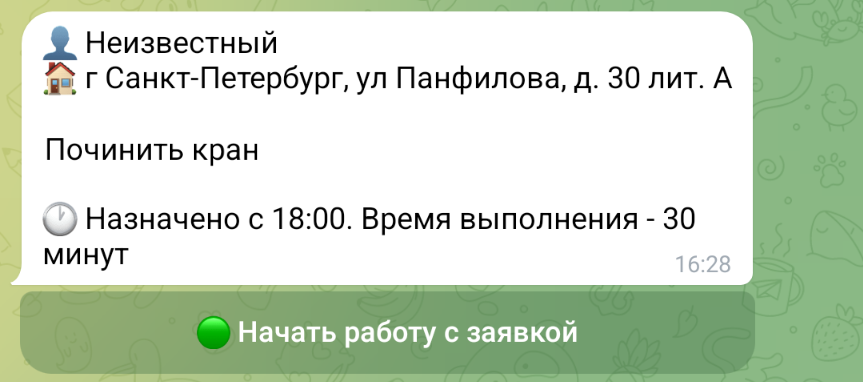
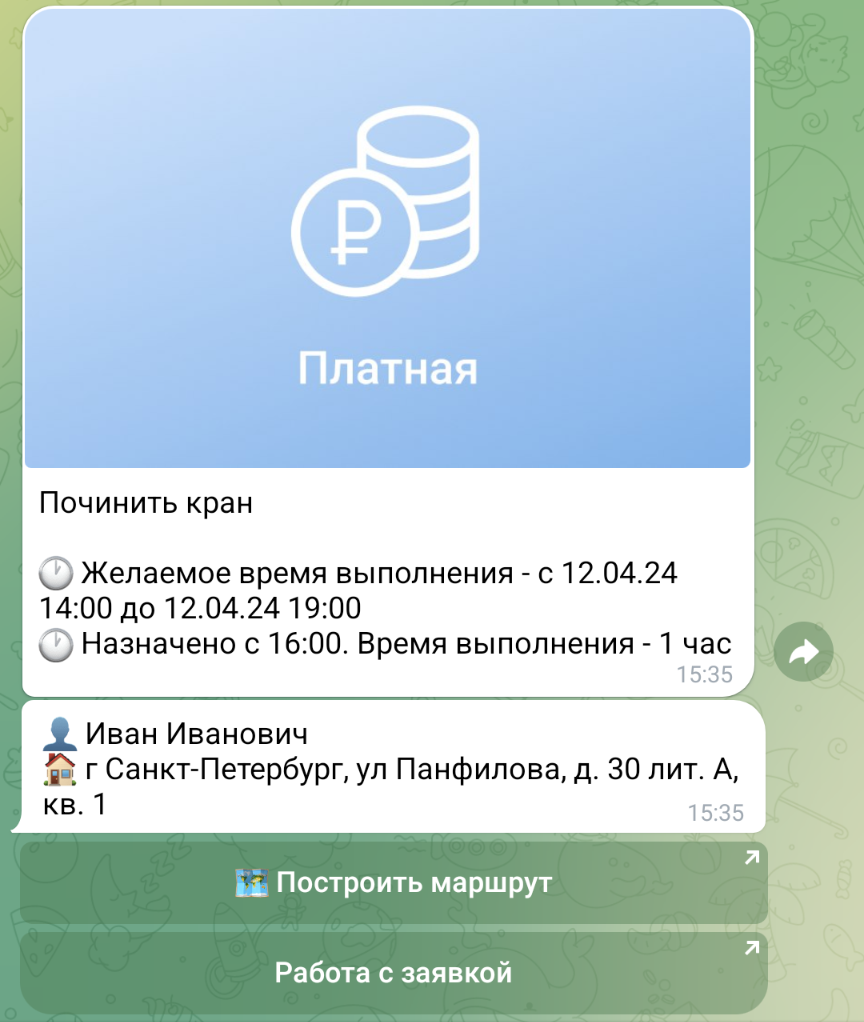
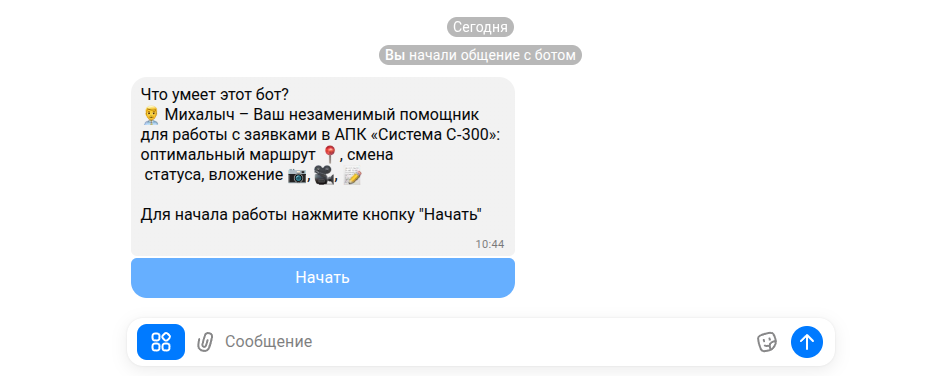
«Михалыч» помогает работать с назначенными заявками с телефона: просматривать информацию по заявке, строить маршрут до адреса и передавать результат выполнения работ.
Вы можете использовать «Михалыча» через бота в MAX или Telegram либо установить отдельное мобильное приложение.
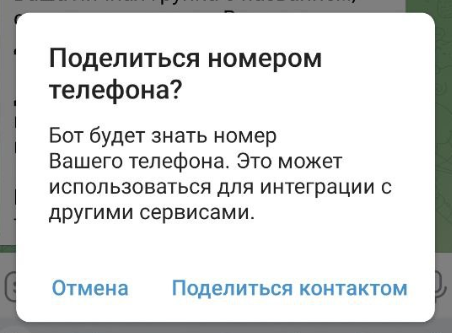
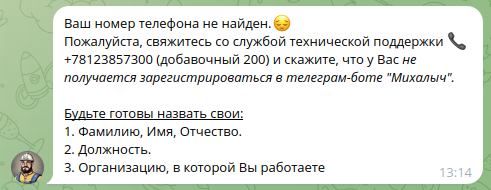
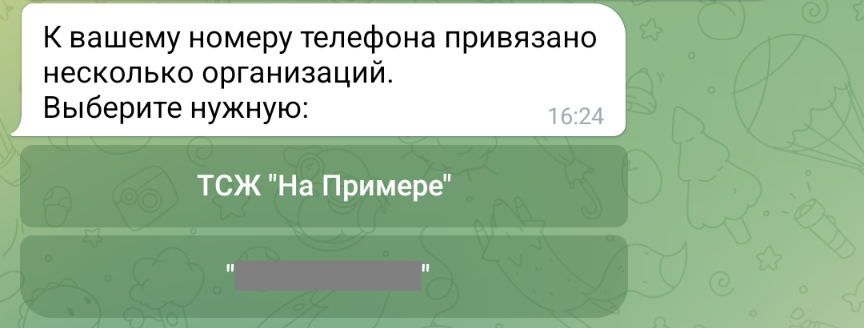
Сценарий 9.1: Работать через бота «Михалыч»
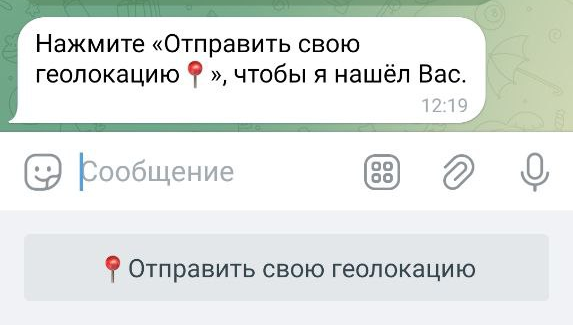
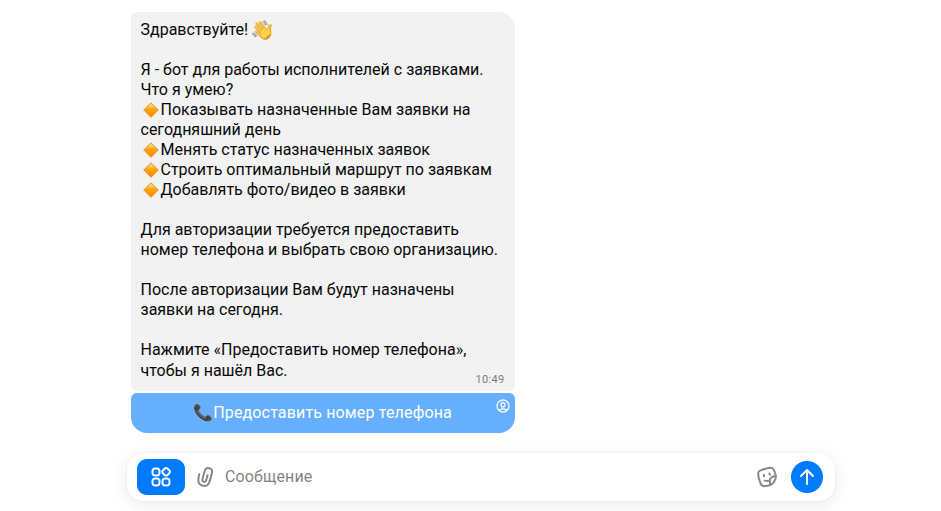
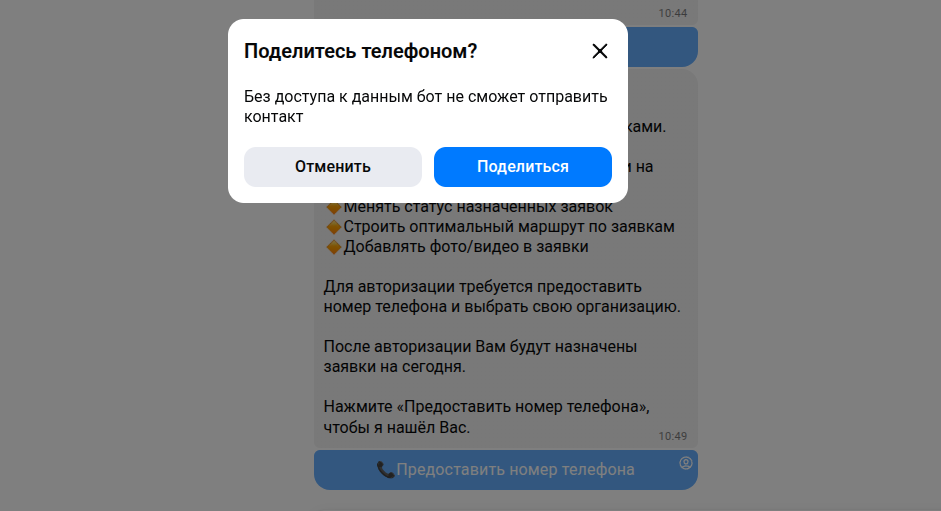
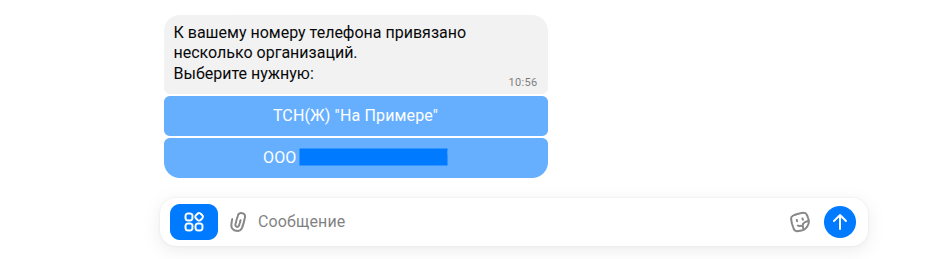
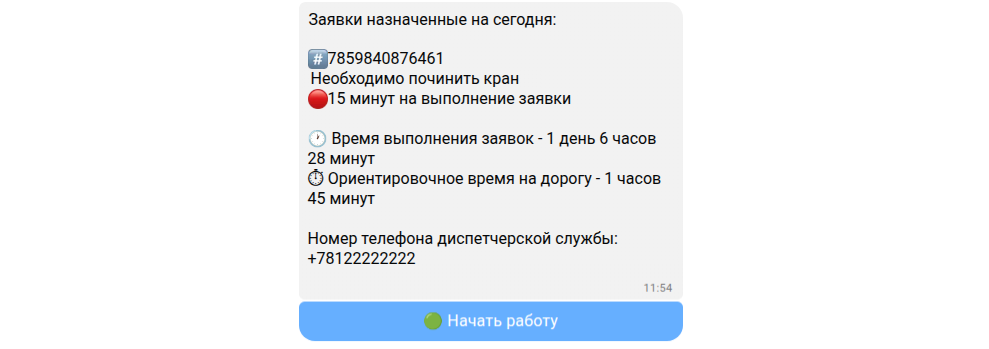
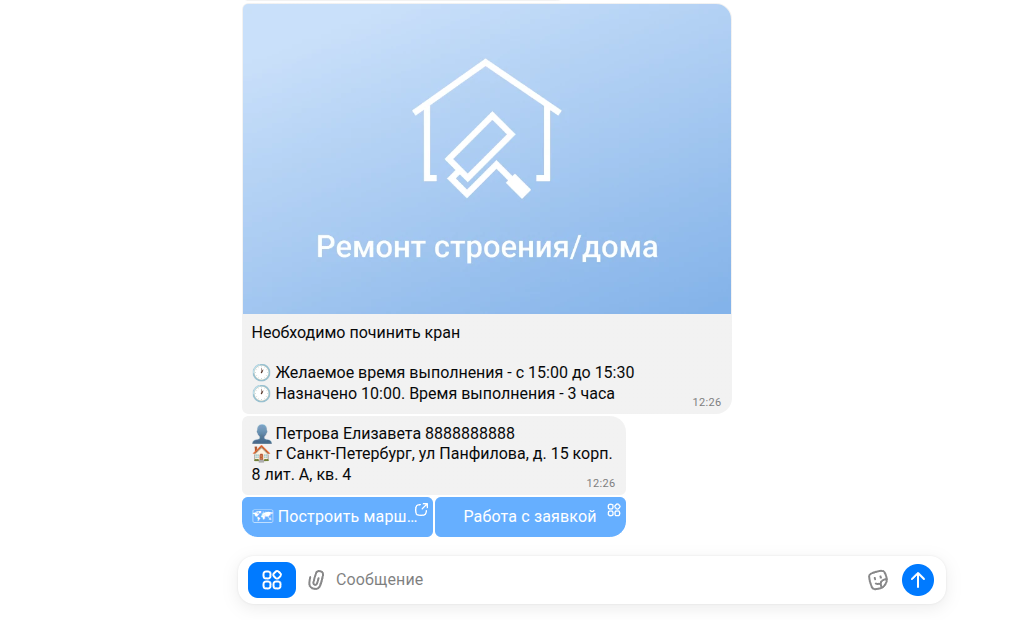
Бот «Михалыч» помогает исполнителям работать с заявками с телефона.Через бот можно посмотреть назначенные заявки, открыть информацию по заявке, построить маршрут до адреса и передать результат выполнения работ.
Бот удобно использовать, когда исполнитель находится на выезде и ему нужно быстро получить информацию по заявке без входа в Журнал заявок на компьютере.
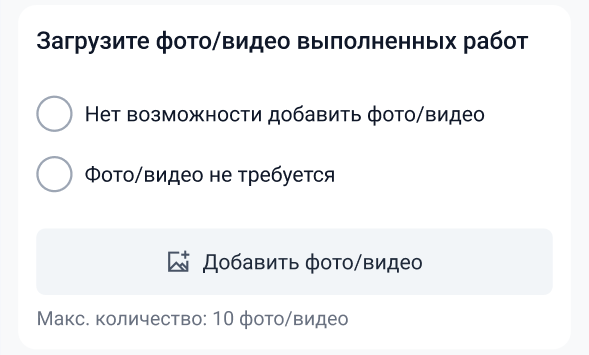
После выполнения работ исполнитель может указать результат по заявке, добавить описание, фото или видео. Информация передается в систему, поэтому диспетчер видит актуальное состояние работ по заявке.
Чтобы перейти в бот, отсканируйте QR-код камерой телефона или нажмите кнопку «Перейти в бот» под QR-кодом.


Сценарий 9.2: Работать в мобильном приложении «Михалыч»
Основные действия по заявкам доступны прямо в приложении: от просмотра списка и построения маршрута до добавления фотографий, изменения статуса и завершения работы.
Мобильное приложение подходит исполнителям, которые работают с заявками на выезде.
В приложении вы можете:
- посмотреть назначенные заявки;
- построить маршрут до нужного адреса;
- взять заявку в работу;
- добавить фото или видео до и после выполнения работ;
- изменить статус заявки;
- передать результат выполнения работ;
- получать уведомления о новых заявках.
Приложение доступно в RuStore, App Store, AppGallery и Google Play. QR-коды для скачивания, прямые ссылки на магазоды для скачивания, прямые ссылки на магазины и основные сценарии работы приведены в отдельной справке.