Мессенджер в Журнале заявок
Мессенджер — встроенный инструмент для рабочего обсуждения заявок. В нём сотрудники могут уточнять детали, обмениваться сообщениями и файлами и видеть всю переписку по заявке в одном месте.
У каждой заявки может быть один общий чат. Чат доступен сотрудникам организаций, которым доступна заявка. Если заявка передана другой организации, сотрудники участвующих организаций могут продолжить обсуждение в том же чате.
Сценарий 1: Открыть список чатов
Используйте этот сценарий, чтобы перейти ко всем доступным чатам по заявкам.
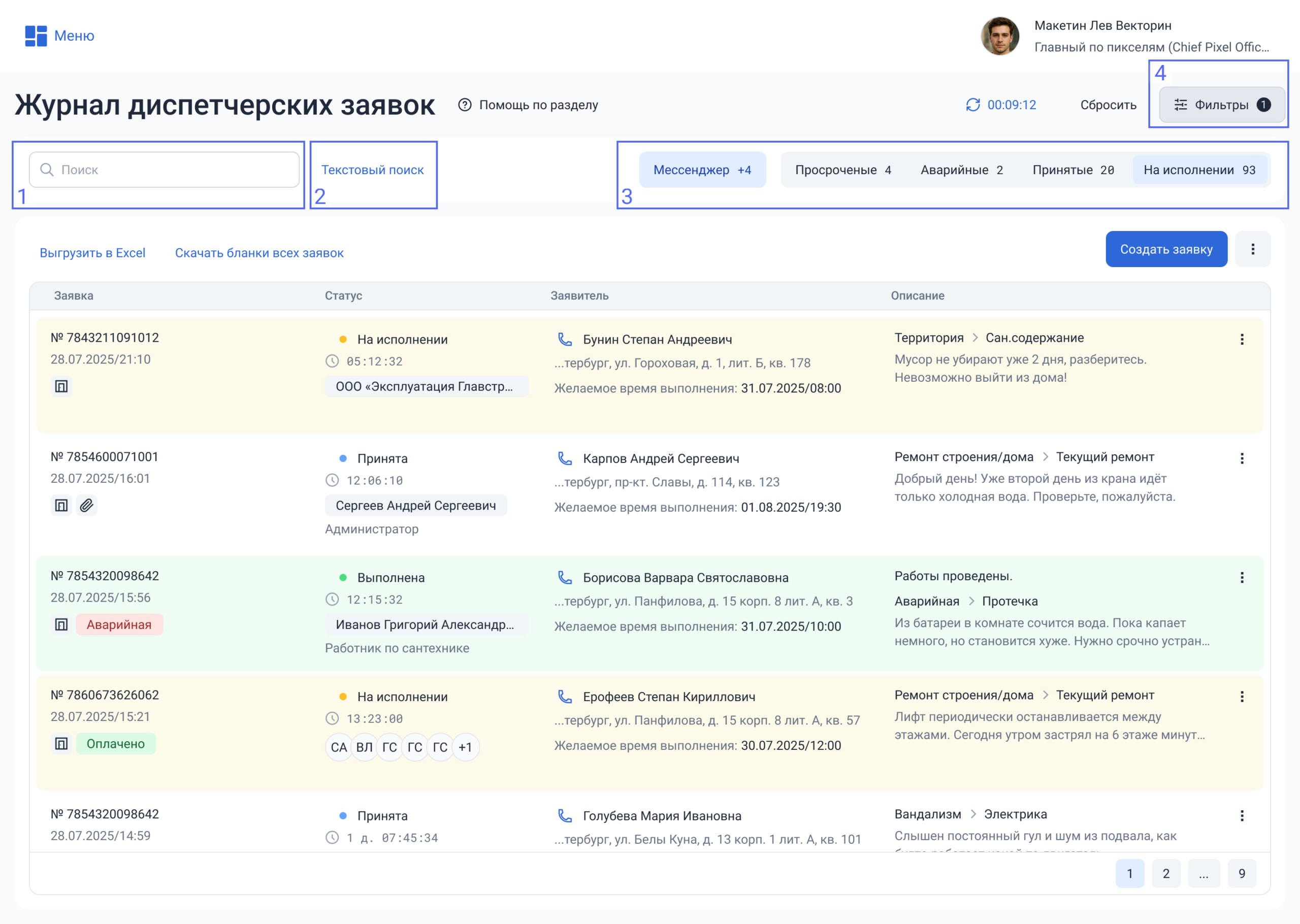
- Откройте раздел «Журнал заявок».
- Нажмите «Ещё» над списком заявок.
- Выберите «Мессенджер». Если есть непрочитанные сообщения, рядом с пунктом отображается их количество.
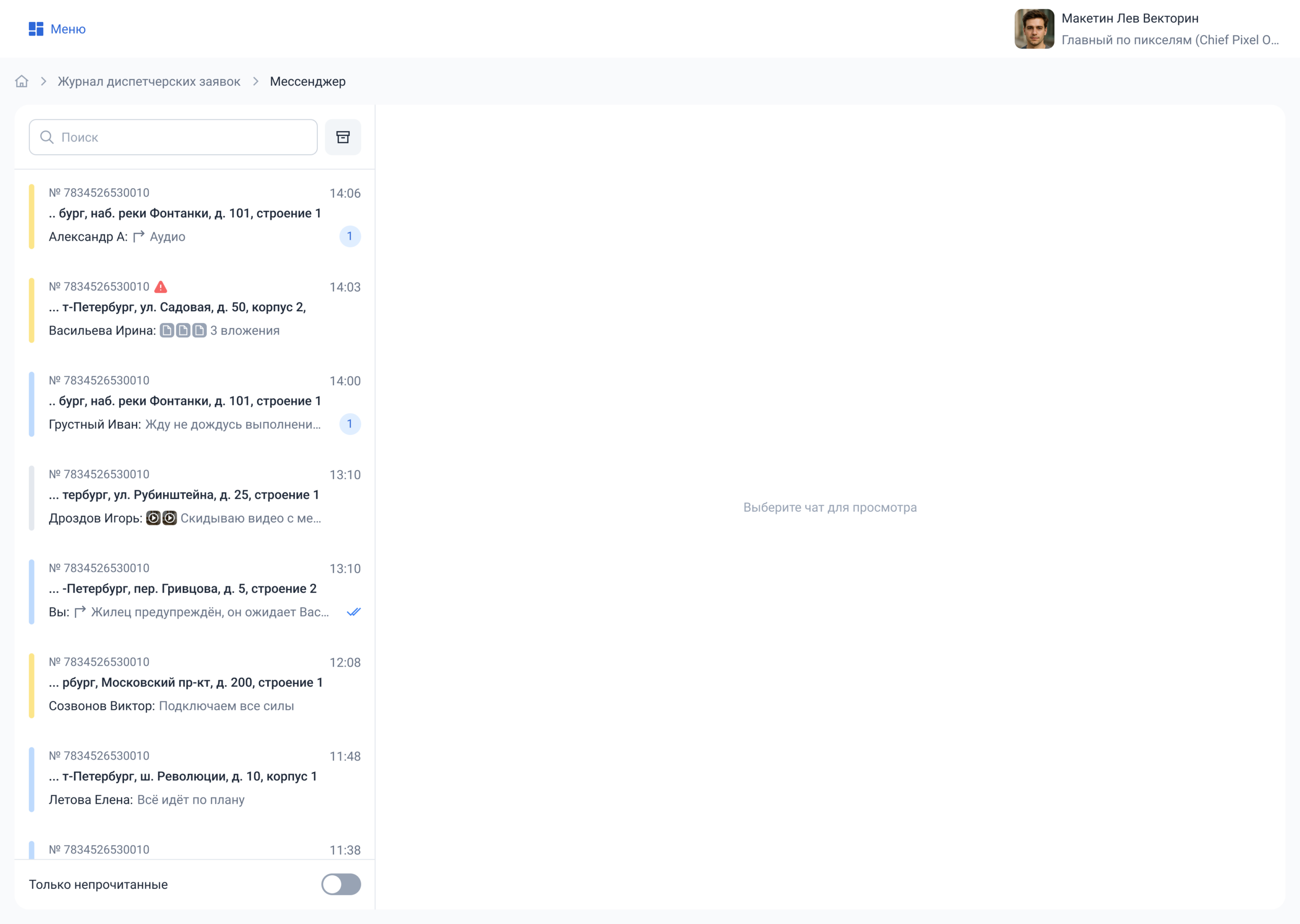
Если при переходе рядом с пунктом «Мессенджер» отображался счётчик, список откроется с включённым фильтром «Только непрочитанные». Отключите его, чтобы увидеть все активные чаты.
Сценарий 1.1: Создать или открыть чат по заявке
Используйте этот сценарий, чтобы сразу перейти к обсуждению конкретной заявки.
- Найдите заявку в журнале.
- Откройте меню заявки: нажмите значок с тремя точками в строке или кнопку «Ещё» в карточке заявки.
- Выберите «Создать чат», если чата ещё нет, или «Открыть чат», если чат уже создан.
Если в строке заявки отображается счётчик непрочитанных сообщений, нажмите на него, чтобы сразу открыть этот чат.
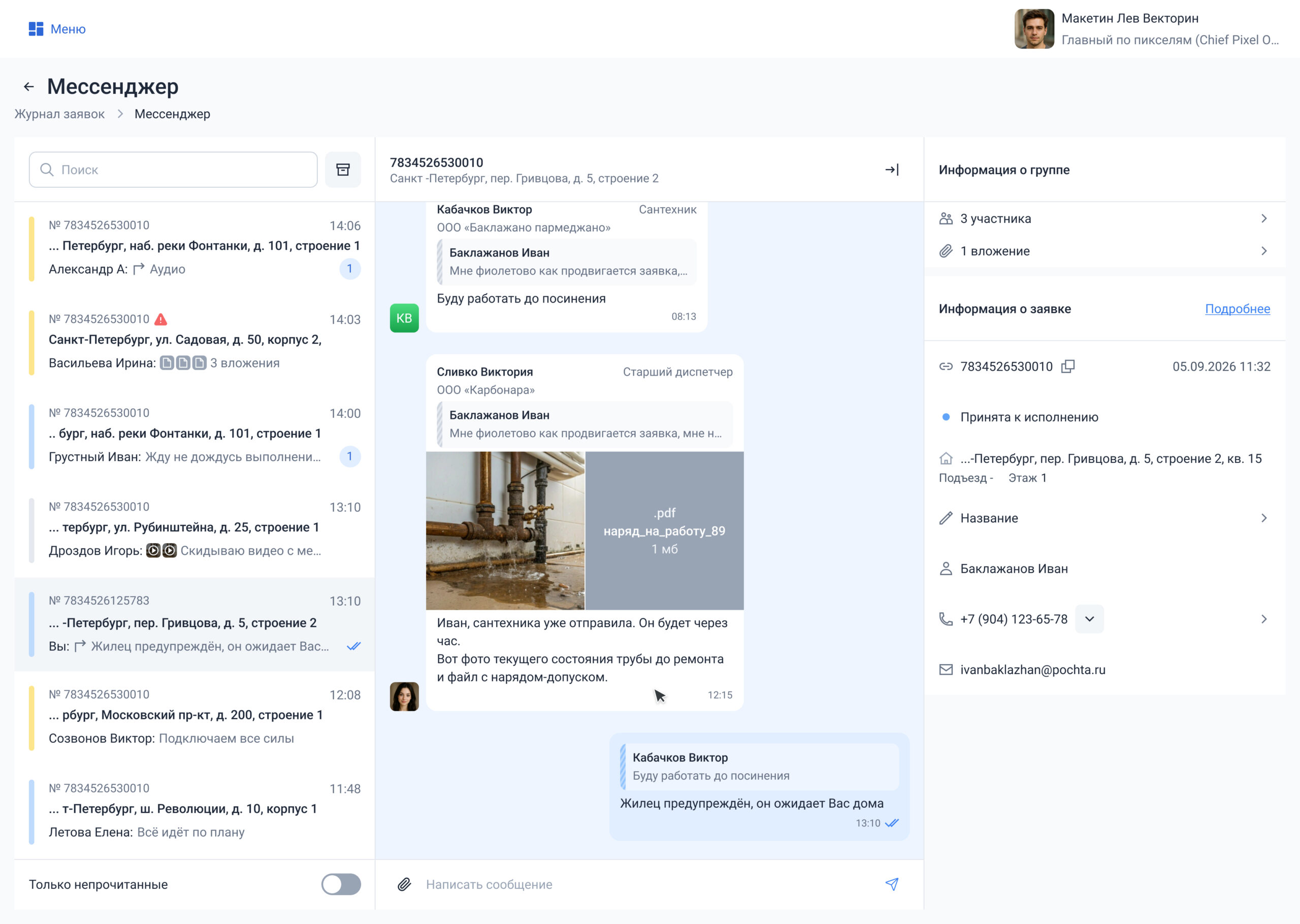
Сценарий 2: Найти чат или сообщение
Список чатов расположен слева. Чаты с последними сообщениями отображаются выше. В строке чата видны номер и адрес заявки, время последнего сообщения, его автор и краткий текст. Для непрочитанных сообщений отображается счётчик.
Чтобы найти сообщение:
- Введите текст в поле «Поиск».
- Нажмите Enter или значок поиска.
- Выберите подходящий результат. Откроется нужный чат, а найденное сообщение будет выделено.
- Чтобы вернуться ко всем чатам, очистите поле поиска.
Чтобы оставить в списке только чаты с непрочитанными сообщениями, включите переключатель «Только непрочитанные» в нижней части списка.
Сценарий 3: Прочитать и отправить сообщение
- Выберите чат в списке слева.
- Просмотрите переписку. Для каждого сообщения отображаются автор, организация, текст, вложения и время отправки.
- Введите текст в поле сообщения.
- Нажмите кнопку отправки или клавишу Enter. Чтобы начать новую строку без отправки сообщения, нажмите Shift+Enter.
Граница «Непрочитанные сообщения» показывает, с какого места начинается новая переписка. Кнопка со стрелкой вниз помогает быстро перейти к последним сообщениям.
Сценарий 4: Ответить, скопировать или удалить сообщение
Нажмите правой кнопкой мыши на сообщение и выберите нужное действие:
- «Ответить» — сообщение будет добавлено как цитата над полем ввода. Нажмите на цитату в переписке, чтобы перейти к исходному сообщению;
- «Копировать текст» — текст сообщения будет скопирован в буфер обмена;
- «Удалить» — доступно только для ваших сообщений в активном чате. Подтвердите удаление в открывшемся окне.
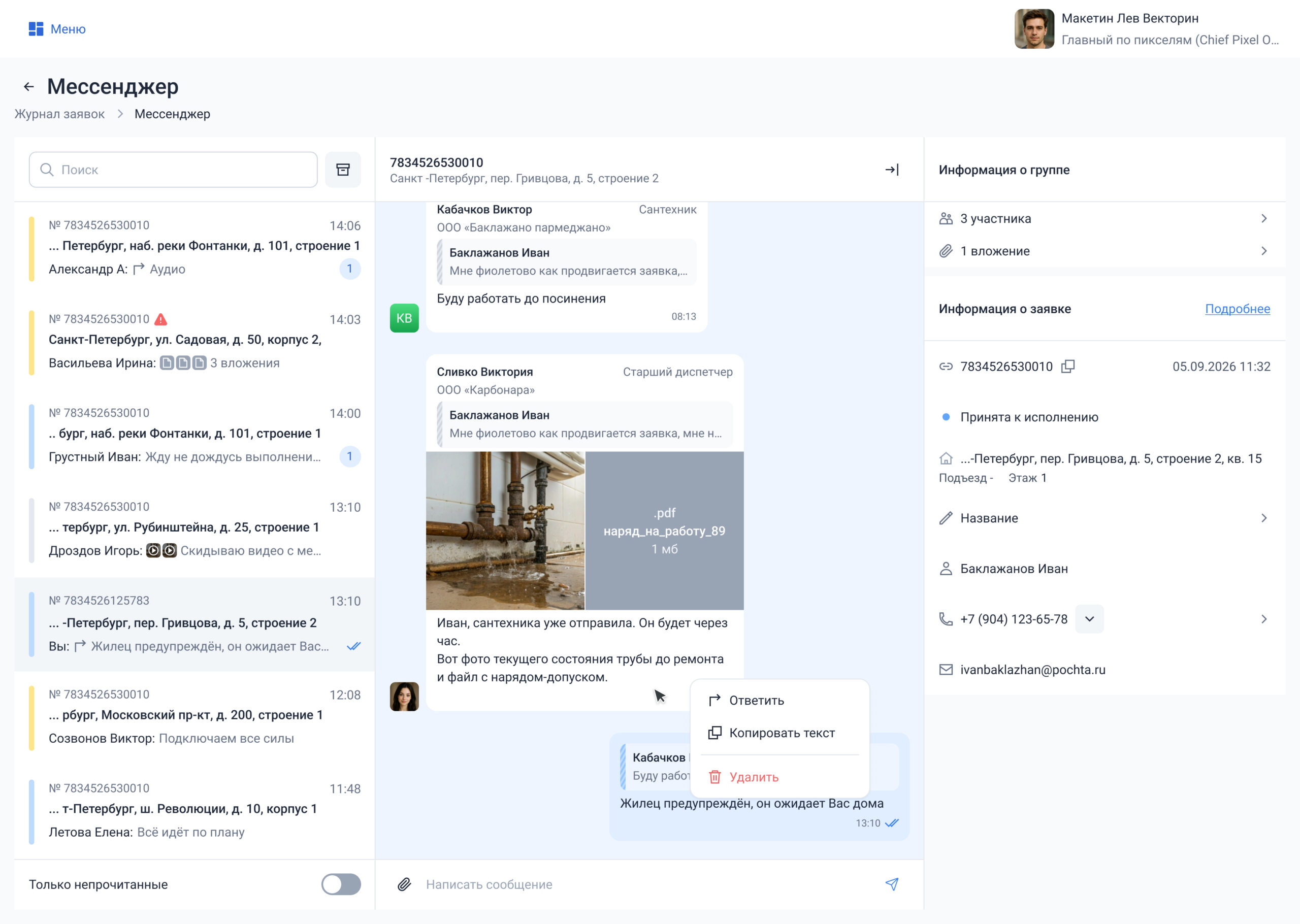
После удаления вместо текста остаётся отметка об удалённом сообщении. Если сообщение прочитано, в этом же меню можно посмотреть количество просмотров, имена сотрудников, дату и время прочтения.
Сценарий 5: Прикрепить и скачать файлы
Чтобы отправить вложения:
- Нажмите значок скрепки рядом с полем сообщения.
- В окне «Загрузка вложений» выберите файлы.
- При необходимости добавьте текст, удалите лишние файлы или нажмите «Добавить ещё файлы».
- Нажмите «Отправить».
Можно прикрепить до 20 файлов к одному сообщению. Размер каждого файла — не более 25 МБ. Поддерживаются PNG, JPG/JPEG, SVG и PDF.
Чтобы скачать файл, нажмите на его название в сообщении. Все файлы чата также доступны в разделе «Вложения» в правой панели.
Сценарий 6: Посмотреть информацию о чате и заявке
Откройте панель «Информация о группе» справа. Если панель свёрнута, нажмите стрелку в заголовке чата.
В панели доступны:
- «Участники» — список сотрудников чата, их должности и организации;
- «Вложения» — все файлы, отправленные в чат;
- «Информация о заявке» — номер и дата создания, статус, адрес, описание и контакты заявителя.
Нажмите «Подробнее», чтобы открыть карточку заявки в новой вкладке.
Сценарий 7: Просмотреть архивный чат
После закрытия заявки существующий чат автоматически перемещается в архив и становится доступен только для просмотра.
- Откройте мессенджер.
- Нажмите значок архива справа от поля поиска.
- В разделе «Архив чатов» выберите нужный чат.
- Просмотрите переписку или скачайте вложения. Отправить новое сообщение, ответить или удалить сообщение в архивном чате нельзя.
- Чтобы вернуться к активным чатам, нажмите значок закрытия рядом с полем поиска.