Михалыч — работа с заявками
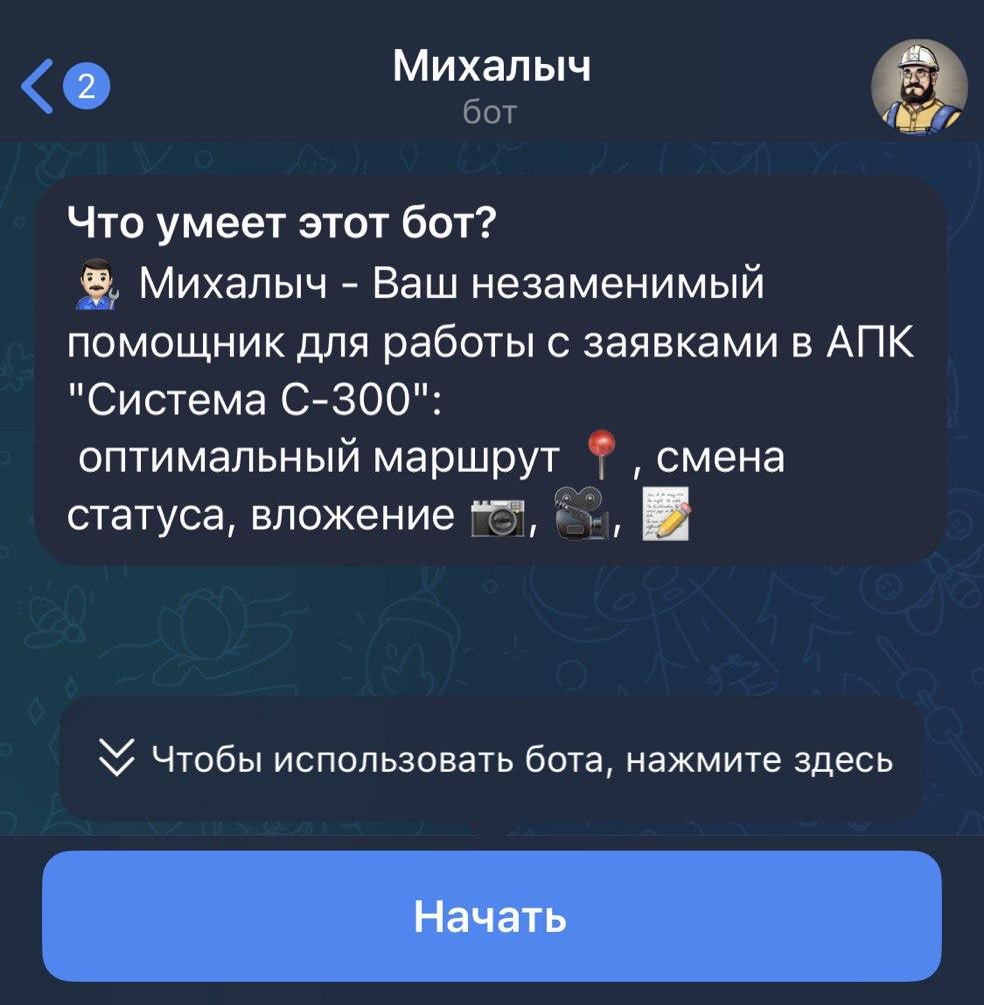
Михалыч — мобильное приложение для исполнителей заявок. В нём вы можете посмотреть назначенные заявки, построить маршрут до нужного адреса, зафиксировать ход работ и передать результат выполнения.
Основные действия по заявкам доступны прямо в приложении: от просмотра списка и построения маршрута до добавления фото, смены статуса и завершения работы.
Сценарий 1: Установить приложение
Выберите магазин приложений для вашего устройства или отсканируйте QR-код камерой телефона:
После установки откройте приложение «Михалыч: Работа с заявками».
Сценарий 2: Войти в приложение
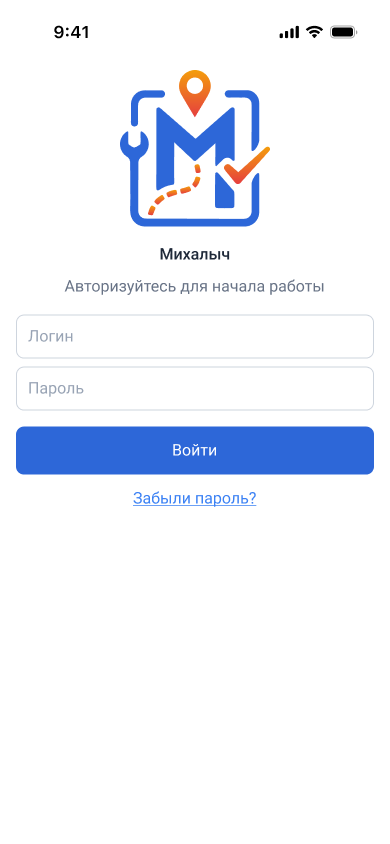
При первом запуске приложение запросит разрешение на отправку уведомлений, а затем покажет короткое знакомство с основными возможностями. Нажимайте «Далее», чтобы посмотреть все экраны, или «Пропустить», чтобы сразу перейти к авторизации.
- Введите логин и пароль.
- Нажмите «Войти».
- Если вы работаете только в одной организации, откроется главный экран.
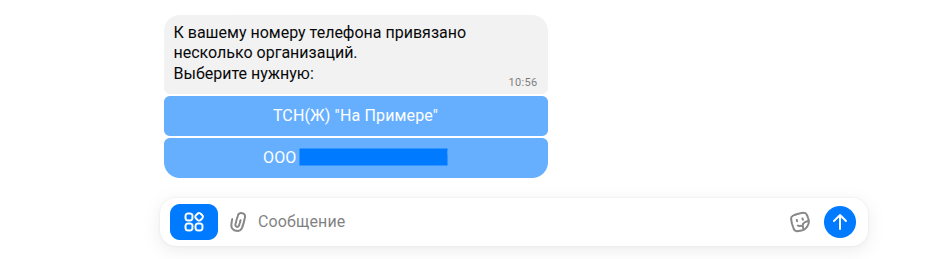
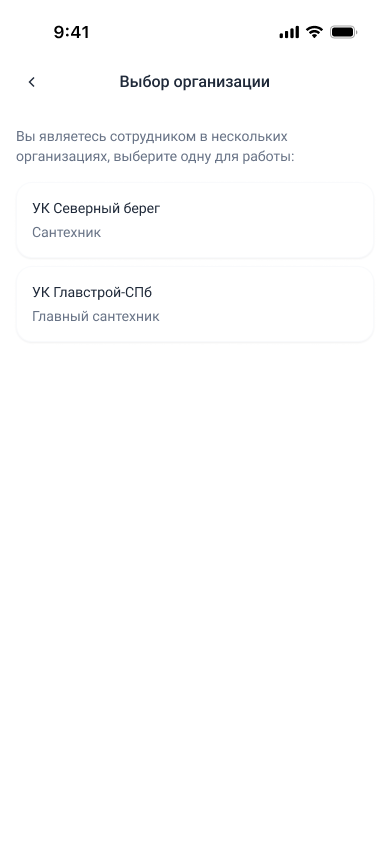
- Если вам доступно несколько организаций, выберите организацию, с заявками которой будете работать.
Если вы забыли пароль
- На экране авторизации нажмите «Забыли пароль?».
- Введите логин и нажмите «Сбросить пароль».
- Откройте письмо, отправленное на электронную почту, связанную с вашей учётной записью.
- Перейдите по ссылке из письма. После успешного сброса новый пароль будет отправлен вам на почту.
Сценарий 3: Начать работу и получить список заявок
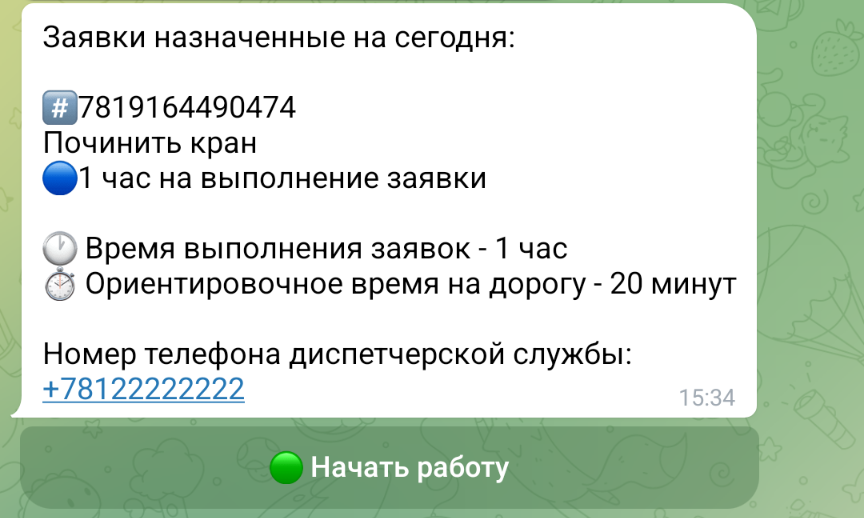
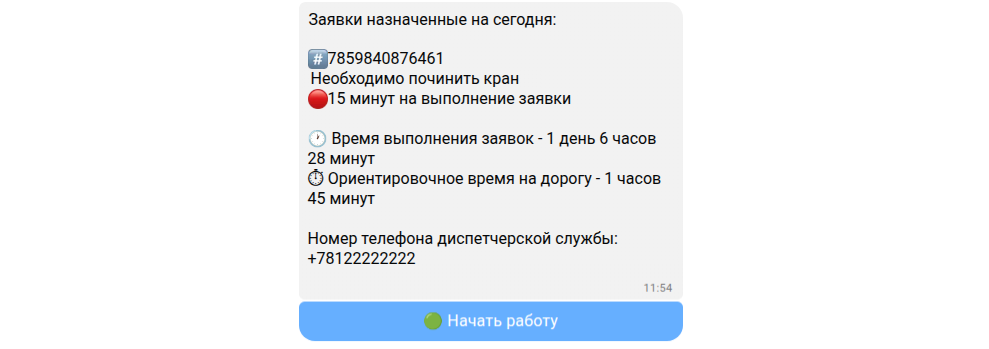
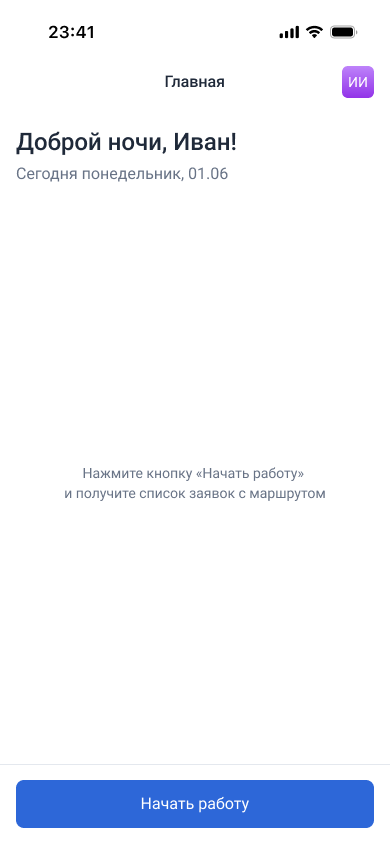
- На главном экране нажмите «Начать работу».
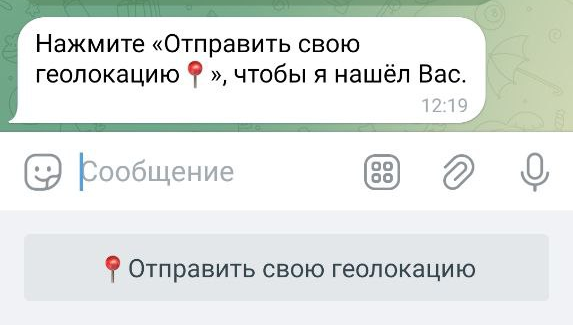
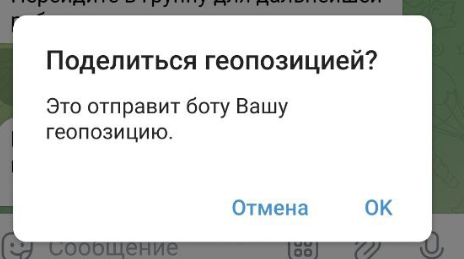
- Разрешите приложению использовать геолокацию или выберите «Буду работать без геолокации».
- Дождитесь загрузки назначенных вам заявок.
Если вы разрешите доступ к местоположению, приложение сможет расположить заявки с учётом расстояния, рассчитать ориентировочное время на дорогу и построить маршрут. Без геолокации вы всё равно сможете работать со списком и заявками, но маршрутизация будет недоступна.
После начала работы кнопка меняется на «Обновить список заявок». Нажмите её, если нужно получить актуальный список. На следующий календарный день снова будет доступна кнопка «Начать работу».
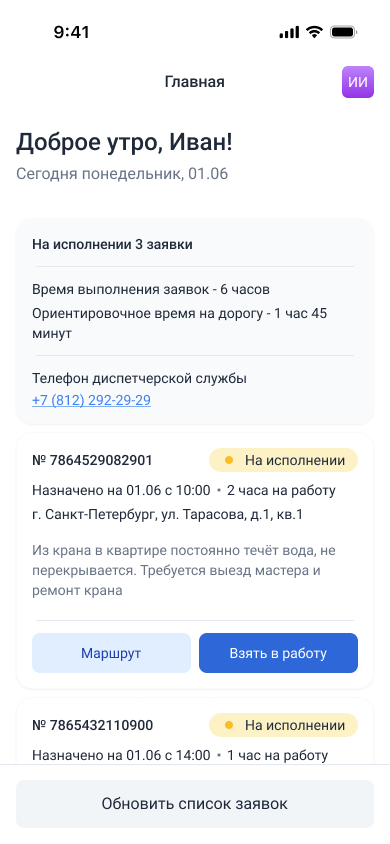
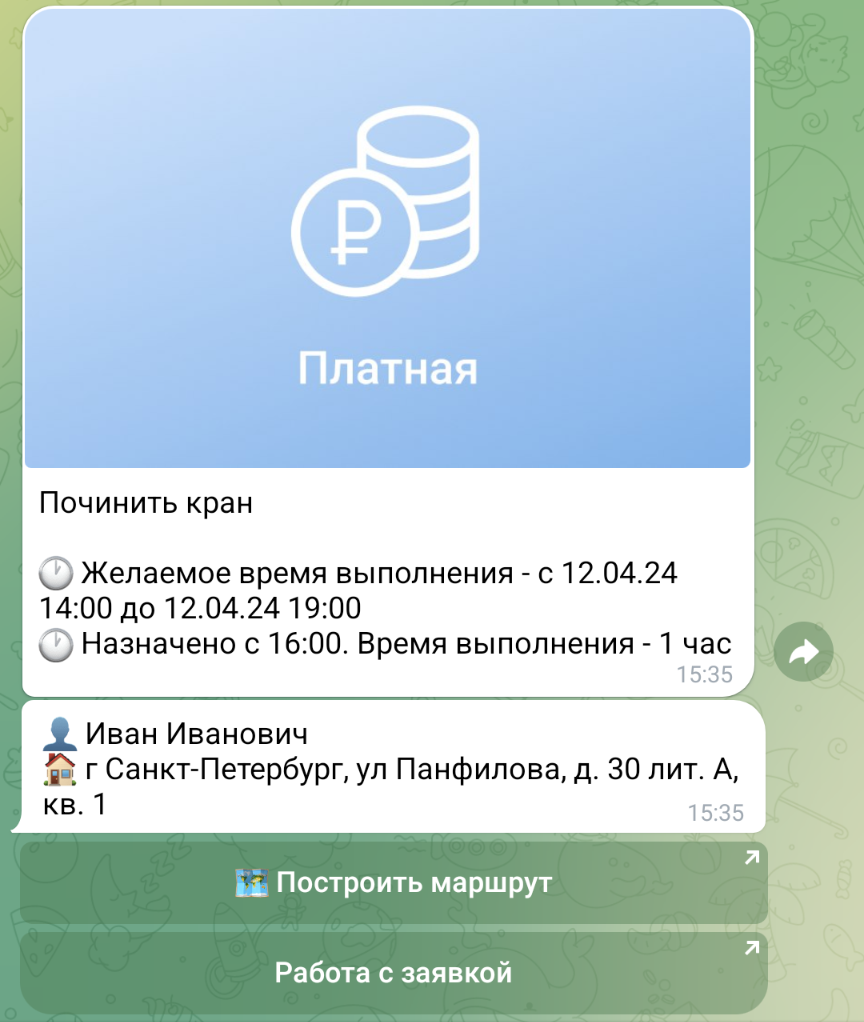
В верхней части списка отображается общая информация: количество заявок, ориентировочное время на дорогу, время выполнения и телефон диспетчерской службы. Нажмите на номер телефона, чтобы позвонить.
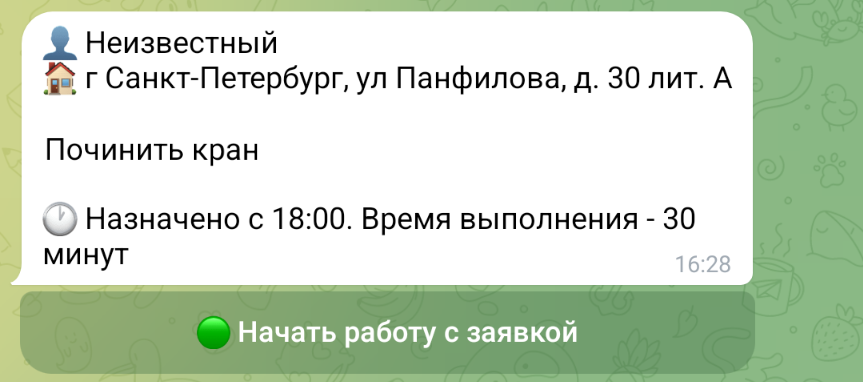
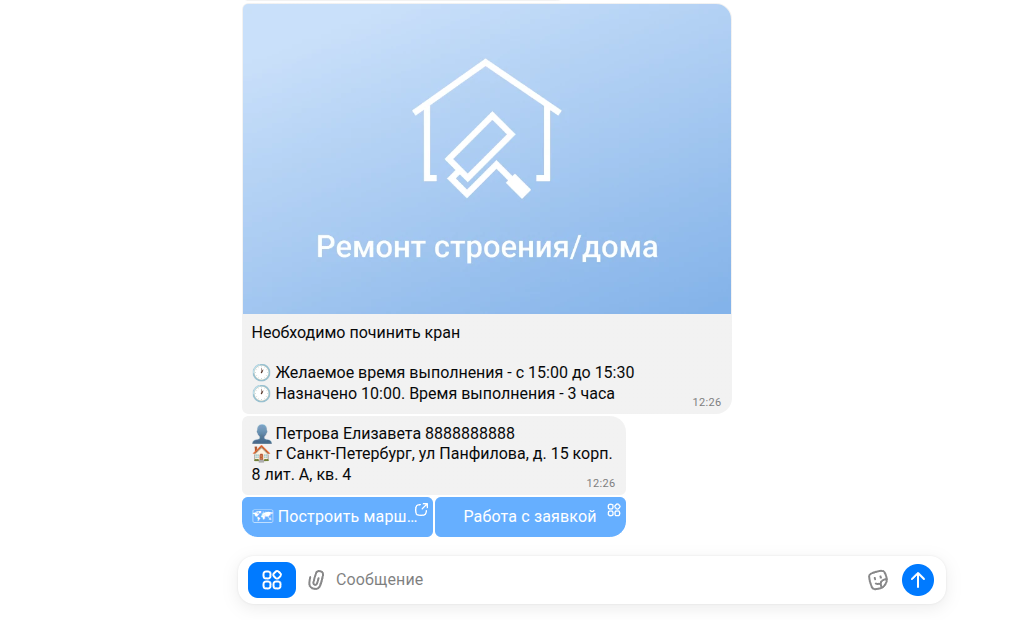
В карточке каждой заявки вы увидите её номер, адрес, период выполнения, описание, статус и доступные действия. Если вы уже начали обрабатывать заявку, вместо кнопки «Взять в работу» будет отображаться «Продолжить».
Сценарий 4: Посмотреть заявку и построить маршрут
- Нажмите на карточку нужной заявки.
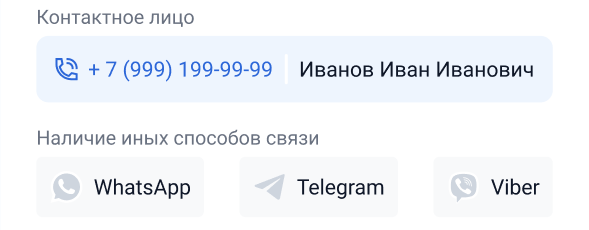
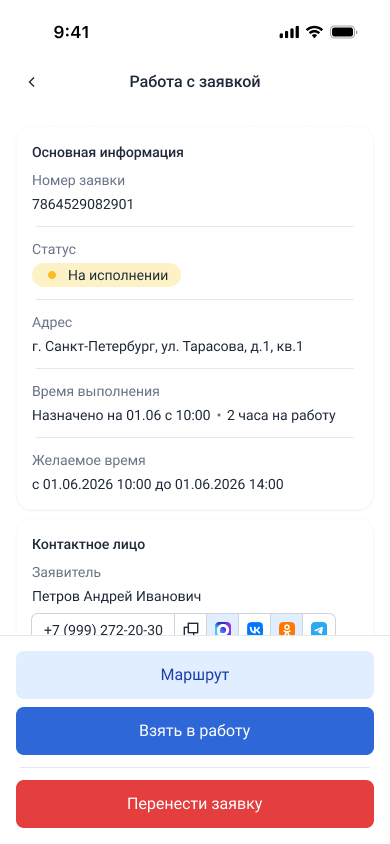
- Проверьте номер и статус заявки, адрес, время выполнения, данные контактного лица, описание и файлы от заявителя.
- Чтобы позвонить заявителю, нажмите на номер телефона.
- Чтобы открыть приложенные изображения или файлы, нажмите на нужное вложение.
- Чтобы построить путь до адреса, нажмите «Маршрут».
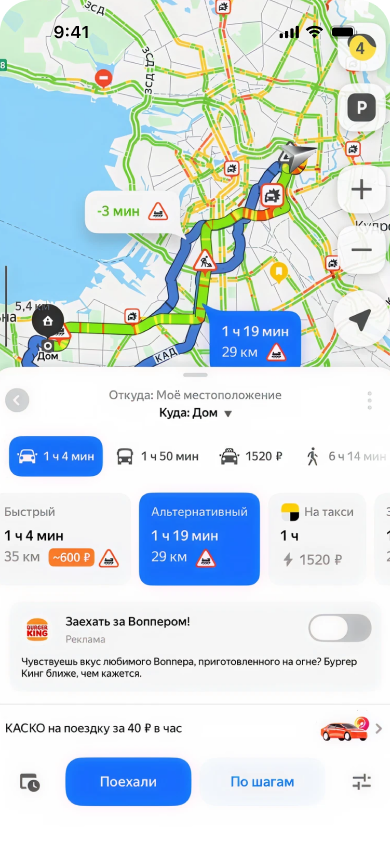
Если на устройстве установлены Яндекс Карты, маршрут откроется в приложении. Если Яндекс Карты не установлены, маршрут откроется в браузере. Для построения маршрута необходимо разрешить доступ к геолокации.
Сценарий 5: Выполнить работу по заявке
Откройте нужную заявку и нажмите «Взять в работу». Далее последовательно заполните данные о выполнении.
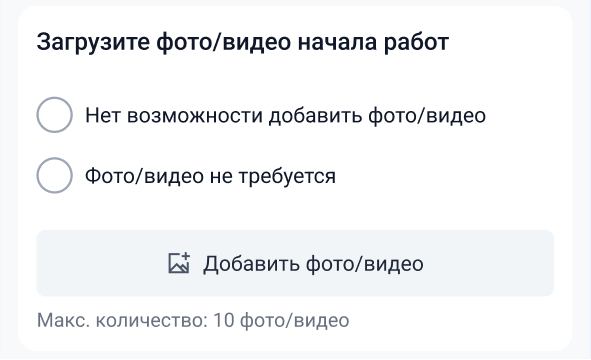
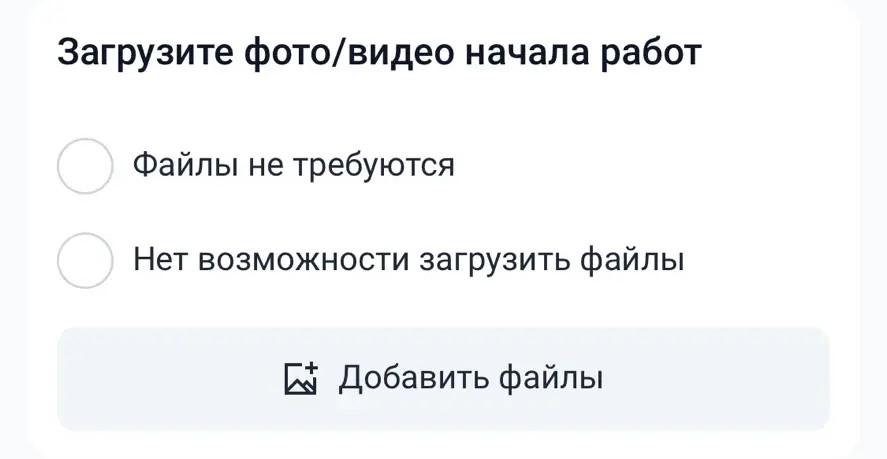
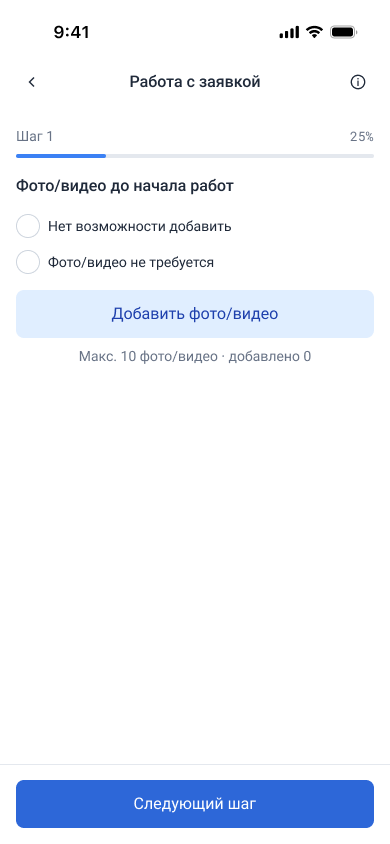
Шаг 1. Добавить фото или видео до начала работ
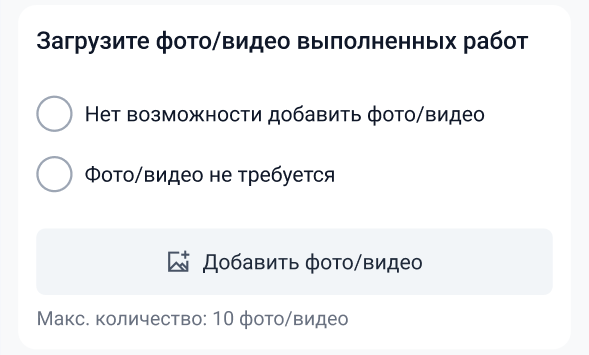
- Нажмите «Добавить фото/видео» и выберите файлы с устройства. Можно добавить не более 10 файлов.
- Если прикладывать файлы не нужно, выберите «Фото/видео не требуется». Если добавить их невозможно, выберите «Нет возможности добавить».
- Нажмите «Следующий шаг».
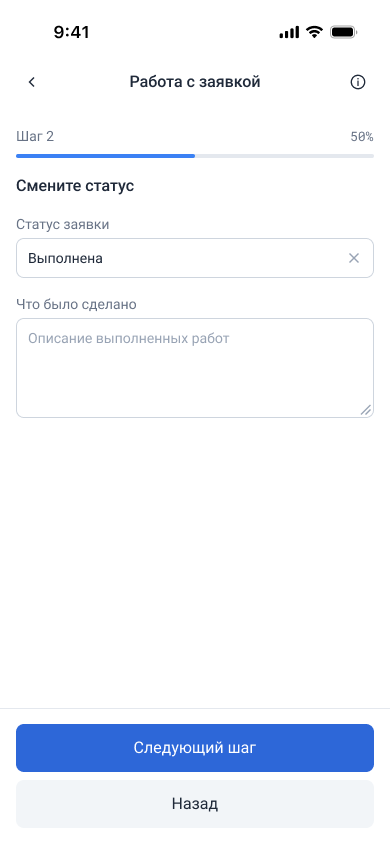
Шаг 2. Выбрать результат работы
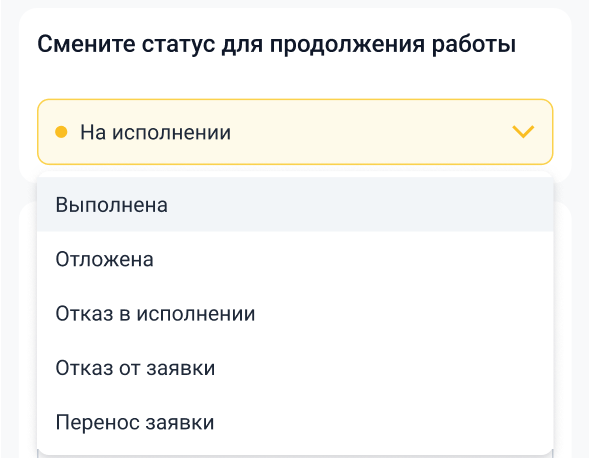
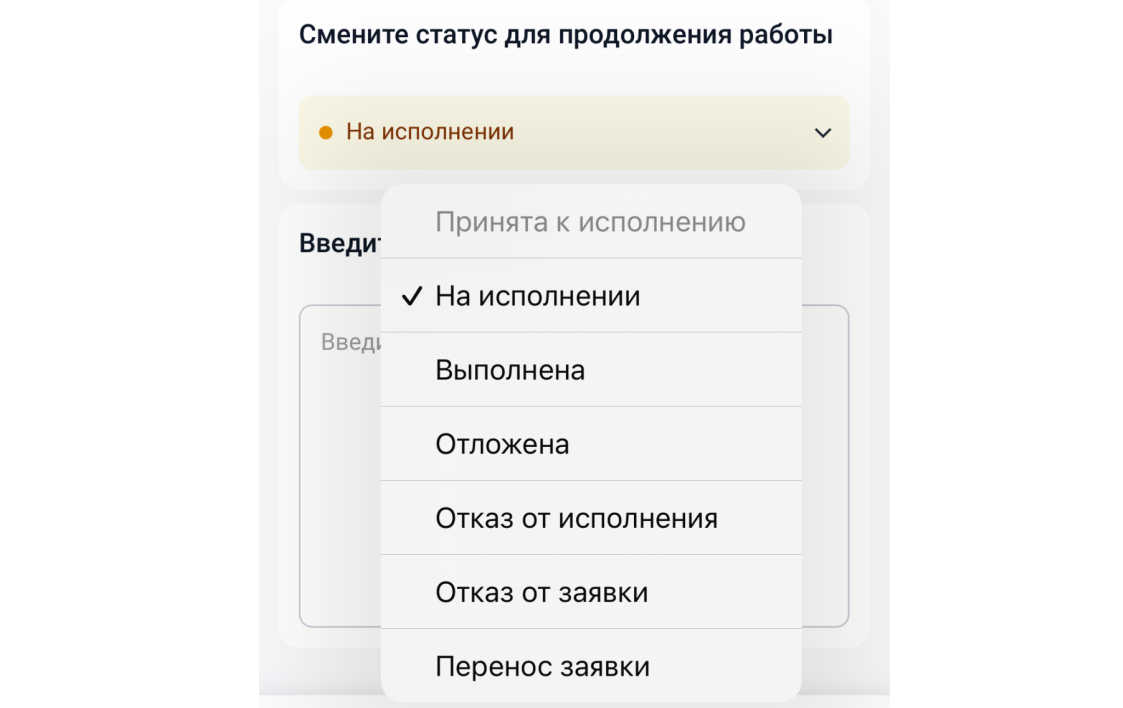
- Нажмите на поле «Статус заявки».
- Выберите новый статус и заполните обязательные поля.
- Нажмите «Следующий шаг».
Какие данные заполнить для каждого статуса
| Статус | Что нужно указать |
|---|---|
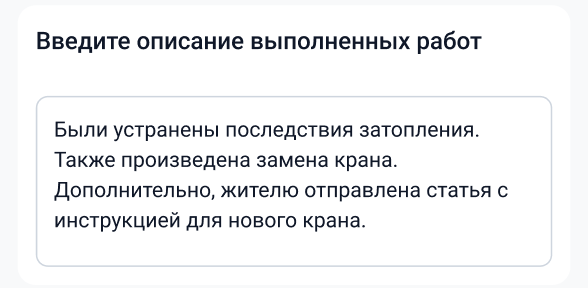
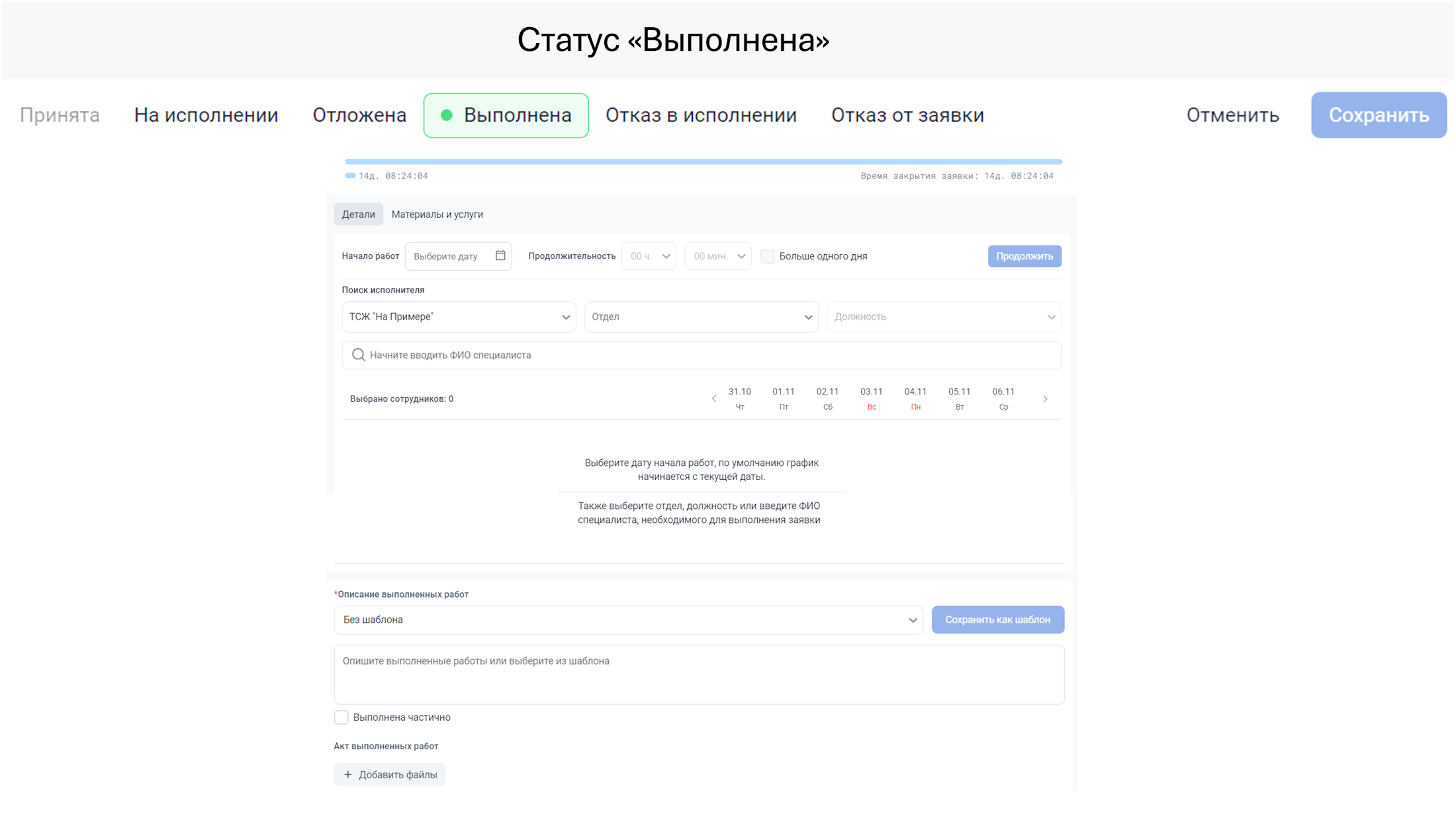
| «Выполнена» | Описание выполненных работ. |
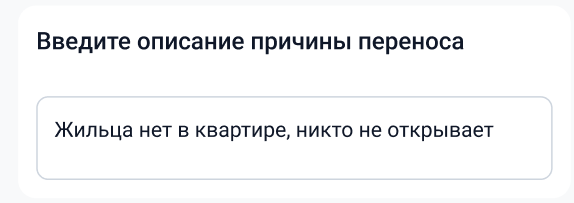
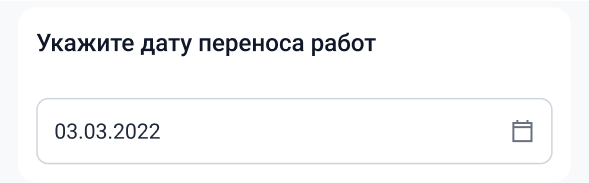
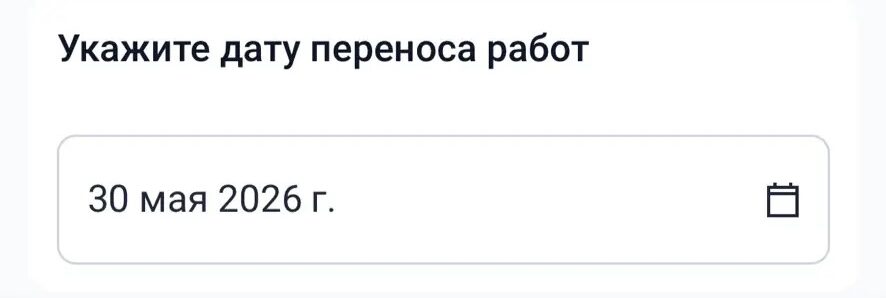
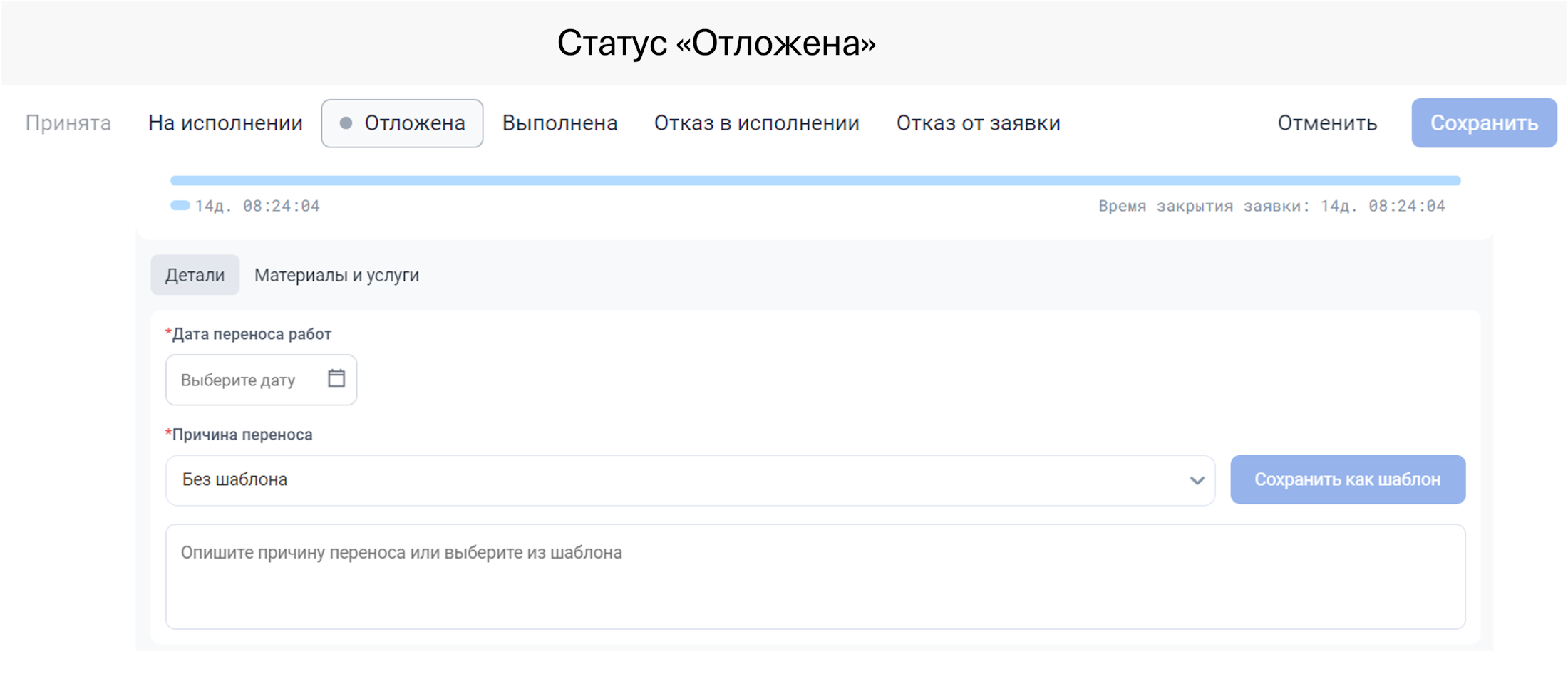
| «Отложена» | Дату переноса и причину переноса. |
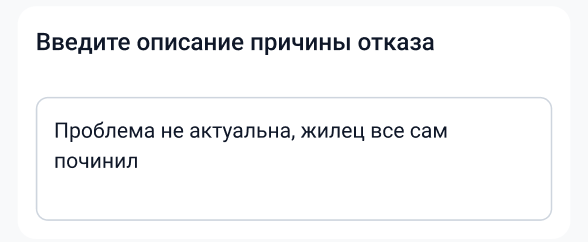
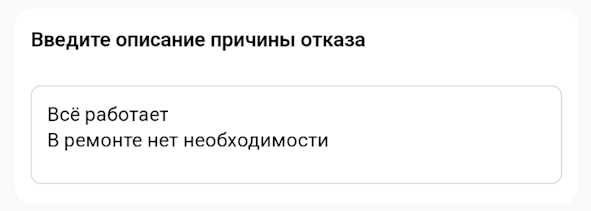
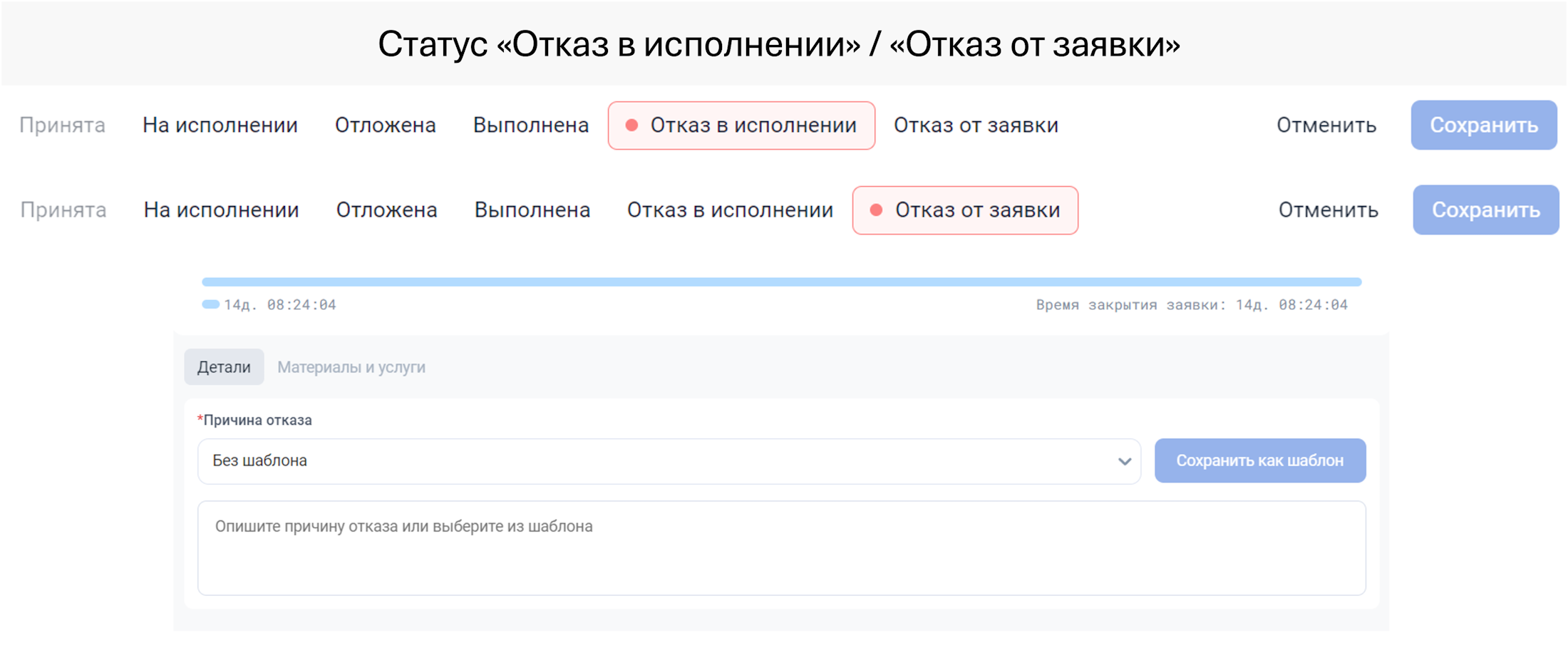
| «Отказ в исполнении» | Причину отказа в исполнении. |
| «Отказ от заявки» | Причину отказа от заявки. |
Шаг 3. Добавить фото или видео после работ
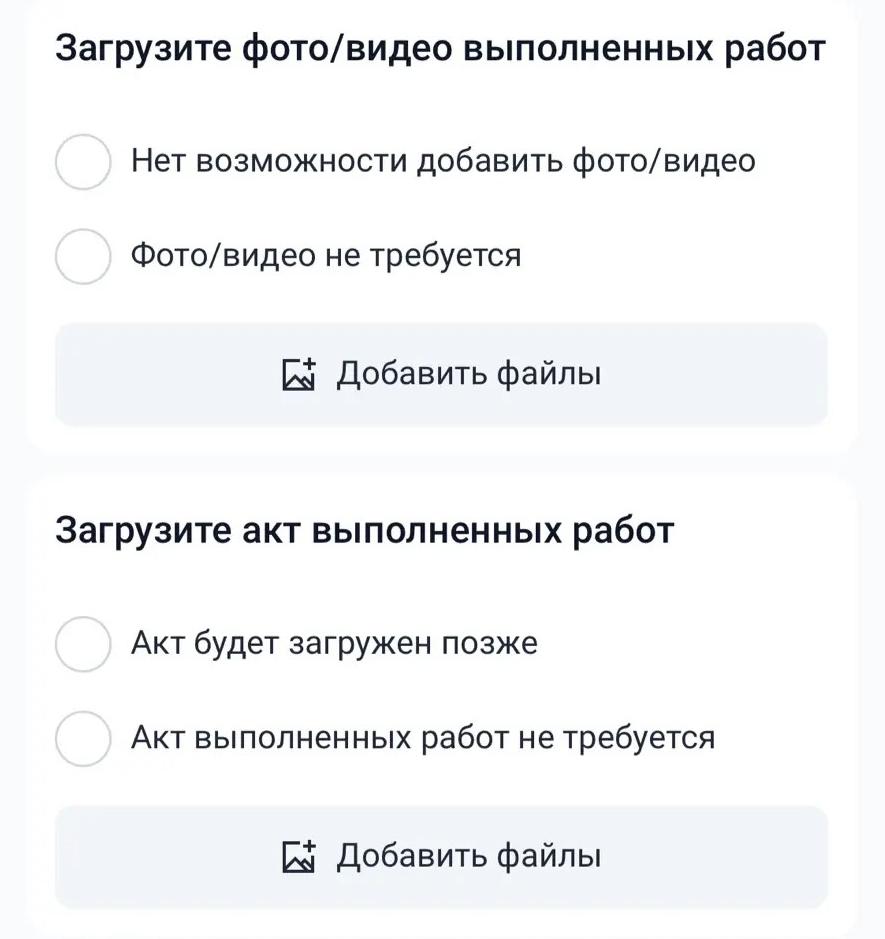
Добавьте до 10 фото или видео выполненных работ. Если файлы не нужны или добавить их невозможно, выберите соответствующую причину, затем перейдите дальше.
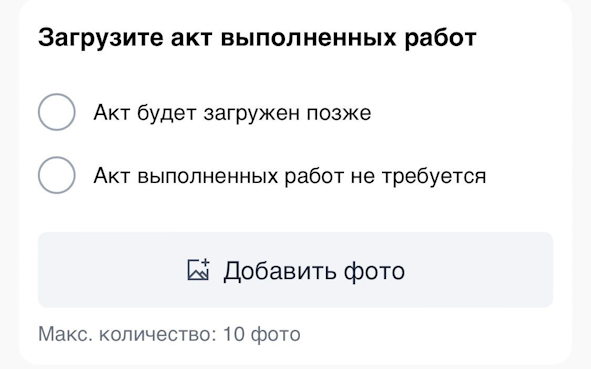
Если вы выбрали статус «Выполнена», приложение дополнительно предложит добавить акт. Загрузите акт или выберите «Акт будет загружен позже» либо «Акт не требуется». Для остальных статусов экран добавления акта не отображается.
Шаг 4. Проверить и завершить работу
- Проверьте адрес, выбранный статус, описание или причину, добавленные файлы и акт.
- Если нужно исправить данные, нажмите «Назад» и вернитесь к нужному шагу.
- Если всё заполнено верно, нажмите «Завершить работу».
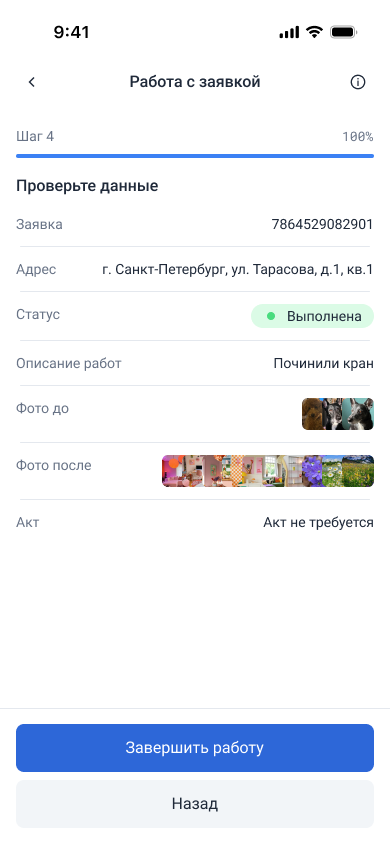
Приложение сохранит результат и вернёт вас к списку заявок. Статус обработанной заявки обновится.
Сценарий 6: Перенести заявку на другую дату
- Откройте карточку заявки.
- Нажмите «Перенести заявку».
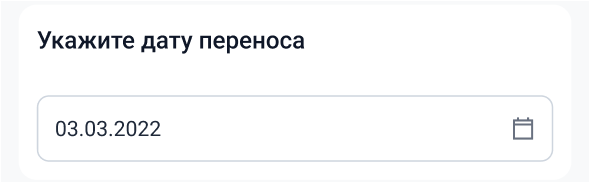
- Выберите новую дату в календаре.
- Нажмите «Перенести».
После сохранения приложение покажет сообщение с новой датой выполнения заявки.
Сценарий 7: Получить уведомление о новой заявке
Когда вам назначат новую заявку, приложение отправит уведомление с номером заявки, адресом и названием организации.
- Если приложение закрыто или свёрнуто, уведомление появится на устройстве. Нажмите на него, чтобы открыть приложение.
- Если приложение открыто, сообщение о новой заявке появится внутри приложения.
- Чтобы новая заявка появилась в текущем списке, нажмите «Обновить список заявок».
Проверьте, разрешены ли уведомления для приложения «Михалыч» в системных настройках устройства. Если вы отключали и затем снова включили уведомления, выйдите из аккаунта и авторизуйтесь повторно.
Сценарий 8: Сменить организацию или выйти из аккаунта
- Нажмите на значок профиля в правом верхнем углу.
- Чтобы перейти к заявкам другой организации, нажмите «Сменить организацию» и выберите организацию из списка. Кнопка доступна, только если вы работаете в нескольких организациях.
- Чтобы завершить текущую сессию, нажмите «Выйти из аккаунта».