Обращения
Раздел «Обращения» предназначен для просмотра обращений, работы с ними и публикации ответов.
Если ваша организация управляет хотя бы одним домом в Санкт-Петербурге, вы также можете учитывать обращения, поступившие через Портал «Наш Санкт-Петербург».
- Просмотреть список обращений
- Открыть карточку обращения
- Ответить на обращение
- Преобразовать обращение в заявку
- Создать новое обращение Обновлено
- Настроить видимость обращений через права на контроль
- Работать с обращениями из ГИС ЖКХ
- Работать с обращениями по проблемам Портала «Наш Санкт-Петербург»
Сценарий 1: Просмотреть список обращений
На странице вы увидите список обращений, поступивших в ваш отдел.
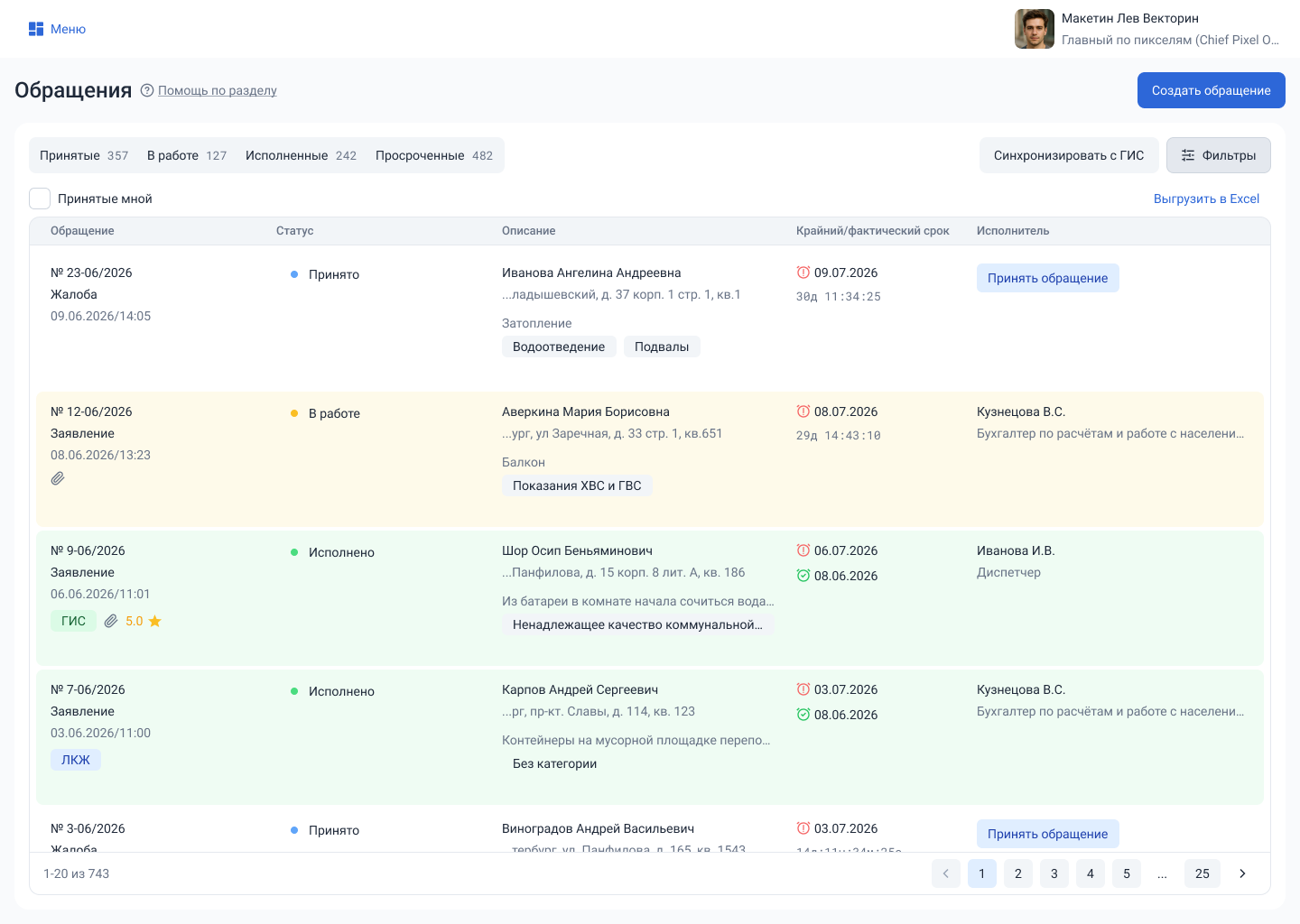
Чтобы взять обращение в работу, нажмите «Принять обращение». Оно перейдёт в статус «В работе», а вы станете исполнителем этого обращения.
Нажмите на обращение в списке, чтобы открыть карточку обращения. В карточке вы увидите полную информацию об обращении и сможете опубликовать ответ.
Нажмите кнопку «Создать обращение», если нужно создать новое обращение.
Обращение может быть создано:
- Сотрудником вашей организации с помощью кнопки «Создать обращение».
- Жителем из личного кабинета.
- Жителем через ГИС ЖКХ.
- Сотрудником вашей организации на основе проблемы Портала «Наш Санкт-Петербург». Подробнее — в сценарии 8.
- Из заявки, ошибочно созданной жителем вместо обращения.
Обращения, созданные по проблемам Портала, отмечаются в списке признаком «Наш СПб» и номером проблемы.
Обращение автоматически попадёт в тот отдел, который принимает обращения.
Для правильной работы раздела нужно убедиться, что обращения принимает только один отдел организации. Это можно настроить в разделе «Сотрудники», возле названия каждого отдела будет кнопка с «шестерёнкой».
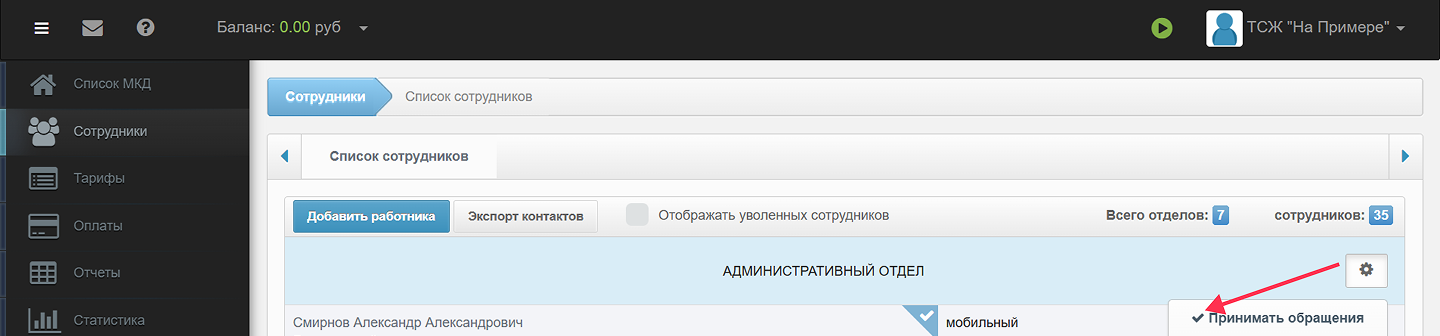
Дополнительно настроить видимость обращений можно в разделе «Права на контроль».
Сценарий 1.1: Найти и отфильтровать обращения
Используйте быстрые фильтры над списком, чтобы сразу сузить список обращений. Для дополнительных условий нажмите «Все фильтры». Фильтры можно комбинировать.
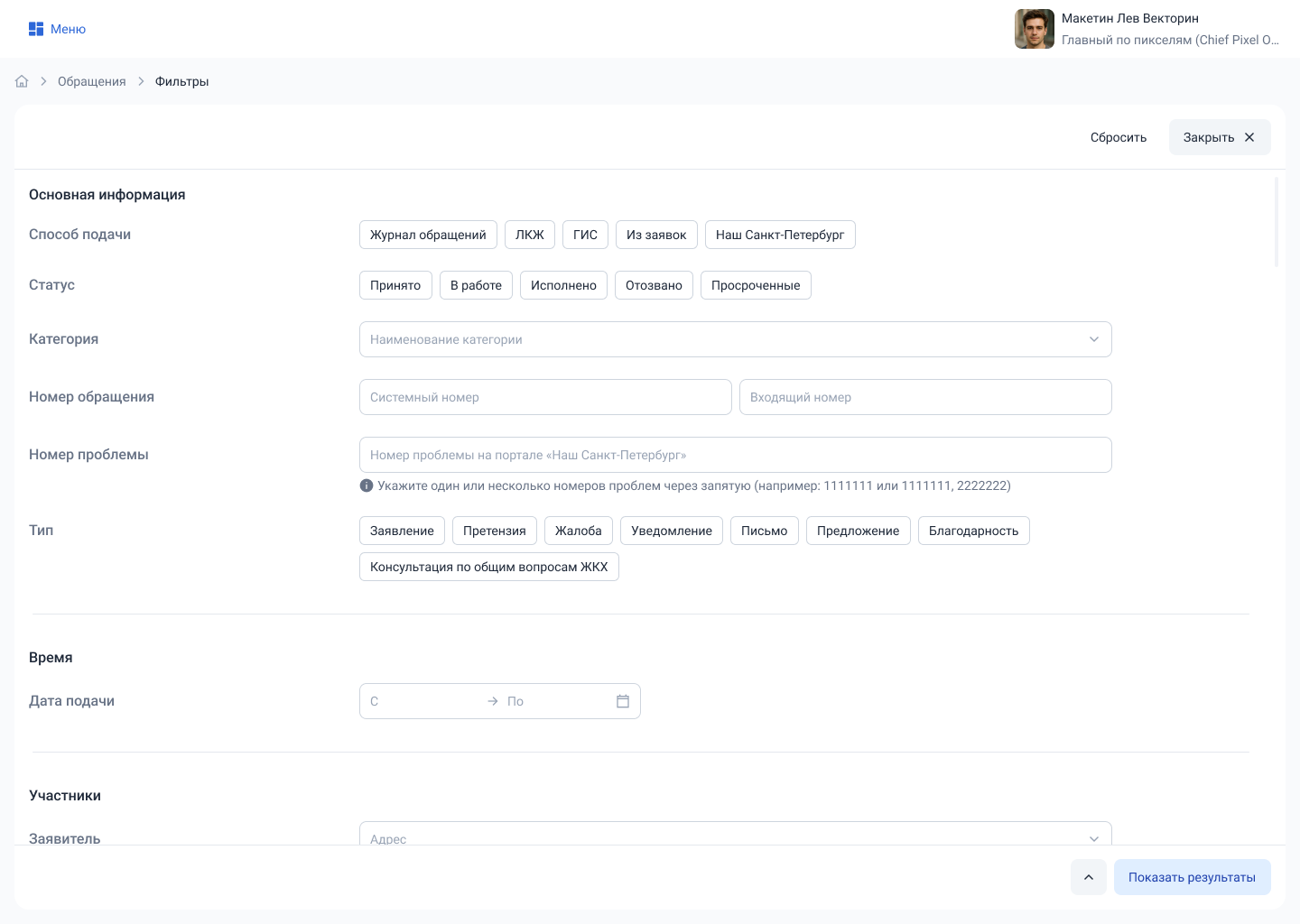
В фильтре «Способ подачи» можно выбрать источник обращения:
- «ЛКЖ» — обращения, созданные жителями в личном кабинете;
- «ГИС ЖКХ» — обращения, загруженные из ГИС ЖКХ;
- «Журнал обращений» — обращения, созданные сотрудниками;
- «Из заявок» — обращения, которые были преобразованы из заявок.
Если вашей организации доступна работа с Порталом «Наш Санкт-Петербург», в фильтре также отображается соответствующий способ подачи. Подробнее — в сценарии 8.2.
Сценарий 2: Открыть карточку обращения
В карточке отображается полная информация по заявлению: тема, описание, заявитель и т. д.
Отсюда можно назначать исполнителей или наблюдателей, публиковать ответы для заявителя и внутренние комментарии для сотрудников.
Информация о заявителе
Справа будет информация о заявителе: ФИО, номера телефонов.
Если информация о жителе есть в системе, то будут показаны также адрес квартиры, ссылка на карточку жителя и состояние его лицевого счёта.
В поле «Оценка заявителю» будут выведены оценки, поставленные сотрудниками вашей организации.
Житель оценку не увидит.
Категории
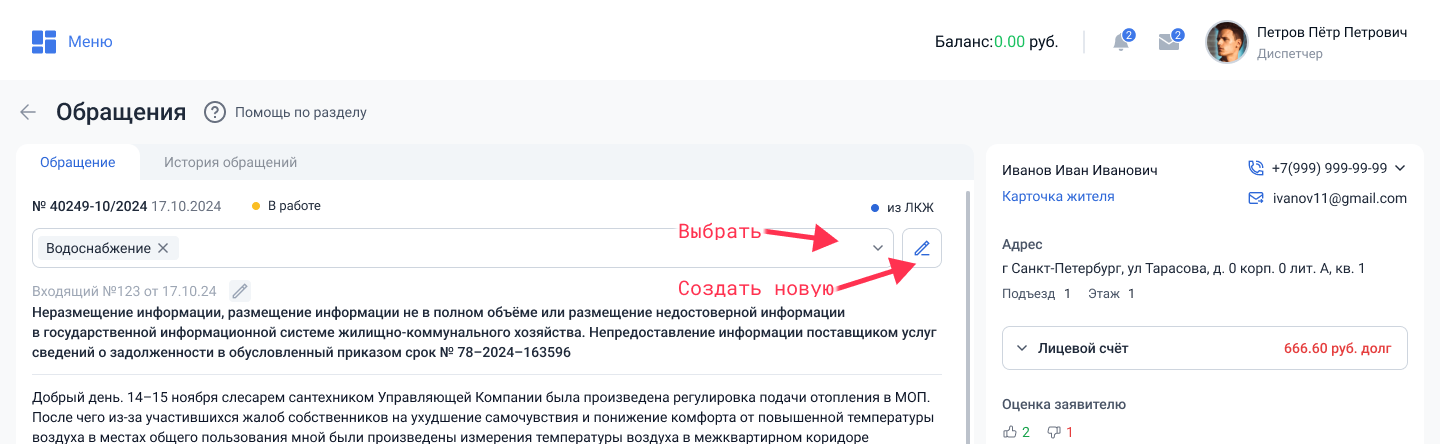
Вы можете выбрать одну или несколько категорий. Это поможет быстрее находить нужные обращения.
Кроме системных категорий можно также создавать свои. Категориями, которые вы создадите, смогут пользоваться все сотрудники вашей организации.
История обращений
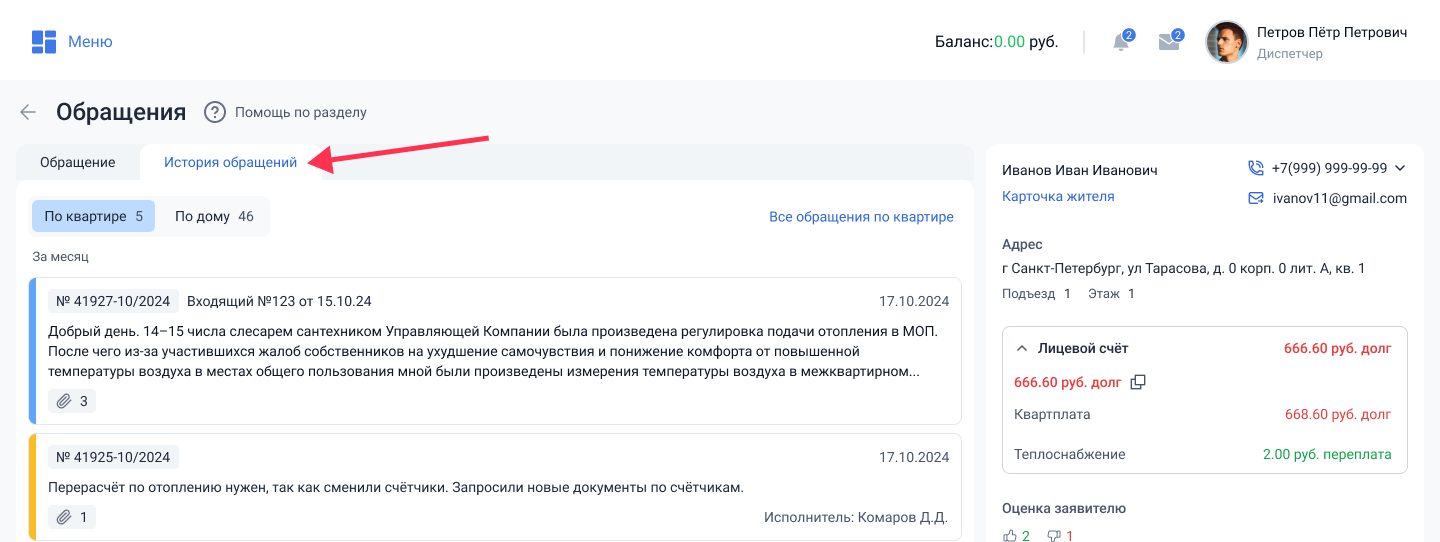
На вкладку «История обращений» выводятся последние обращения по квартире и по дому заявителя.
Сценарий 3: Ответить на обращение
Добавьте в наблюдатели сотрудников, которые могут помочь с ответом на обращение.
Напишите ответ на обращение. Если нужно — приложите файлы.
После нажатия «Опубликовать» житель увидит ответ, а обращение перейдёт в статус «Исполнено».
Если ответ ещё не готов — нажмите «Сохранить». Так вы сможете дописать его позже, сохранённый ответ останется в поле ввода даже если закрыть страницу.
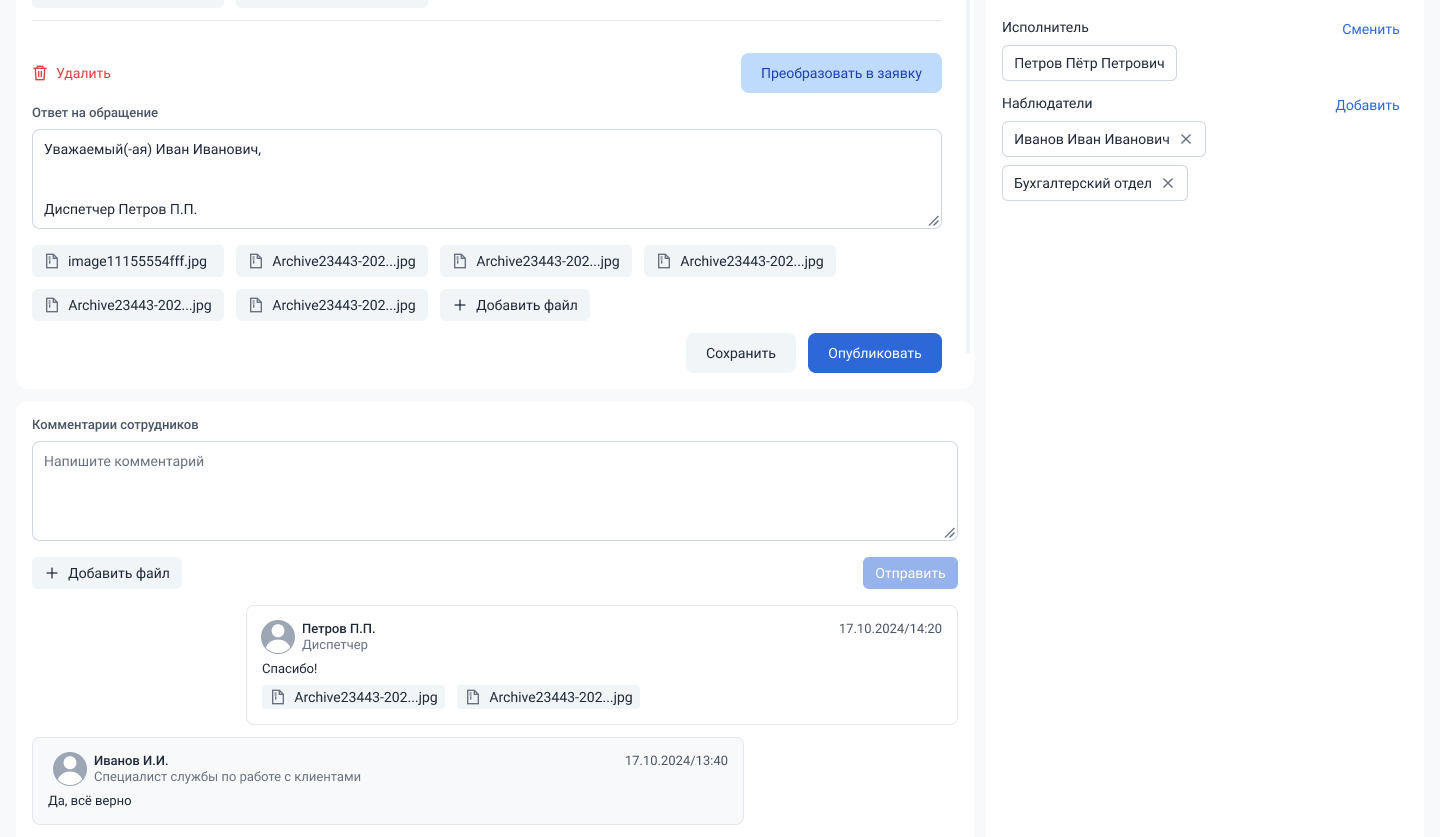
Ниже в блоке «Комментарии сотрудников» вы можете оставить сообщение для других сотрудников.
Житель не увидит эти сообщения.
Сценарий 3.1: Использовать ИИ-редактор ответа
С его помощью вы можете исправить ошибки в тексте ответа или привести текст к выбранному стилю перед публикацией.
Краткое описание
ИИ-редактор помогает подготовить текст ответа жителю: исправить ошибки или привести черновик к выбранному деловому стилю.
Функция работает только с уже введённым текстом и не создаёт ответ полностью с нуля. Перед публикацией проверьте итоговый текст.
Назначение и цель
ИИ-редактор нужен, чтобы ускорить подготовку ответов и сделать их более аккуратными, грамотными и понятными для жителей.
Функциональность помогает:
- быстрее подготовить ответ на обращение;
- исправить орфографические, грамматические и пунктуационные ошибки;
- привести текст к более подходящему стилю ответа;
- снизить риск отправки ответа с неудачными или разговорными формулировками.
Как использовать ИИ-редактор
Сценарий 3.1: Стилизовать текст ответа
Используйте этот сценарий, если текст уже написан, но его нужно сделать более деловым, точным или подходящим под ситуацию.
- Откройте карточку обращения.
- В блоке ответа напишите текст для жителя.
- Нажмите кнопку «ИИ-редактор».
- Выберите режим «Стилизация».
- Выберите один стиль ответа:
- Официальный — для нейтрального делового ответа;
- Юрист — для более точных и аккуратных формулировок;
- Бухгалтер — для ответов по начислениям, оплатам, перерасчётам и лицевым счетам;
- Инженер — для ответов по техническим вопросам, работам и оборудованию;
- Диспетчер АДС — для краткого и понятного ответа аварийно-диспетчерской службы.
- Нажмите «Сгенерировать».
- Проверьте предложенный вариант текста.
- Если текст подходит, нажмите «Применить». Результат подставится в поле ответа.
- При необходимости отредактируйте текст вручную.
- Нажмите «Опубликовать», чтобы отправить ответ жителю, или «Сохранить черновик», чтобы вернуться к ответу позже.
Сценарий 3.2: Исправить ошибки в тексте
Используйте этот сценарий, если текст уже подходит по смыслу, но нужно исправить ошибки и сделать его грамотнее.
- Откройте карточку обращения.
- Введите текст ответа.
- Нажмите кнопку «ИИ-редактор».
- Выберите режим «Исправление».
- Запустите обработку текста.
- Проверьте исправленный вариант.
- Если результат подходит, нажмите «Применить».
- Перед публикацией ещё раз проверьте текст вручную.
Если ИИ-редактор не подключен или нет доступа
Кнопка «ИИ-редактор» может отображаться даже если функциональность ещё не подключена для вашей организации или у вашей учётной записи нет доступа.
В этом случае при нажатии откроется окно с пояснением. При необходимости вы сможете отправить запрос на подключение или получение доступа.
Параметры и настройки
| Параметр | Описание |
|---|---|
| Где доступен | В карточке обращения, в поле ответа на обращение и в дополнительном ответе. |
| Минимальная длина текста | 150 символов. Если текст короче, ИИ-редактор не запустится. |
| Максимальная длина текста | 4000 символов. Если текст длиннее, ИИ-обработка не запустится. |
| Режимы | «Стилизация» и «Исправление». |
| Стили | Официальный, Юрист, Бухгалтер, Инженер, Диспетчер АДС. |
| Публикация ответа | ИИ-редактор не публикует ответ автоматически. После применения результата сотрудник сам проверяет текст и нажимает «Опубликовать». |
| Доступ | Доступ к ИИ-редактору зависит от настроек вашей организации и прав вашей учётной записи. |
Дополнительные ответы
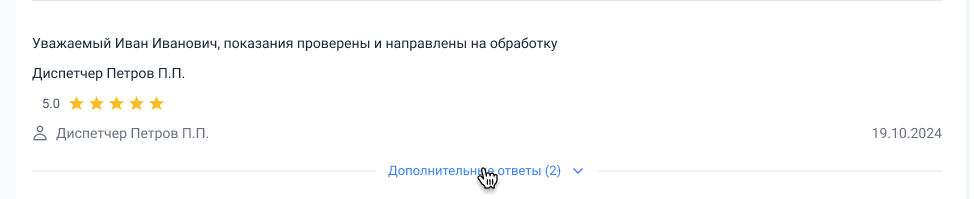
Редактировать уже опубликованный ответ нельзя, но можно опубликовать дополнительный ответ.
Чтобы написать дополнительный ответ или посмотреть уже опубликованные, нажмите на надпись «Дополнительные ответы».
Сценарий 4: Преобразовать обращение в заявку
Если по обращению нужно выполнить работы, преобразуйте его в заявку.
- Откройте карточку обращения.
- Нажмите «Преобразовать в заявку».
- Проверьте созданную заявку. В её описание передаются тема и содержание обращения, включая приложенные файлы.
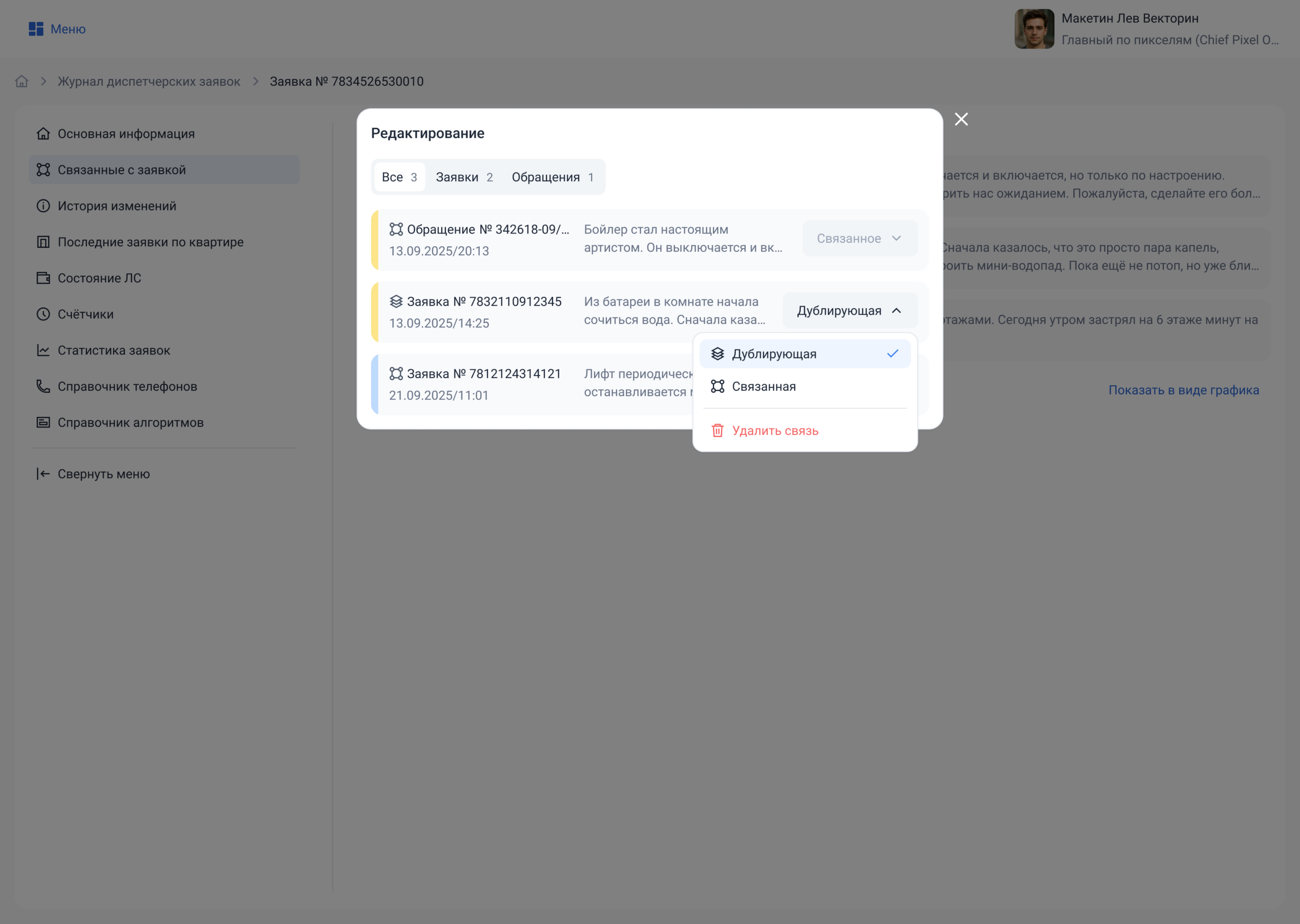
В карточке обращения отображается связанная заявка. Нажмите на номер заявки, чтобы сразу открыть её карточку — искать заявку отдельно в Журнале заявок не нужно.
В карточке созданной заявки отображается ссылка на исходное обращение. Нажмите на неё, чтобы вернуться к карточке обращения.
Если обращение было создано в ГИС ЖКХ, то оно закроется не сразу, а одновременно с выполнением созданной заявки.
Сценарий 5: Создать новое обращение
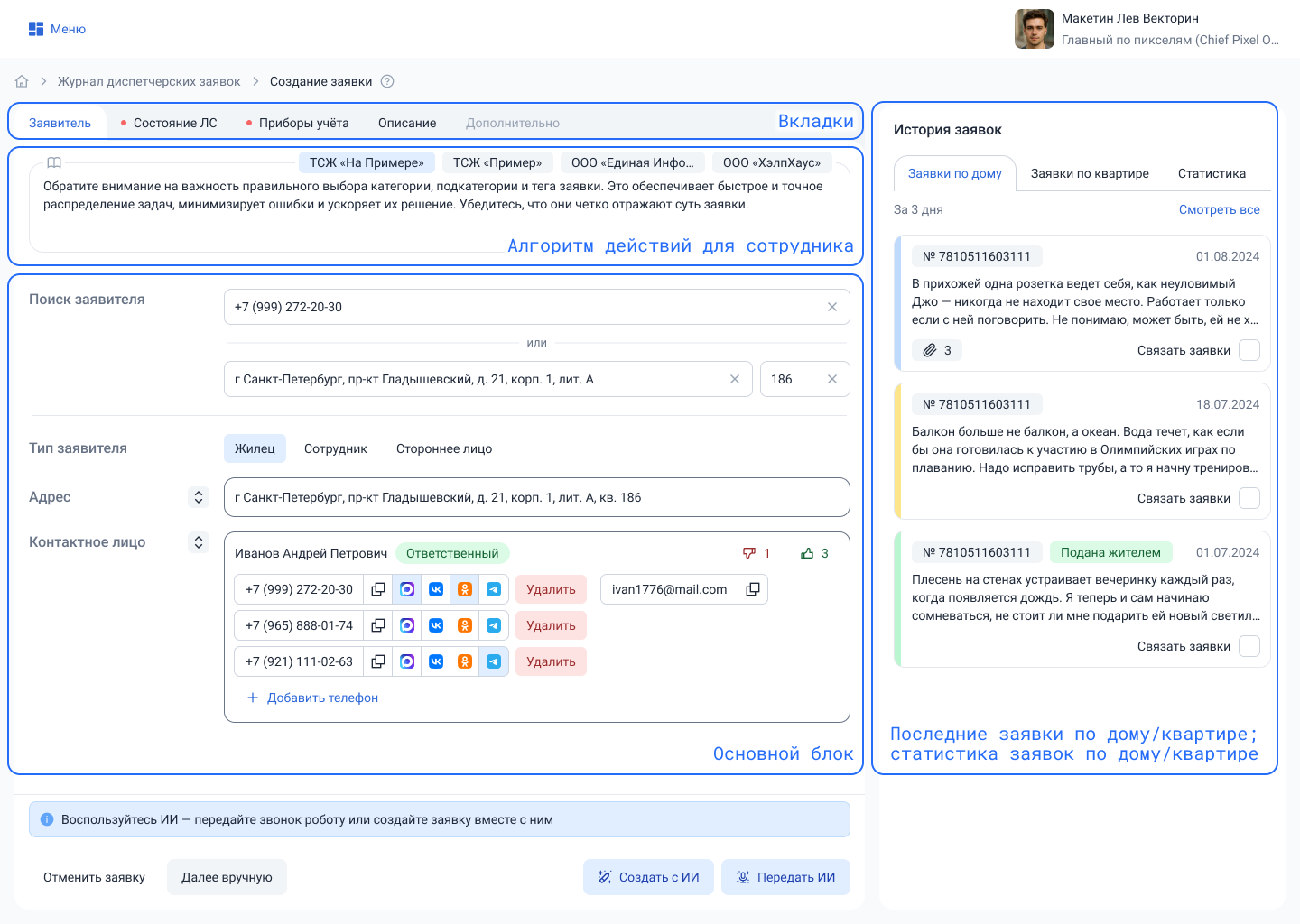
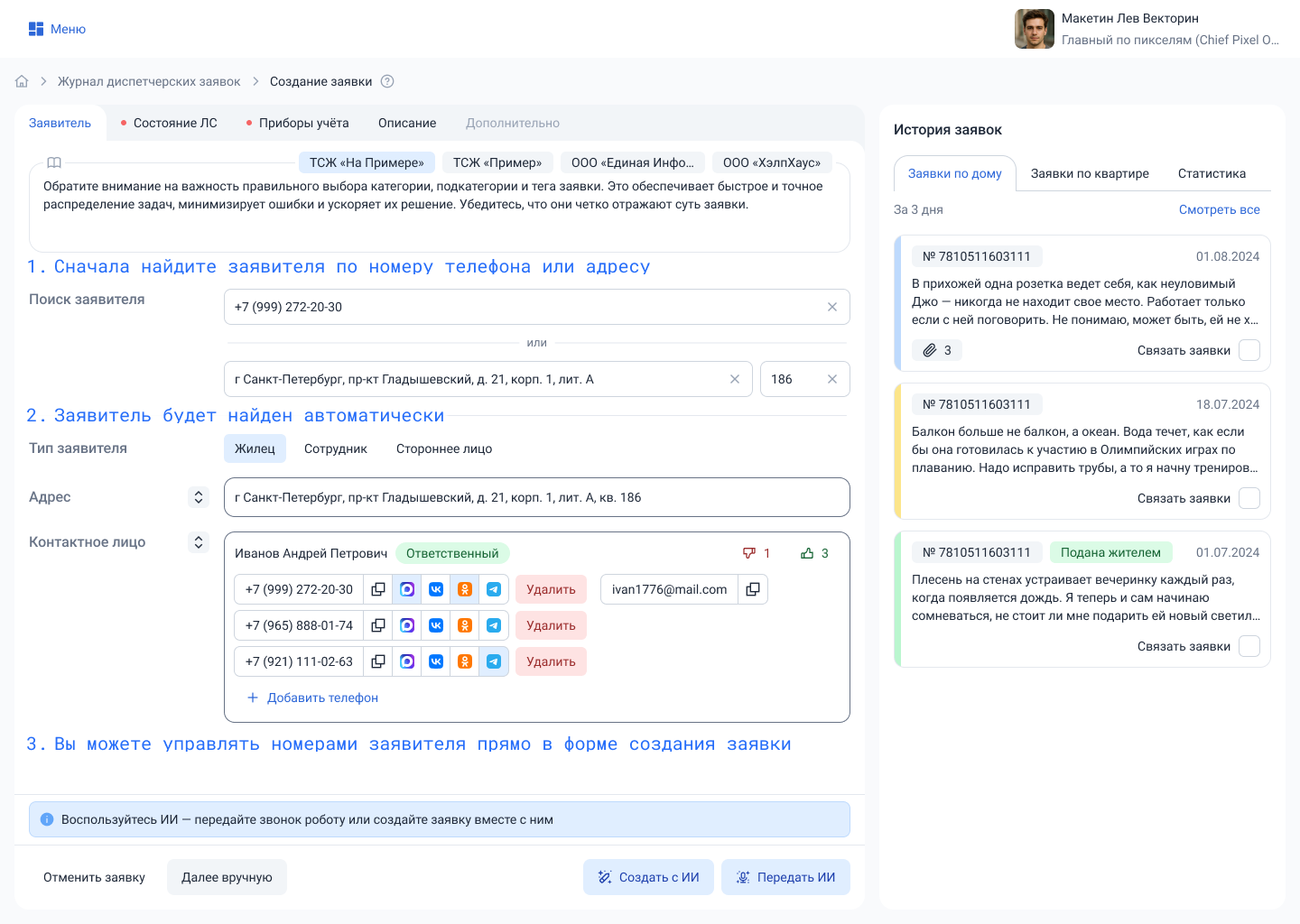
Теперь заявителя можно искать не только по номеру телефона, но и по адресу. Также стало проще управлять телефонами и каналами связи заявителя.
Нажмите «Создать обращение».
Заявитель
Найдите заявителя по номеру телефона или адресу. Заполните то поле, которое вам известно, и выберите подходящего заявителя из результатов поиска.
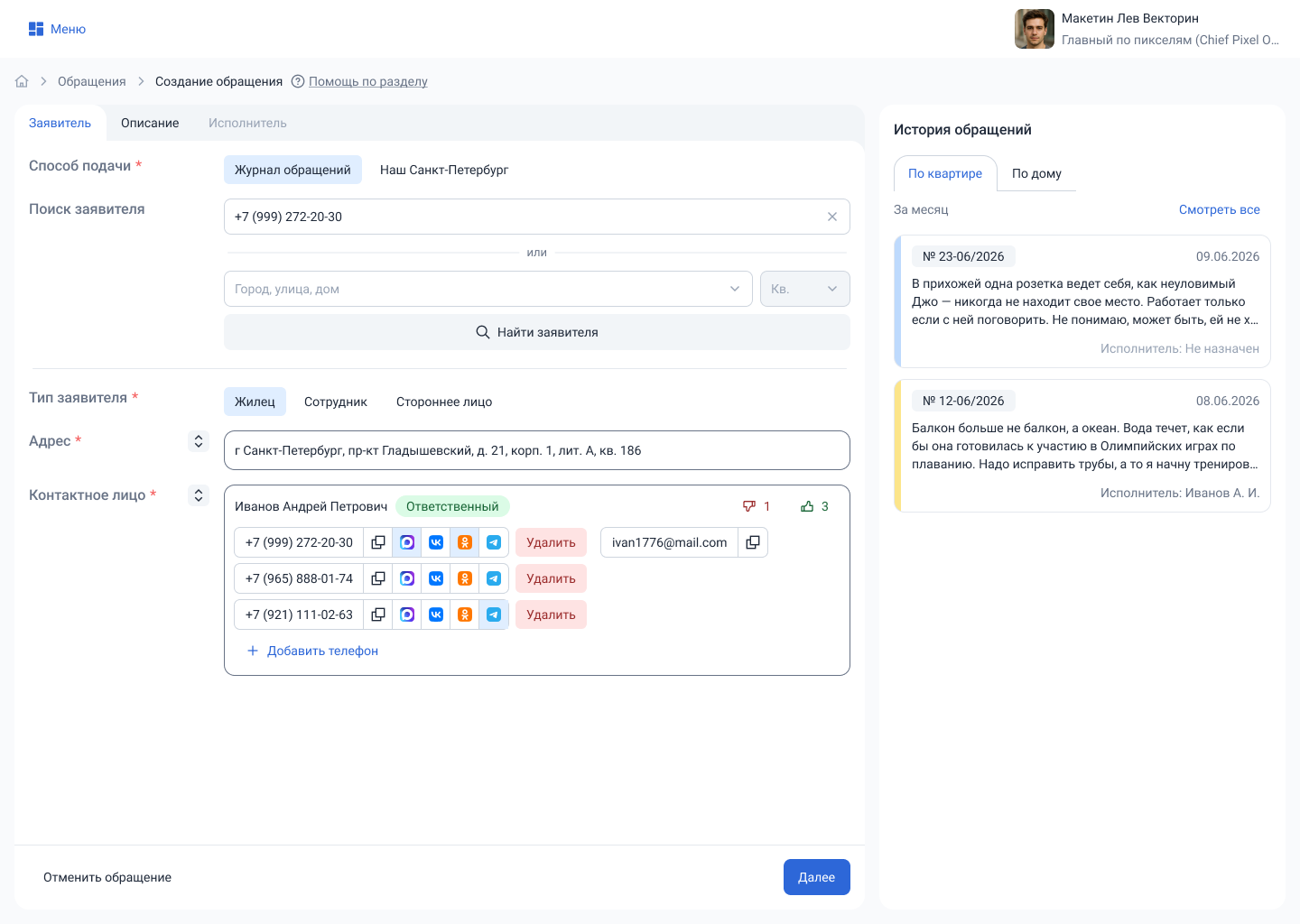
При необходимости выберите тип заявителя: жилец, сотрудник вашей организации или стороннее лицо.
Телефоны и каналы связи
Проверьте контактные данные заявителя. При необходимости вы можете добавить новый номер телефона, изменить существующий или удалить неактуальный.
Для номера телефона можно актуализировать доступные каналы связи: «ВКонтакте», «MAX», «Одноклассники» и «Telegram».
При добавлении иного лица поле «Email» заполнять необязательно.
Если для типа заявителя «Стороннее лицо» вы добавляете организацию, поля «ИНН» и «ОГРН» также необязательны.
Описание
Выберите тему обращения.
Доступны два варианта:
- Выбрать из списка существующих тем. Нажмите «Выбрать тему из списка».
- Написать произвольную тему, не из списка. Нажмите «Другая тема».
Выберите тип обращения. По умолчанию будет выбрано «Заявление».
Введите описание. Если нужно — приложите файлы: фото, документы и т. д.
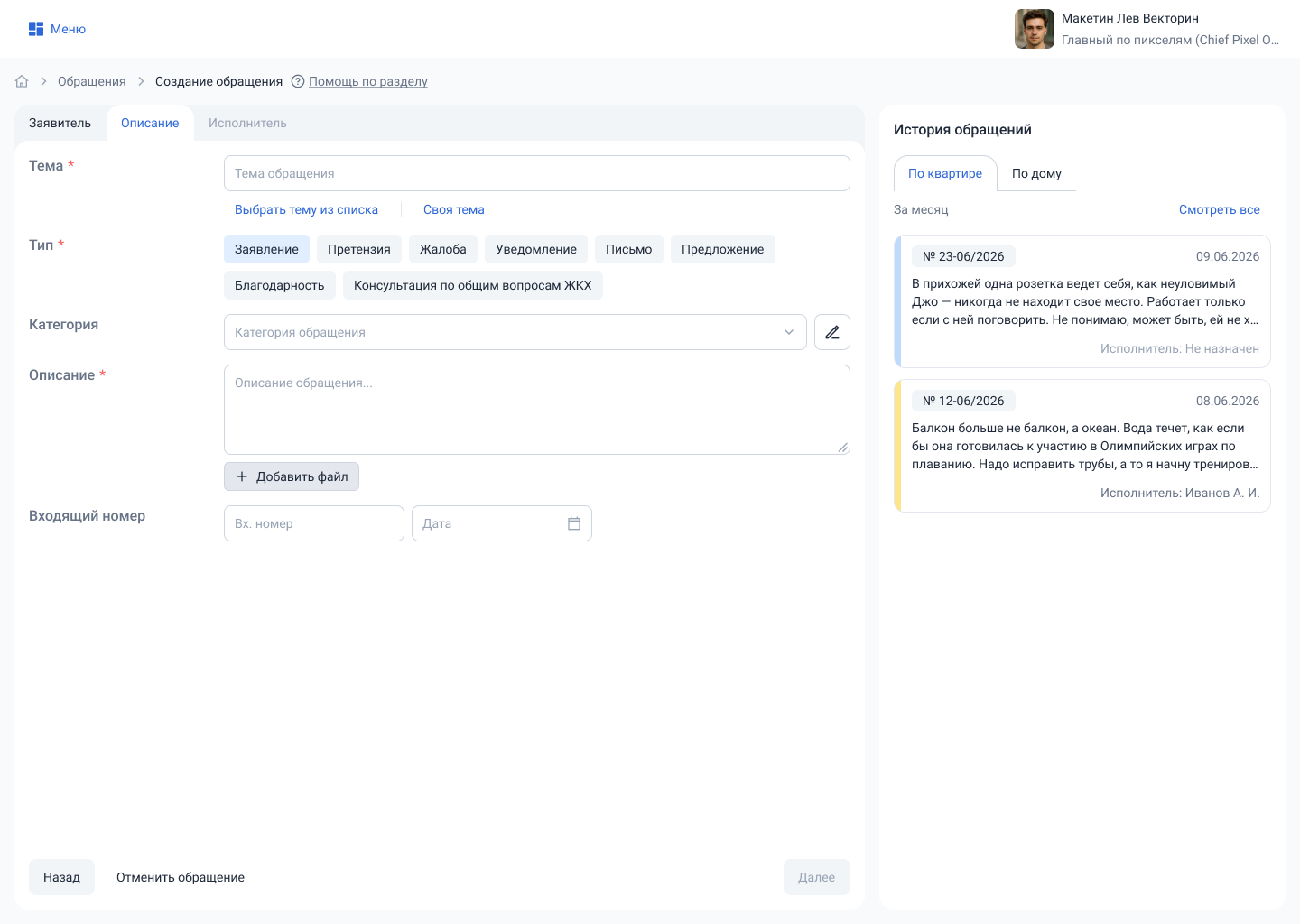
Входящий номер вводить не обязательно.
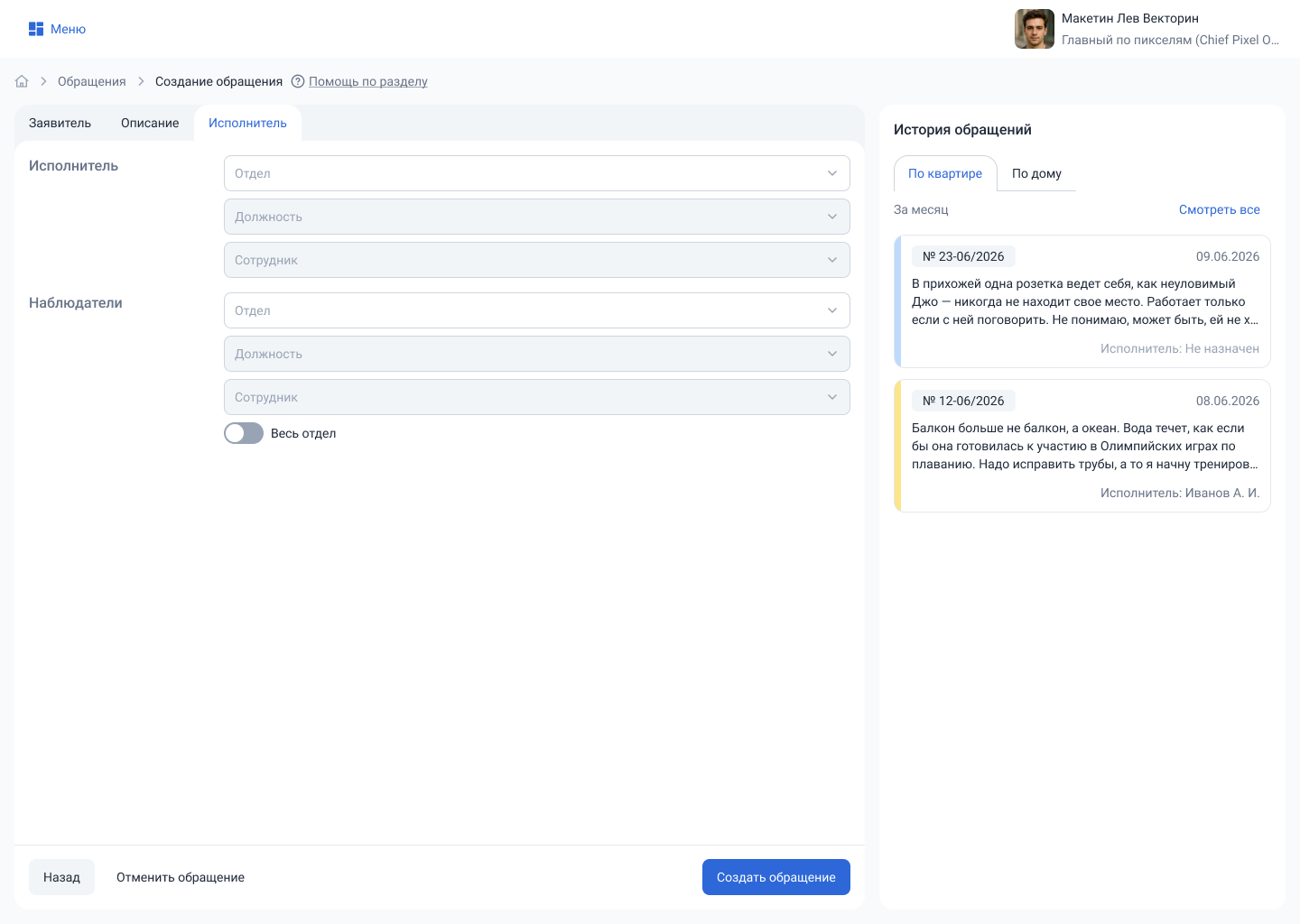
Исполнитель
Вы можете просто нажать «Создать обращение», не выбирая исполнителя. Обращение автоматически отправится в отдел, который принимает обращения.
Также можно сразу направить обращение конкретному исполнителю или в какой-либо отдел.
Сценарий 6: Настроить видимость обращений через права на контроль
Сотрудник с правами на контроль отдела будет видеть все обращения, поступившие в отдел.
Сотрудник с правами на контроль всех обращений будет видеть все обращения, поступившие в организацию.
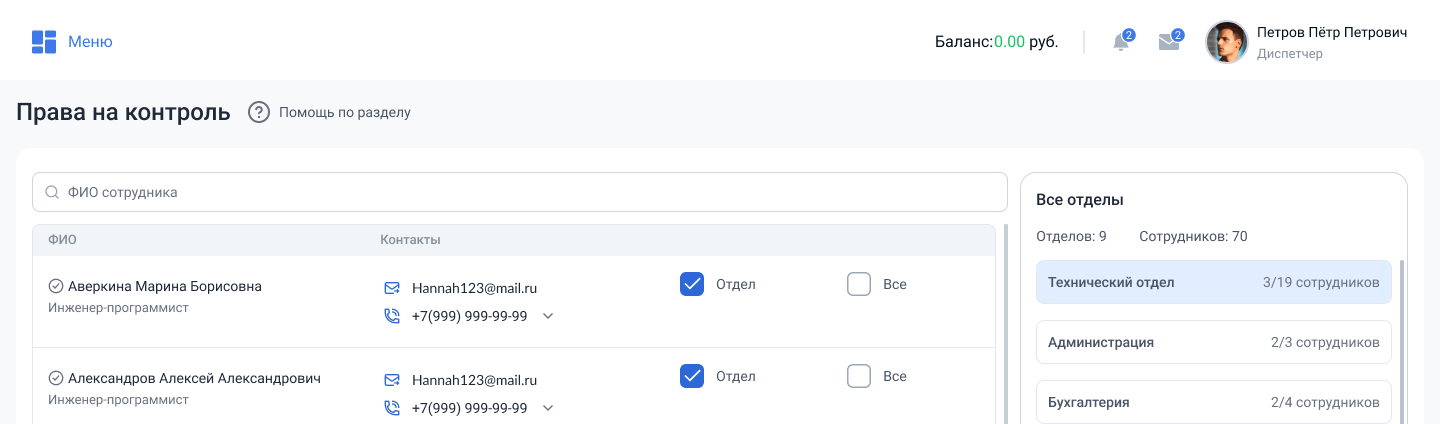
Это нужно, например, для руководителей отделов, чтобы контролировать все обращения, находящиеся в работе.
Обычный исполнитель, без прав на контроль, увидит в разделе «Обращения» только обращения:
- Которые сам может принять: статус «Получено», обращение поступило в его отдел.
- В которых он является исполнителем или наблюдателем.
Сценарий 7: Работать с обращениями из ГИС ЖКХ
Если ваша организация подключена к ГИС ЖКХ, система автоматически раз в сутки будет загружать из ГИС ЖКХ новые обращения и обновлять уже загруженные.
Если нужно дополнительно загрузить информацию ещё раз — нажмите кнопку «Синхронизировать с ГИС».
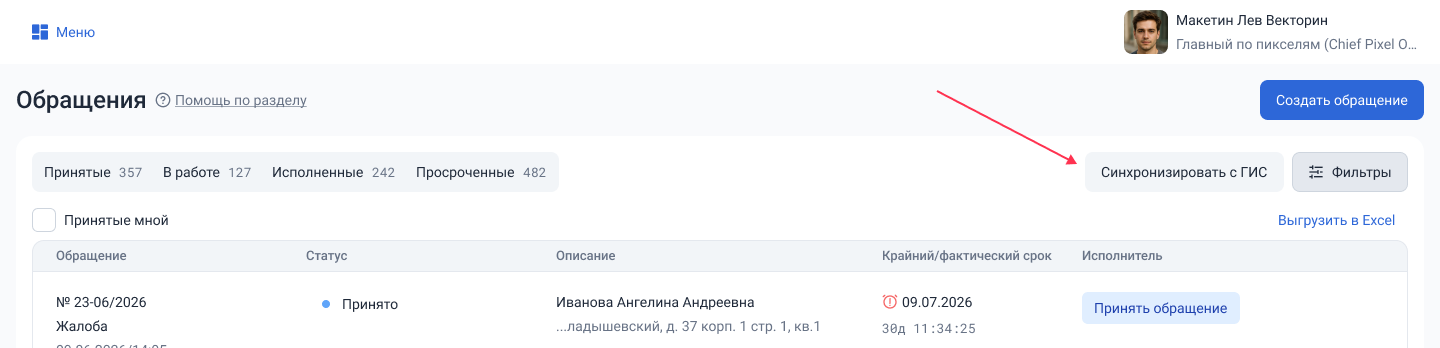
Если обращение было загружено из ГИС, все ваши ответы сразу же автоматически отобразятся на ГИС, ничего дополнительно нажимать не нужно. Возможна задержка в несколько минут, зависит от нагрузки на сервисы ГИС.
Сценарий 8: Работать с обращениями по проблемам Портала «Наш Санкт-Петербург»
Вы можете вручную создать обращение по проблеме Портала, сохранить ссылку и номер проблемы, найти связанные обращения и при необходимости преобразовать обращение в заявку.
Сценарий 8.1: Создать обращение по проблеме Портала
Используйте этот сценарий, если проблема поступила через Портал «Наш Санкт-Петербург» и её нужно зарегистрировать в С-300.
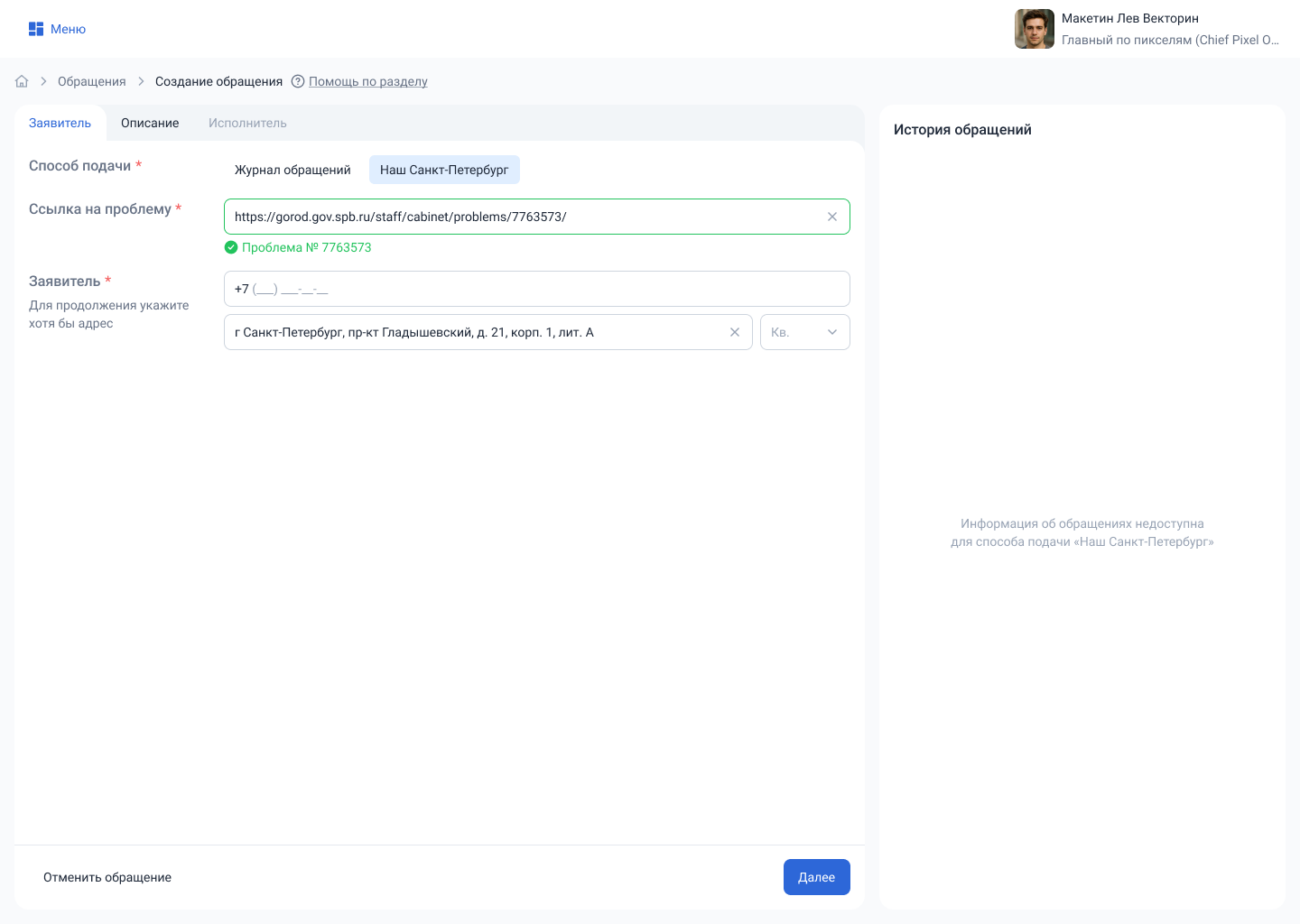
- Откройте проблему в кабинете участника обработки сообщений Портала и скопируйте ссылку на неё.
- В разделе «Обращения» нажмите кнопку «Создать обращение».
- В поле «Способ подачи» выберите «Наш Санкт-Петербург».
- Вставьте скопированную ссылку в поле «Ссылка на проблему».
- Проверьте номер проблемы, который система определила из ссылки.
- Укажите адрес дома. Это обязательное поле.
- При необходимости укажите номер телефона и квартиру. Эти поля можно оставить пустыми.
- Заполните данные обращения: тему, тип, описание и другие необходимые поля.
- При необходимости выберите исполнителя или добавьте наблюдателей.
- Нажмите «Создать обращение».
Для обращения по проблеме Портала не нужно искать или создавать жителя. В качестве заявителя автоматически отображается Портал «Наш Санкт-Петербург».
Если по проблеме уже создавались обращения
После ввода ссылки система проверит, есть ли обращения с таким же номером проблемы.
Если обращения найдены:
- вы увидите количество ранее созданных обращений;
- часть полей заполнится данными из самого первого обращения по этой проблеме;
- поля «Исполнитель» и «Наблюдатели» останутся пустыми;
- вы сможете проверить и изменить заполненные данные;
- создание нового обращения не будет заблокировано.
По одной проблеме Портала можно создать несколько обращений. Это может потребоваться, если по проблеме поступила дополнительная информация или нужно зафиксировать повторное обращение.
Требования к ссылке
Используйте ссылку на проблему из кабинета участника обработки сообщений Портала.
Ссылка должна вести на страницу проблемы вида:
https://gorod.gov.spb.ru/staff/cabinet/problems/номер-проблемы/Если ссылка указана неверно или системе не удалось определить номер проблемы, исправьте ссылку. Создать портальное обращение без корректной ссылки нельзя.
Сценарий 8.2: Найти и открыть обращение по проблеме Портала
В общем списке портальные обращения отмечаются признаком:
«Наш СПб / № номер проблемы»В качестве заявителя для них отображается Портал «Наш Санкт-Петербург».
Рядом с номером проблемы находится иконка копирования. Нажмите её, чтобы скопировать в буфер обмена только номер проблемы.
Найти обращение с помощью фильтров
Чтобы найти портальное обращение:
- Откройте фильтры в разделе «Обращения».
- В фильтре «Способ подачи» выберите «Наш Санкт-Петербург».
- При необходимости укажите номер в поле «Номер проблемы».
В поле «Номер проблемы» можно указать:
- один номер, например 7763573;
- несколько номеров через запятую, например 7763573, 7763574, 7763575.
Фильтр «Номер проблемы» доступен, если способ подачи не выбран или выбран вариант «Наш Санкт-Петербург». Если выбран другой способ подачи, поле номера проблемы становится недоступно.
Просмотреть информацию в карточке обращения
Нажмите на строку обращения, чтобы открыть его карточку.
В блоке «Портал „Наш Санкт-Петербург“» отображаются:
- номер проблемы Портала;
- ссылка на проблему;
- иконка копирования номера;
- другие обращения, созданные по этой же проблеме.
Нажмите на номер проблемы, чтобы открыть её в кабинете Портала в новой вкладке.
Если по этой проблеме есть другие обращения, нажмите на номер нужного обращения, чтобы перейти в его карточку.
Если других обращений нет, в блоке отображается прочерк.
В блоке информации о заявителе будет указано Портал «Наш Санкт-Петербург».
Номер телефона отображается только в том случае, если он был указан при создании обращения. Квартира также добавляется к адресу только при её заполнении.
Сценарий 8.3: Преобразовать обращение по проблеме Портала в заявку
Если по обращению нужно выполнить работы, преобразуйте его в заявку.
- Откройте карточку обращения.
- Проверьте адрес, описание и данные проблемы Портала.
- Нажмите «Преобразовать в заявку».
- Проверьте созданную заявку в Журнале заявок.
После преобразования:
- в Журнале заявок создаётся новая заявка;
- исходное обращение переходит в статус «Исполнено»;
- между заявкой и исходным обращением сохраняется связь;
- в заявку передаются адрес дома, а также квартира и номер телефона, если они были указаны;
- заявителем отображается Портал «Наш Санкт-Петербург»;
- в заявке сохраняются признак «Наш СПб» и номер проблемы.
В карточке исходного обращения отображается связанная заявка. Нажмите на номер заявки, чтобы открыть её карточку.
В Журнале заявок портальную заявку можно найти:
- по способу подачи «Наш Санкт-Петербург»;
- по одному или нескольким номерам проблем;
- по признаку «Наш СПб» в строке заявки.
В карточке заявки отображаются признак «Наш СПб», номер проблемы и ссылка на исходное обращение.
Рядом с номером проблемы находится иконка копирования. При нажатии копируется только номер проблемы без текста «Наш СПб / №».