Сценарий 3: Создать новую заявку
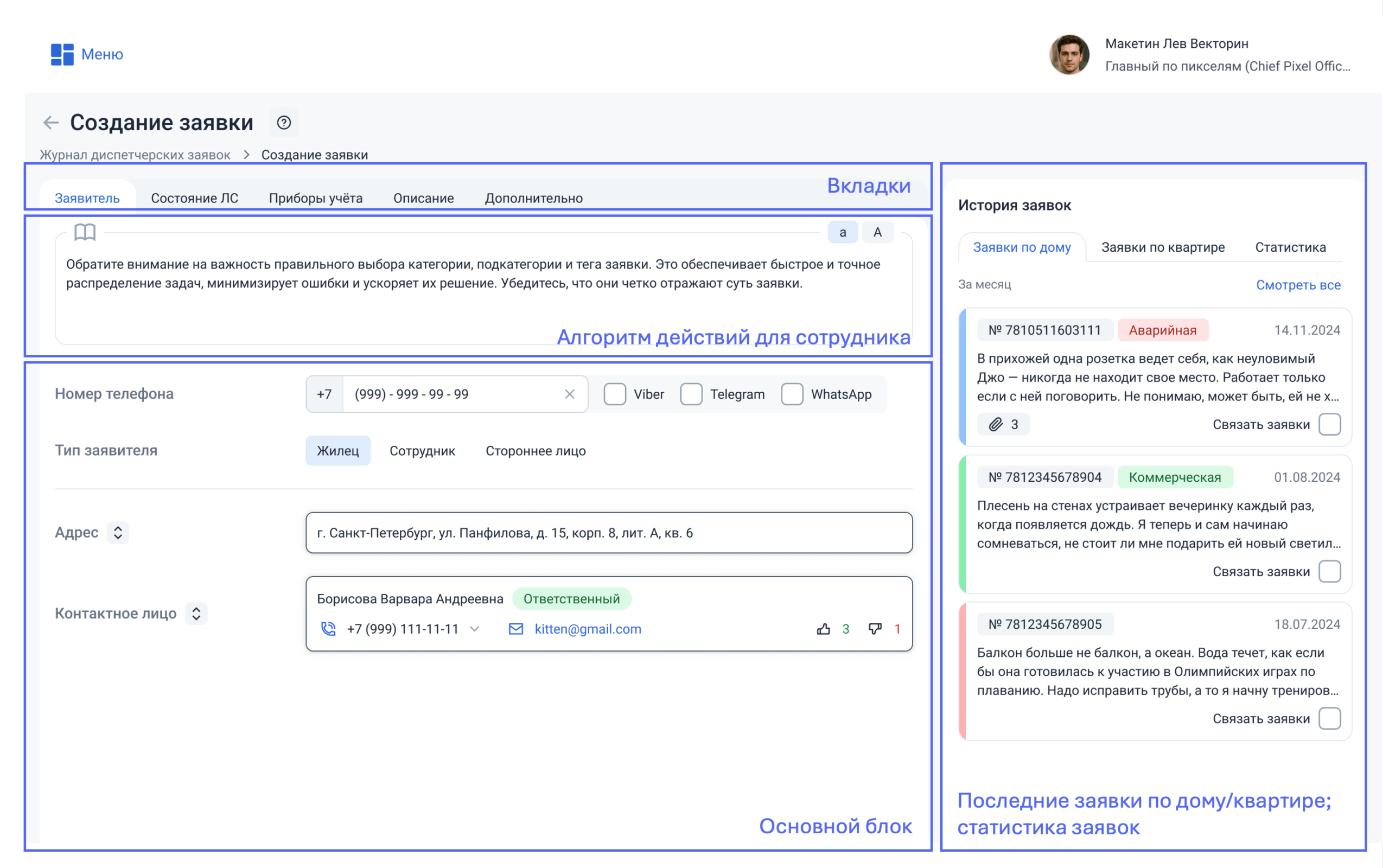
Страница создания заявки
По вкладкам можно перемещаться используя кнопки «Далее» и «Назад» или кликая на сами вкладки.
Вкладка становится доступна, если на предыдущих вкладках заполнена вся необходимая информация.
Можно пропустить вкладки «Состояние ЛС» и «Приборы учёта» (для создания заявки они не нужны) и сразу перейти на вкладку «Описание».
Управляющая организация может менять текст алгоритма действий для сотрудников (диспетчеров).
Вкладка «Заявитель»
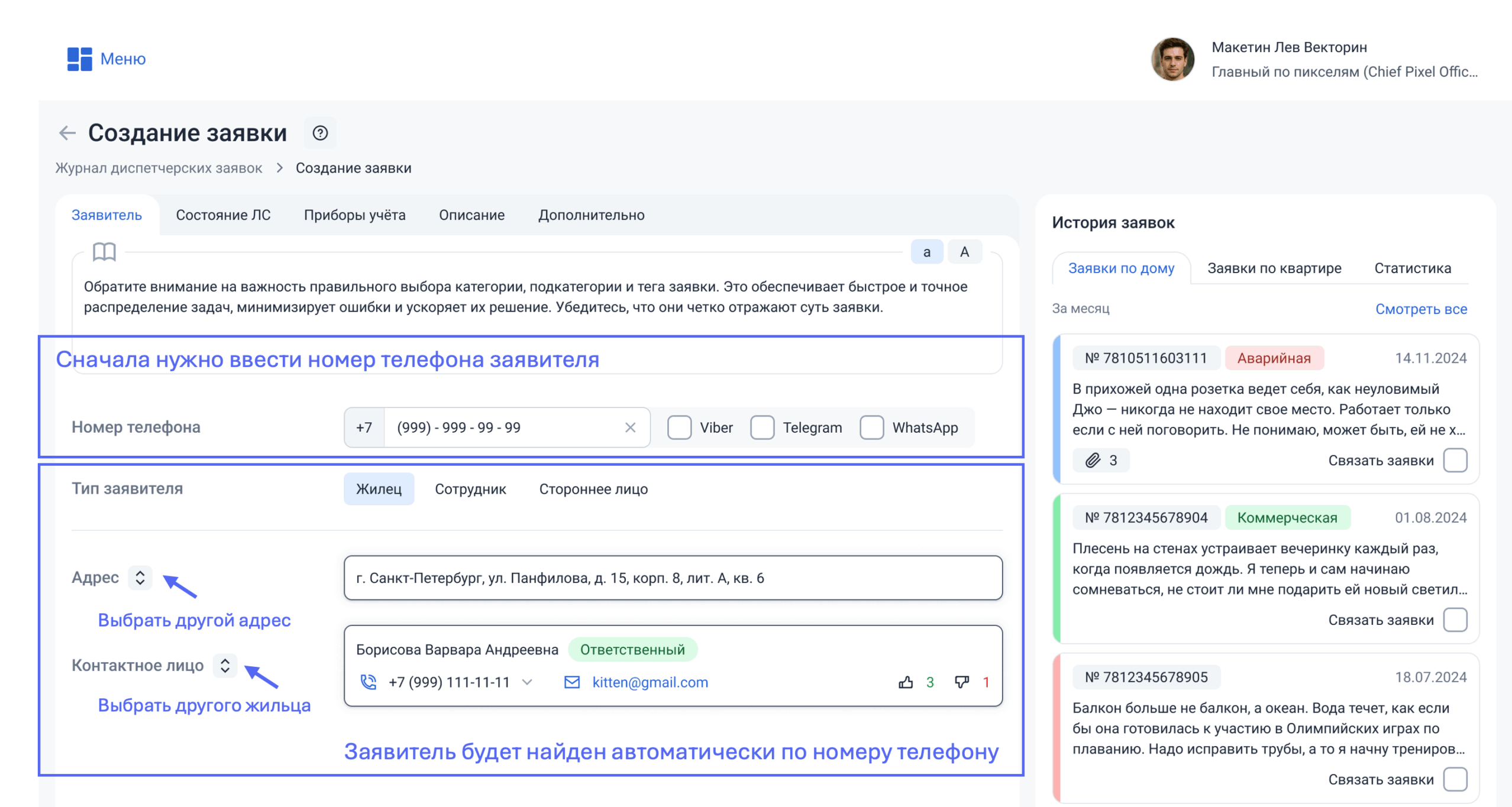
Введите номер телефона заявителя.
Если номер телефона не найден в базе, самостоятельно выберите из списка адрес, а затем ФИО заявителя.
Доступные типы заявителей:
- Жилец.
- Сотрудник вашей организации.
- Стороннее лицо → Частное лицо
Лицо, не имеющее отношение к дому/квартире. Например, просто прохожий.
- Стороннее лицо → Представитель организации.
Представитель какой-либо организации.
Жилец может подать квартирную или общедомовую заявку. Остальным типам заявителей доступны только общедомовые.
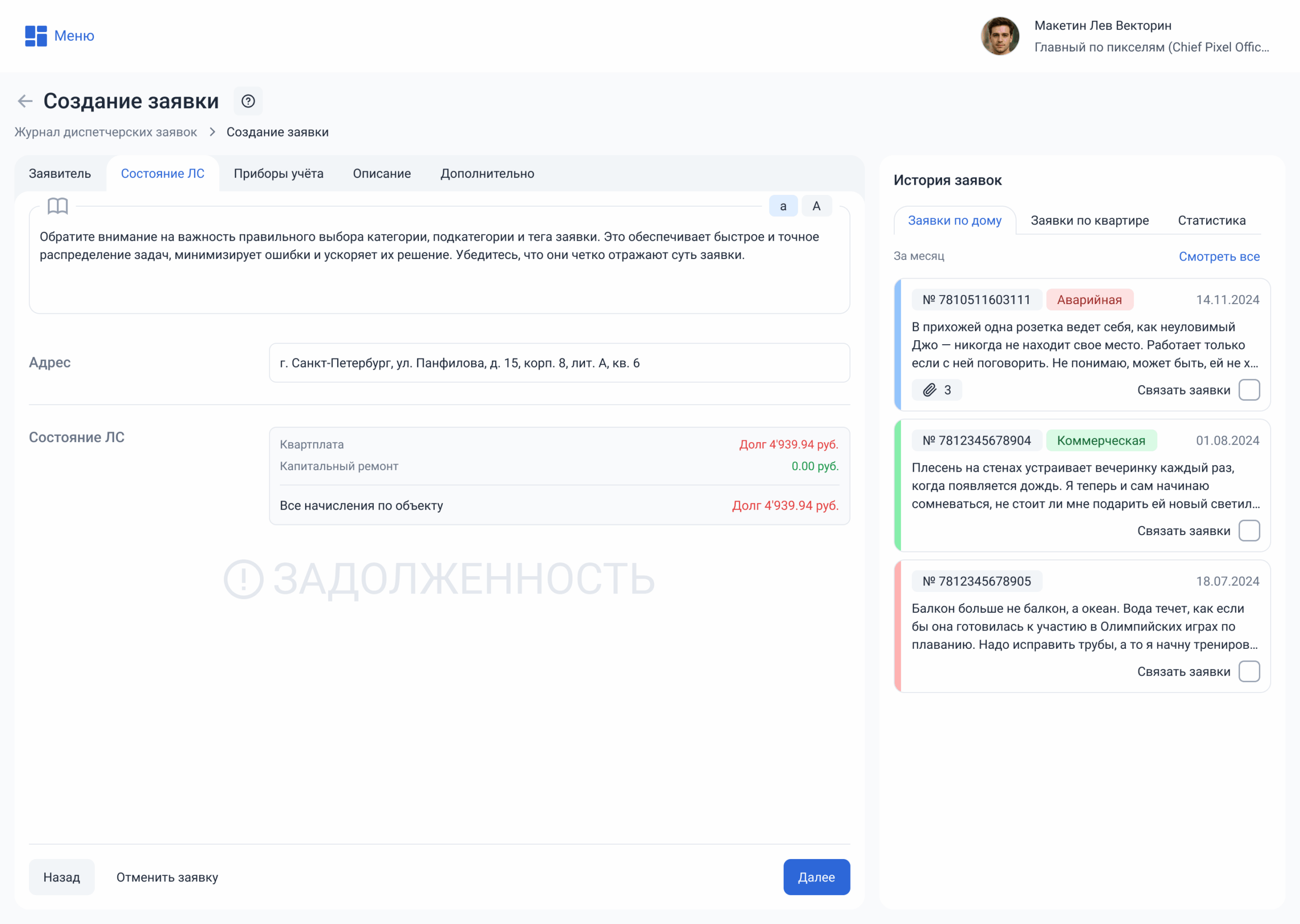
Вкладка «Состояние ЛС»
Вкладку можно пропустить, для создания заявки она не нужна.
Вкладка доступна, только если тип заявителя — «Жилец».
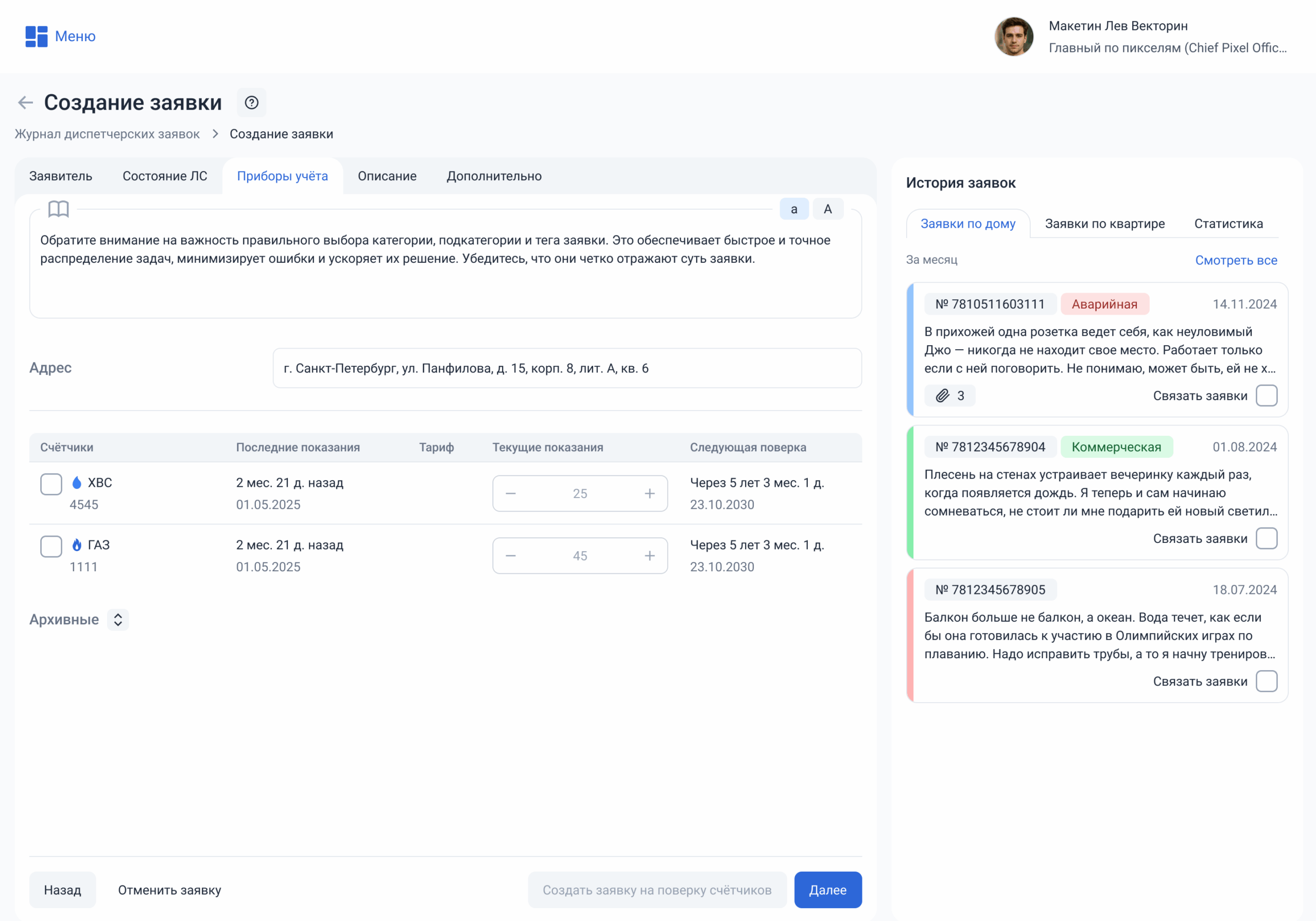
Вкладка «Приборы учета»
Вкладку можно пропустить, для создания заявки она не нужна.
Вкладка доступна, только если тип заявителя — «Жилец».
Здесь вы можете:
- Внести показания счетчиков в квартире.
Введите нужные показания и нажмите «Сохранить и продолжить». Показания будут сохранены.
- Создать заявку на поверку счётчика.
Поставьте «галочку» напротив счётчиков, которые требуется поверить, и нажмите «Создать заявку».
Счетчики, которые просрочены более чем на 6 месяцев, находятся в списке «Архивные». Внести показания таких счетчиков нельзя.
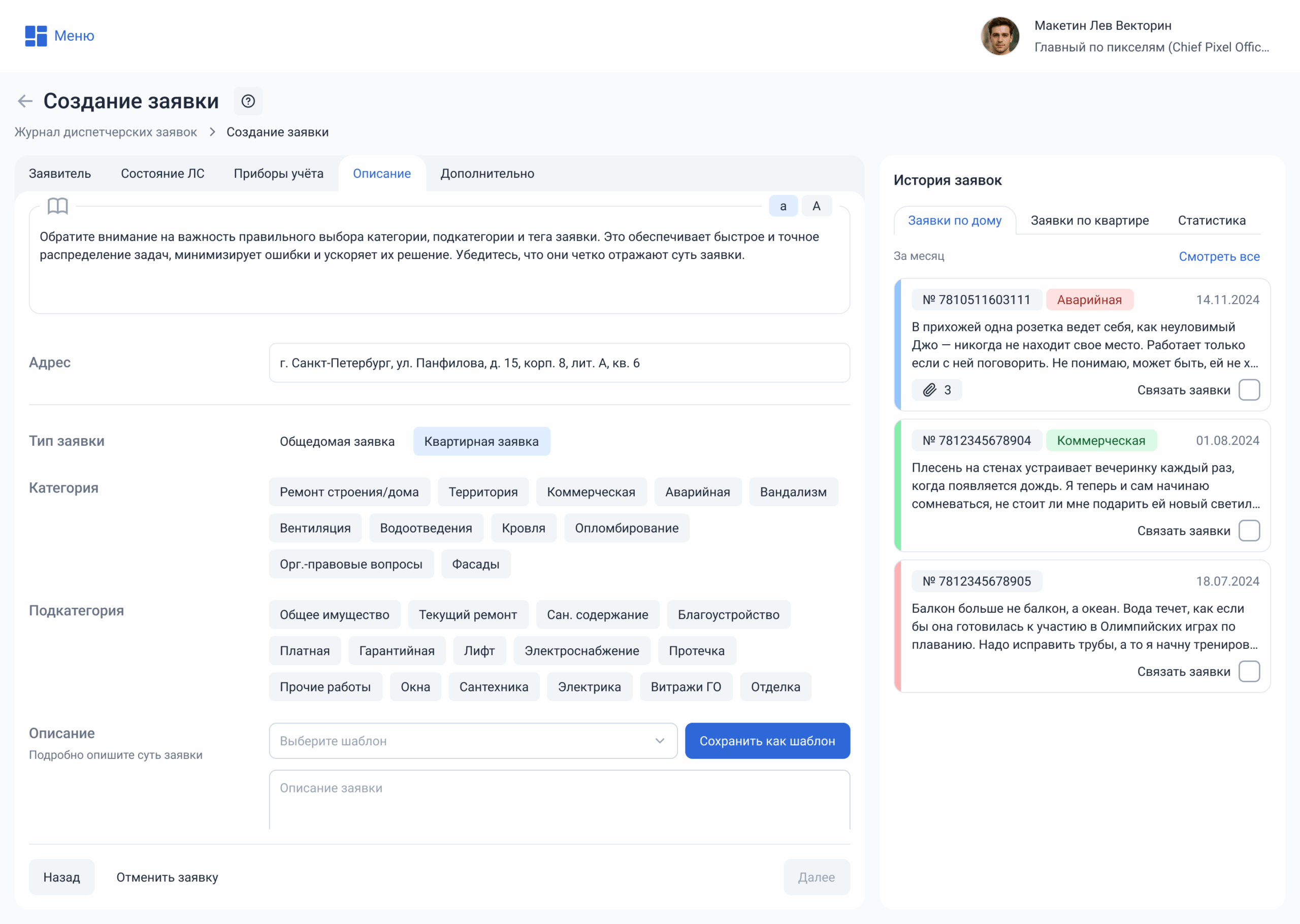
Вкладка «Описание»
Выберите, квартирная заявка или общедомовая.
Выберите категорию и подкатегорию.
Опишите суть заявки.
Можно также выбрать желаемое время выполнения.
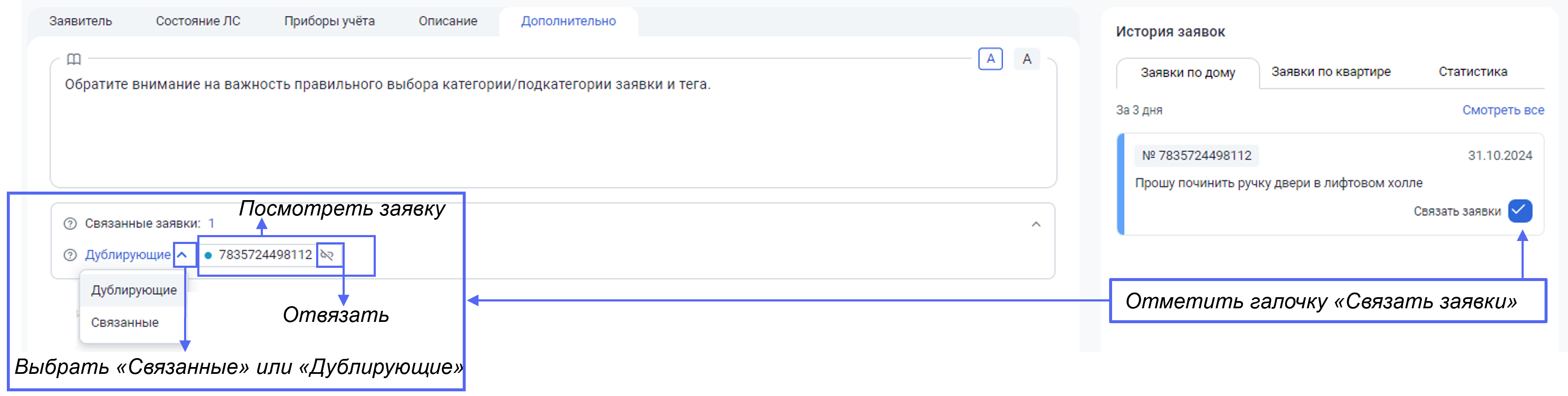
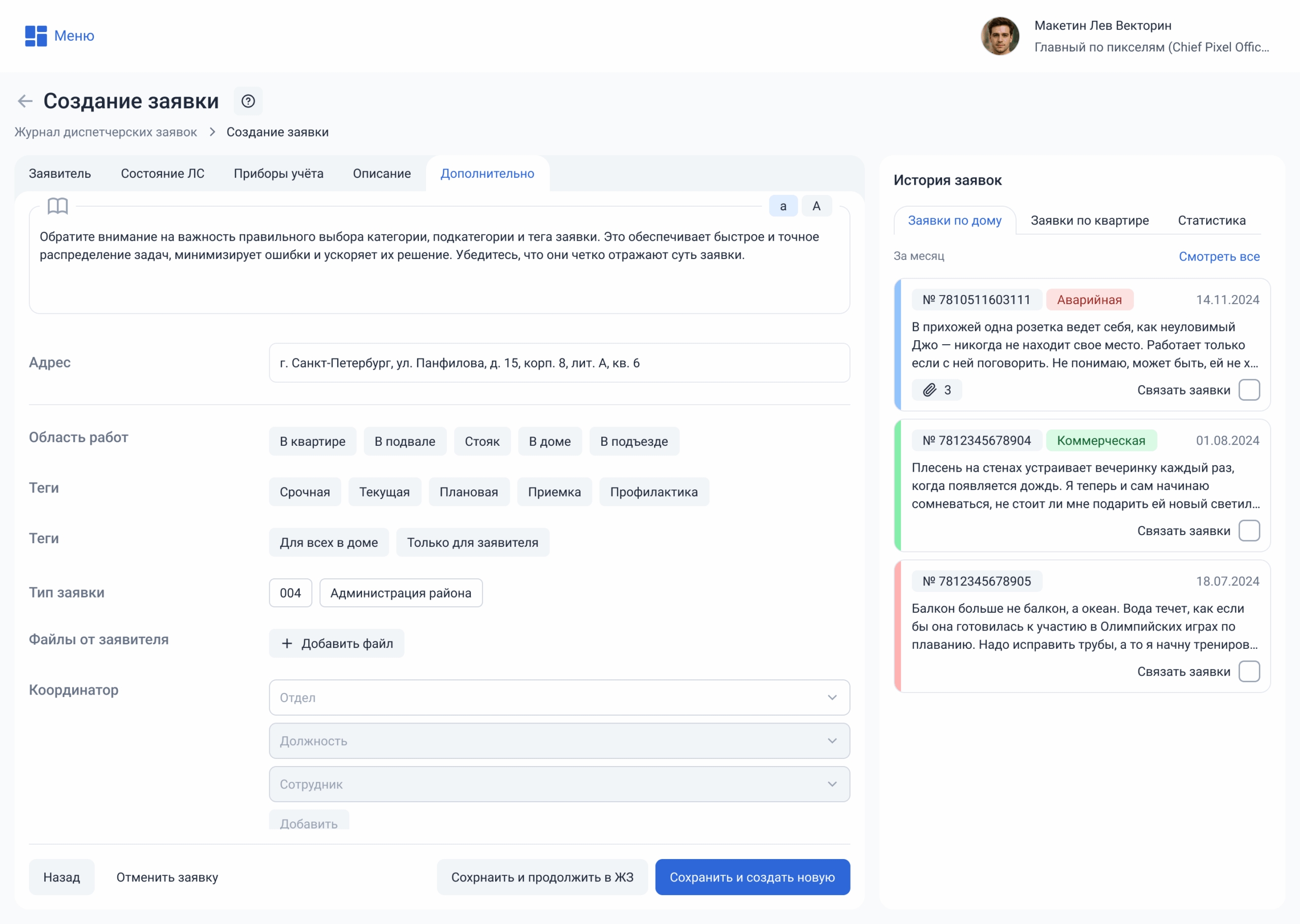
Вкладка «Дополнительно»
Выберите, кто может видеть заявку: только заявитель или все жильцы дома.
Если нужно, приложите файлы (например, фото неисправности).
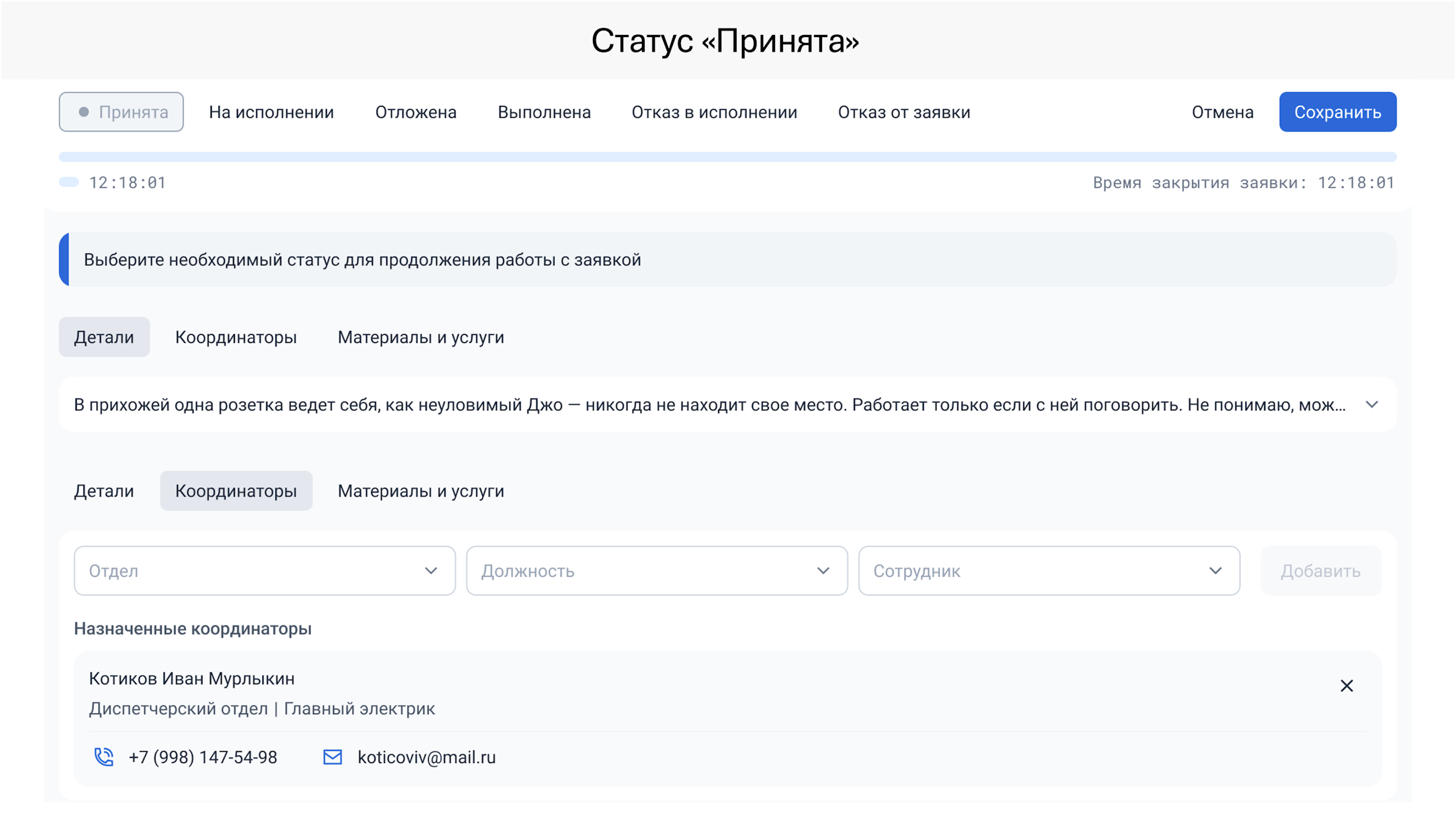
Также можно назначить координатора.
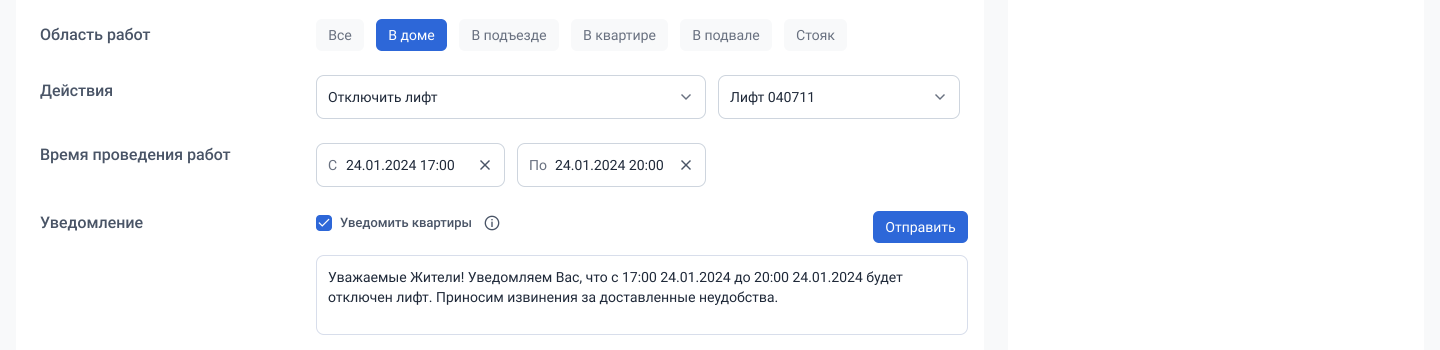
Для аварийных заявок будет дополнительно доступен выбор области работ и действий. Без заполненной квартирограммы будут недоступны действия (например, уведомление жителей тех квартир, в которых будет отключена горячая вода).
Завершите создание заявки, нажав
«Сохранить и продолжить в ЖЗ» (чтобы перейти в журнал заявок) или
«Сохранить и создать новую» (если нужно создать еще одну заявку).