При создании новой заявки:

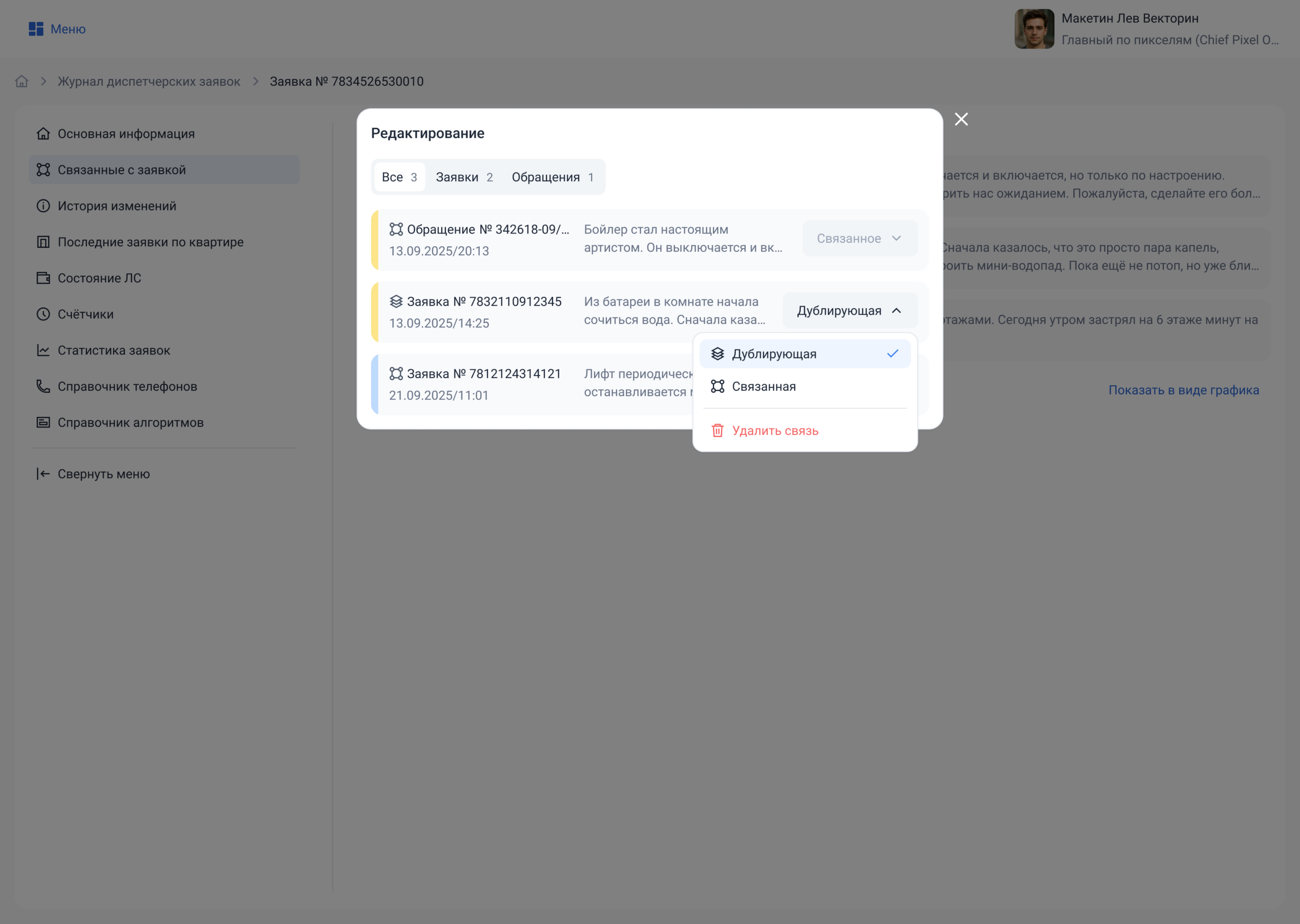
В левом меню карточки заявки перейдите в раздел «Связанные с заявкой».
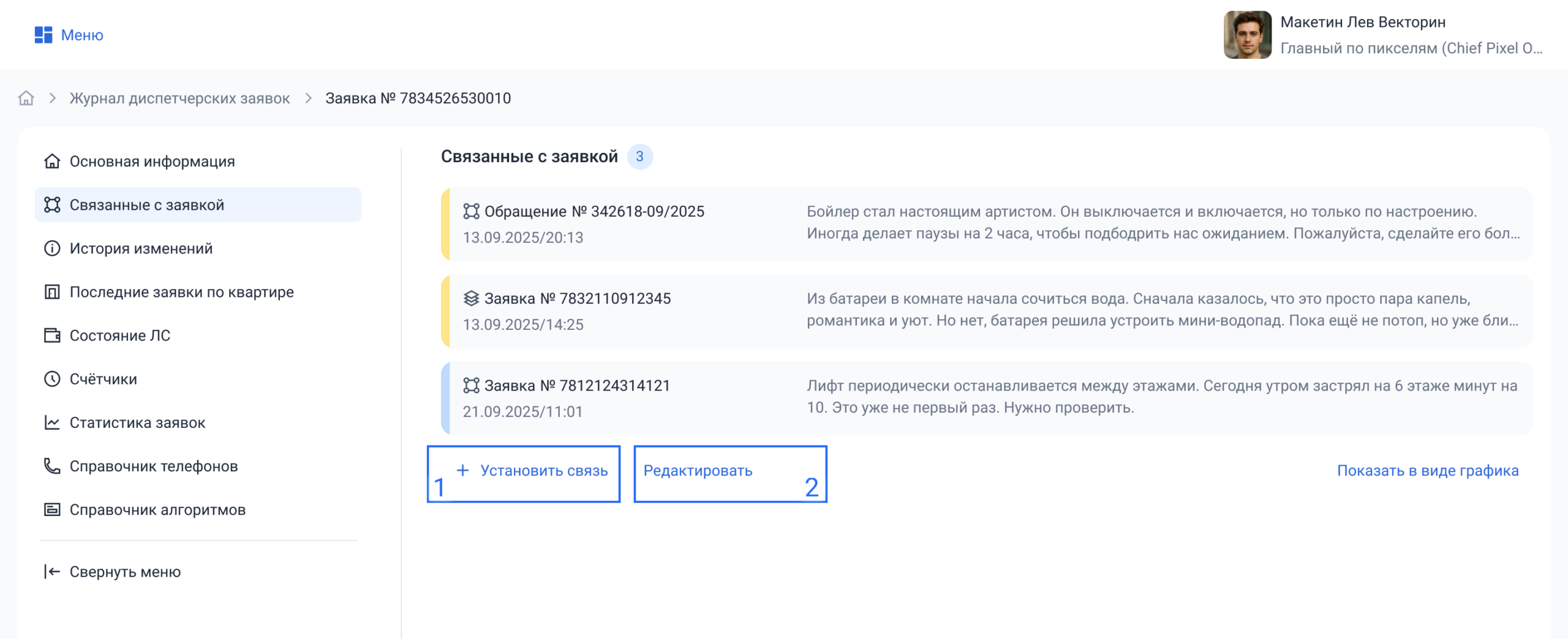
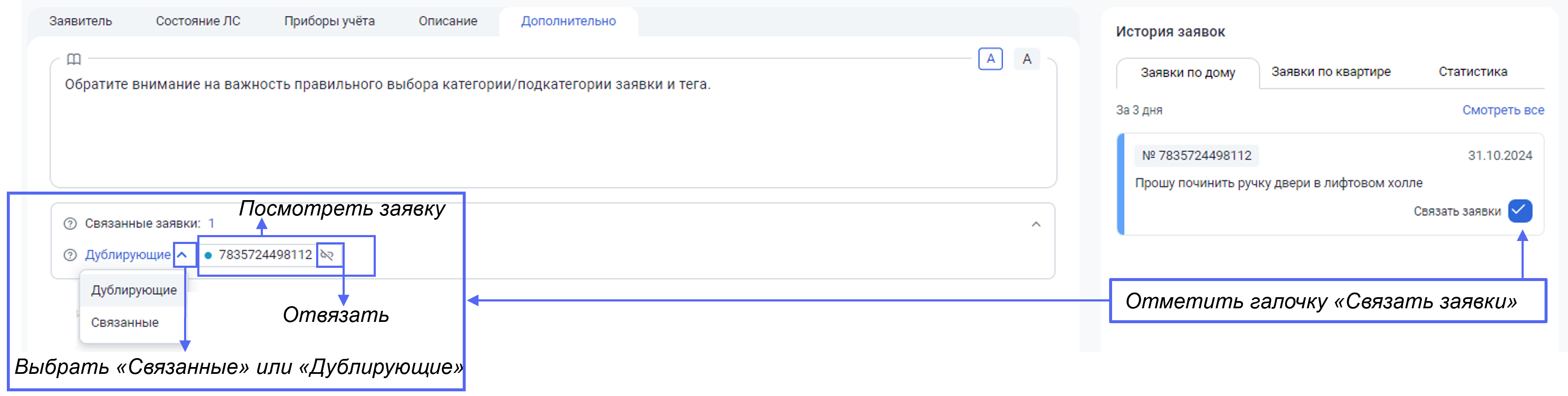
Важно! Дублирующие заявки можно создавать только если текст описания заявки полностью совпадает, заявки имеют одинаковые категории и подкатегории.
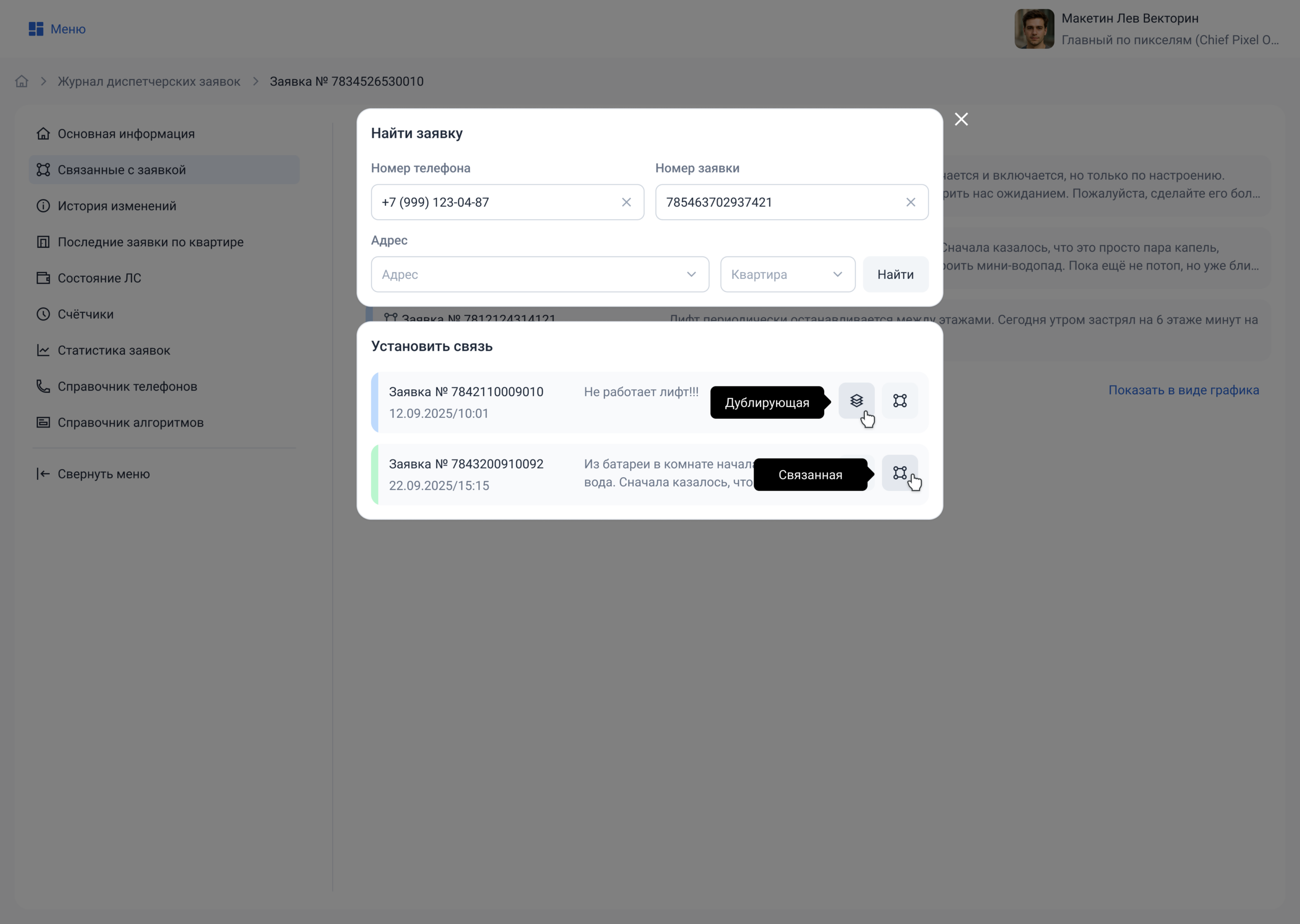
Чтобы изменить тип связи (например, с «Связанная» на «Дублирующая»):
Чтобы удалить связь:

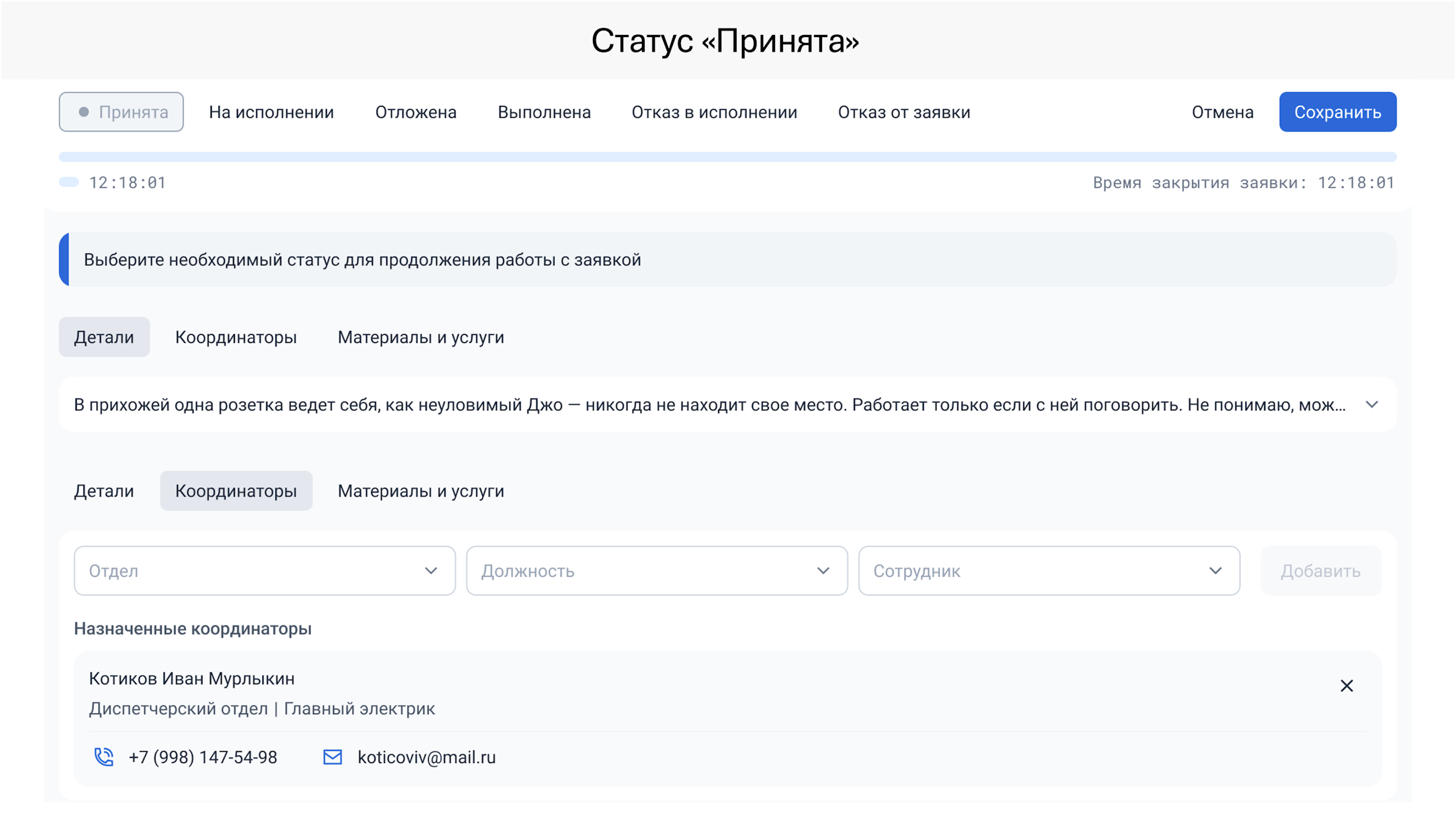
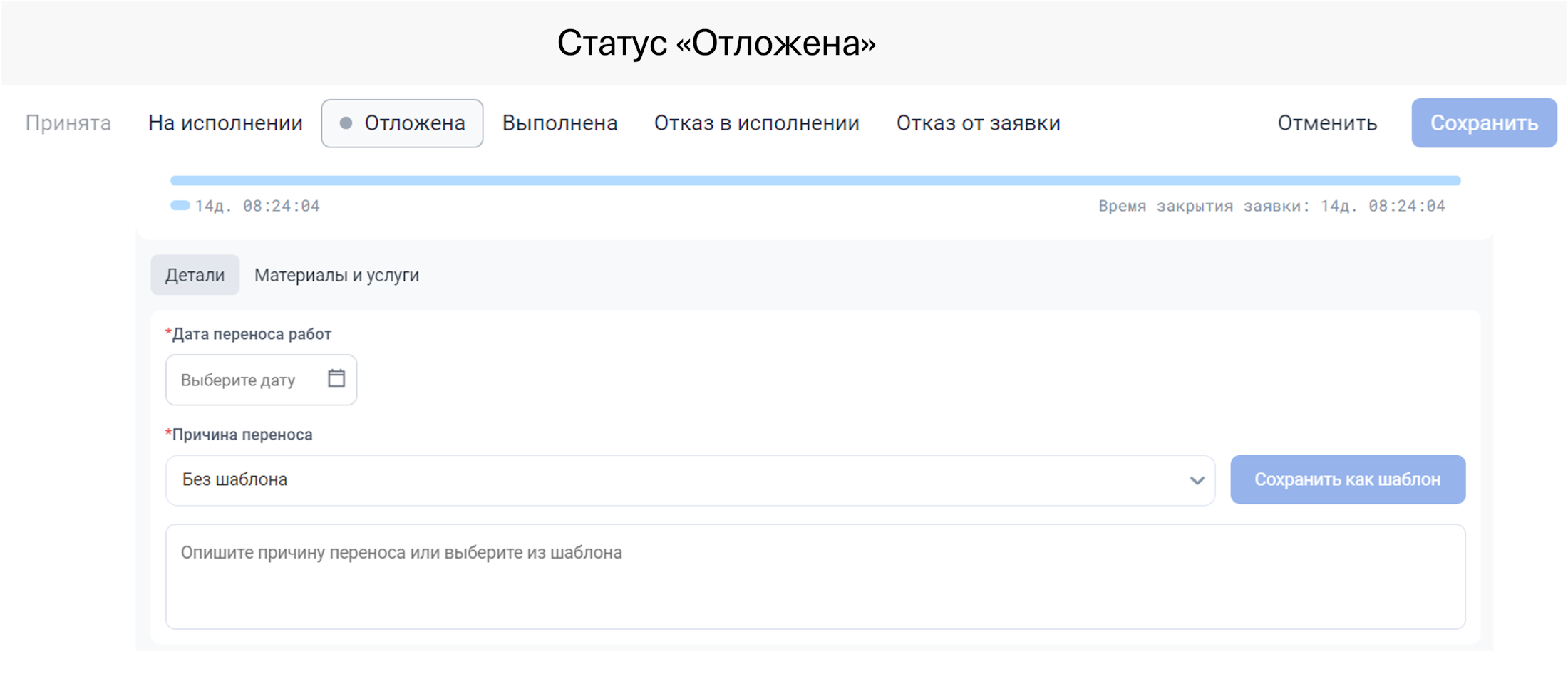
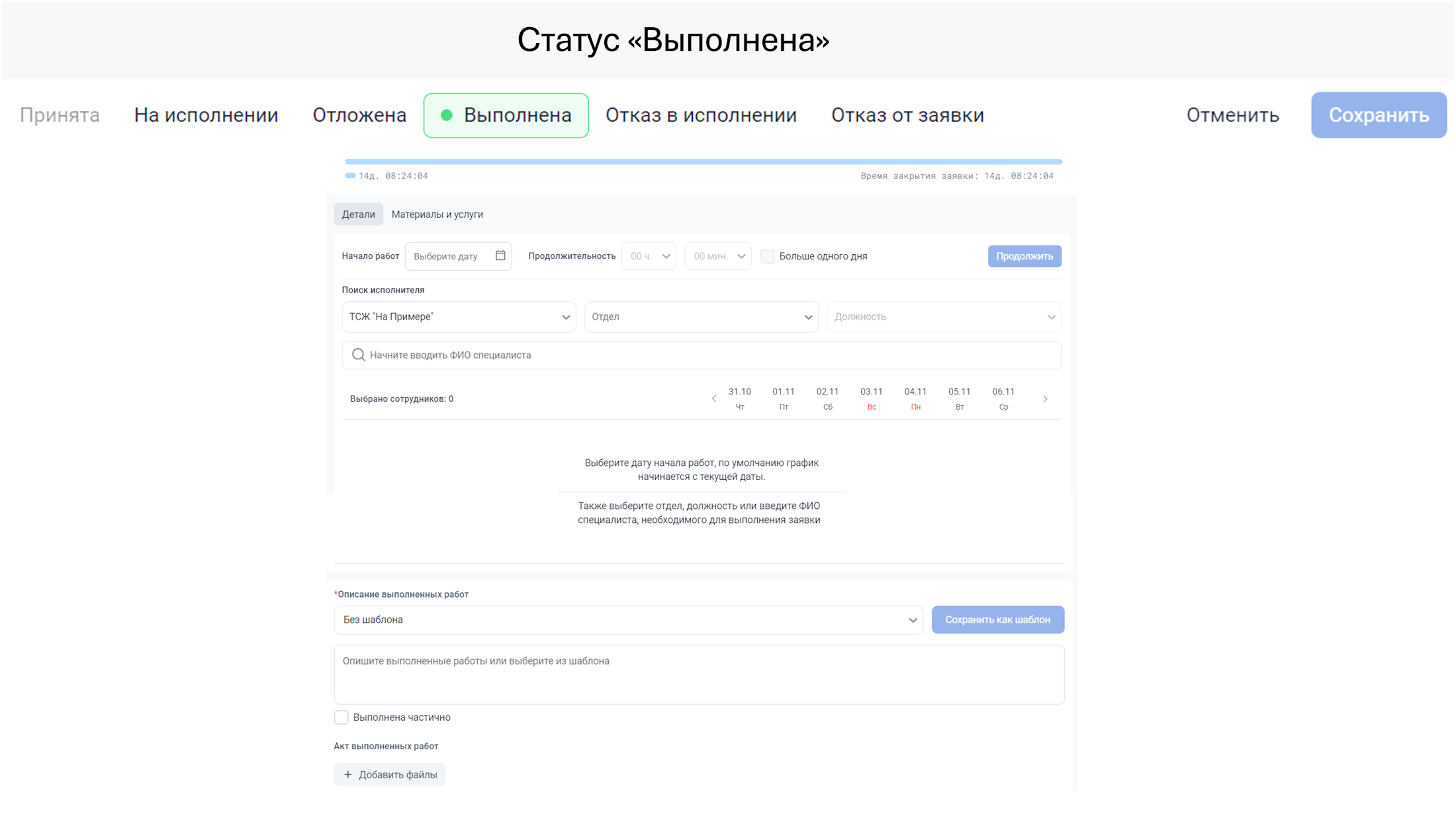
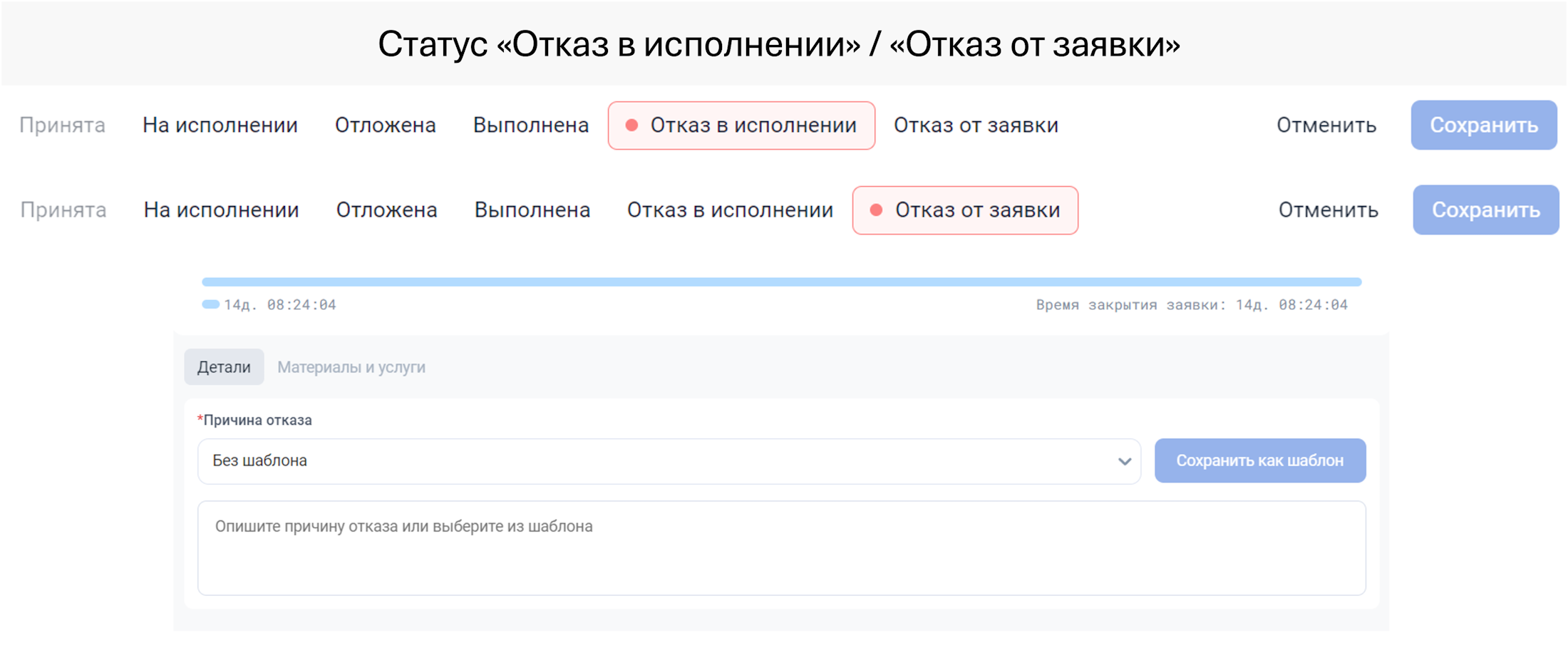
Когда заявка только поступила в управляющую компанию (либо была подана жителем, либо поступила от сотрудника организации), она отображается со статусом «Принята». Здесь можно назначить координатора, который будет распределять заявки по исполнителям.


Подходит, если вы сами ведёте разговор с жителем и хотите, чтобы ИИ автоматически записал описание.
Пошаговый алгоритм:
Если передумали: нажмите «Отмена» в окошке с анимацией до окончания звонка. Форма разблокируется, и вы сможете заполнить всё вручную.
Подходит, когда звонков много и нужно перейти к следующему. Разговор ведёт автоответчик, а ИИ оформит заявку в фоне.
Пошаговый алгоритм:
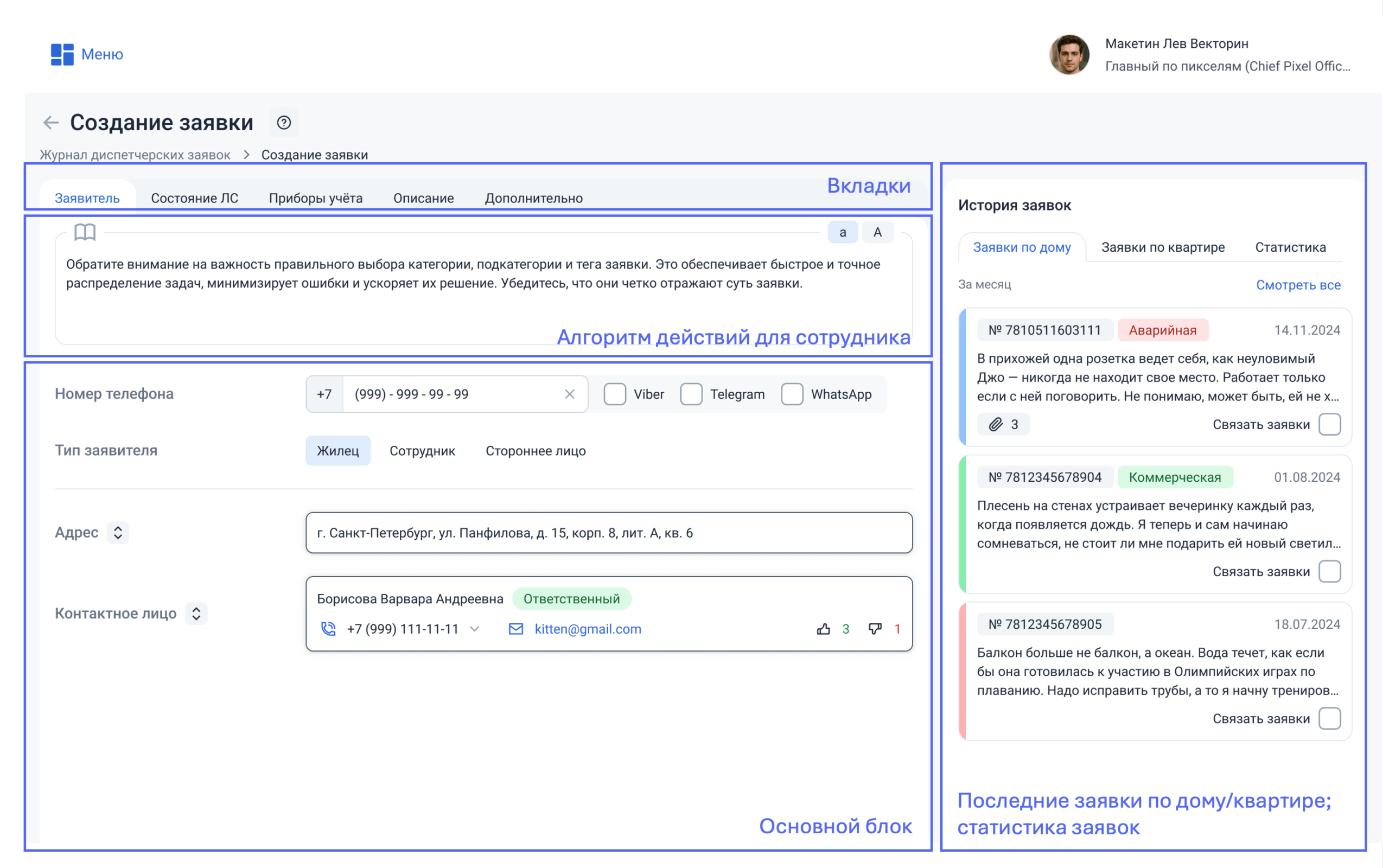
По вкладкам можно перемещаться используя кнопки «Далее» и «Назад» или кликая на сами вкладки.
Вкладка становится доступна, если на предыдущих вкладках заполнена вся необходимая информация.
Можно пропустить вкладки «Состояние ЛС» и «Приборы учёта» (для создания заявки они не нужны) и сразу перейти на вкладку «Описание».
Управляющая организация может менять текст алгоритма действий для сотрудников (диспетчеров).

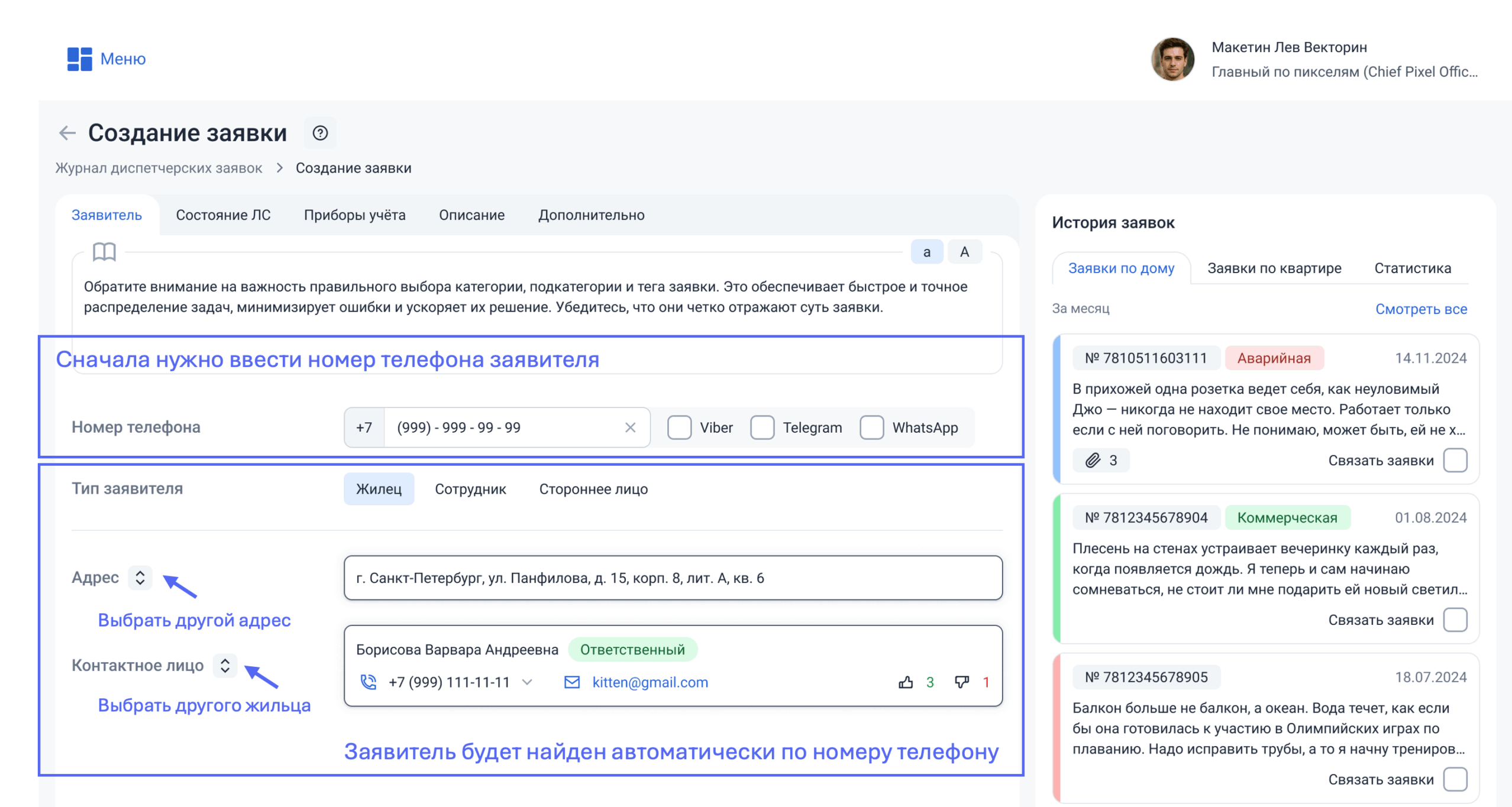
Введите номер телефона заявителя.

Доступные типы заявителей:
Жилец может подать квартирную или общедомовую заявку. Остальным типам заявителей доступны только общедомовые.
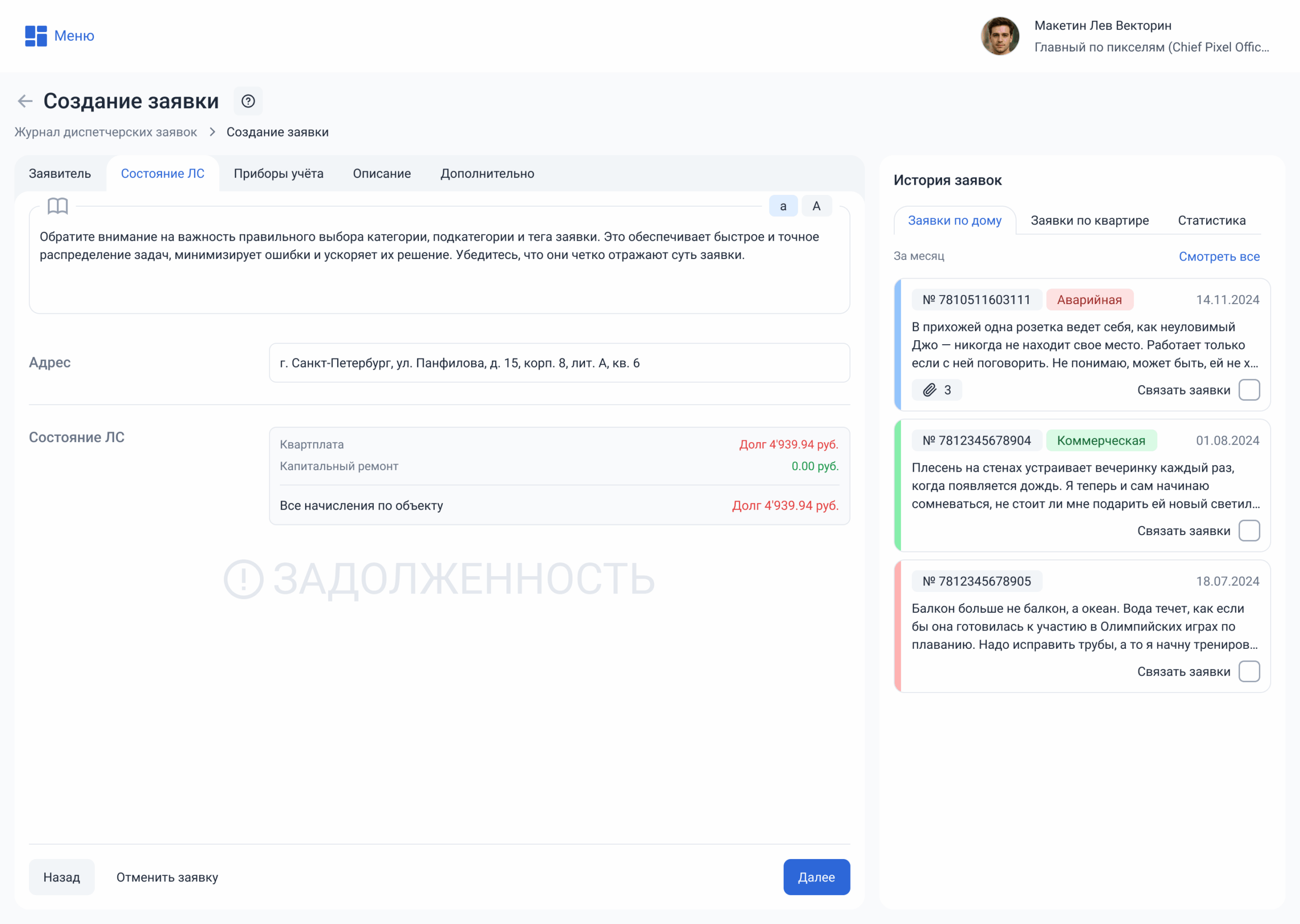
Вкладку можно пропустить, для создания заявки она не нужна.
Вкладка доступна, только если тип заявителя — «Жилец».

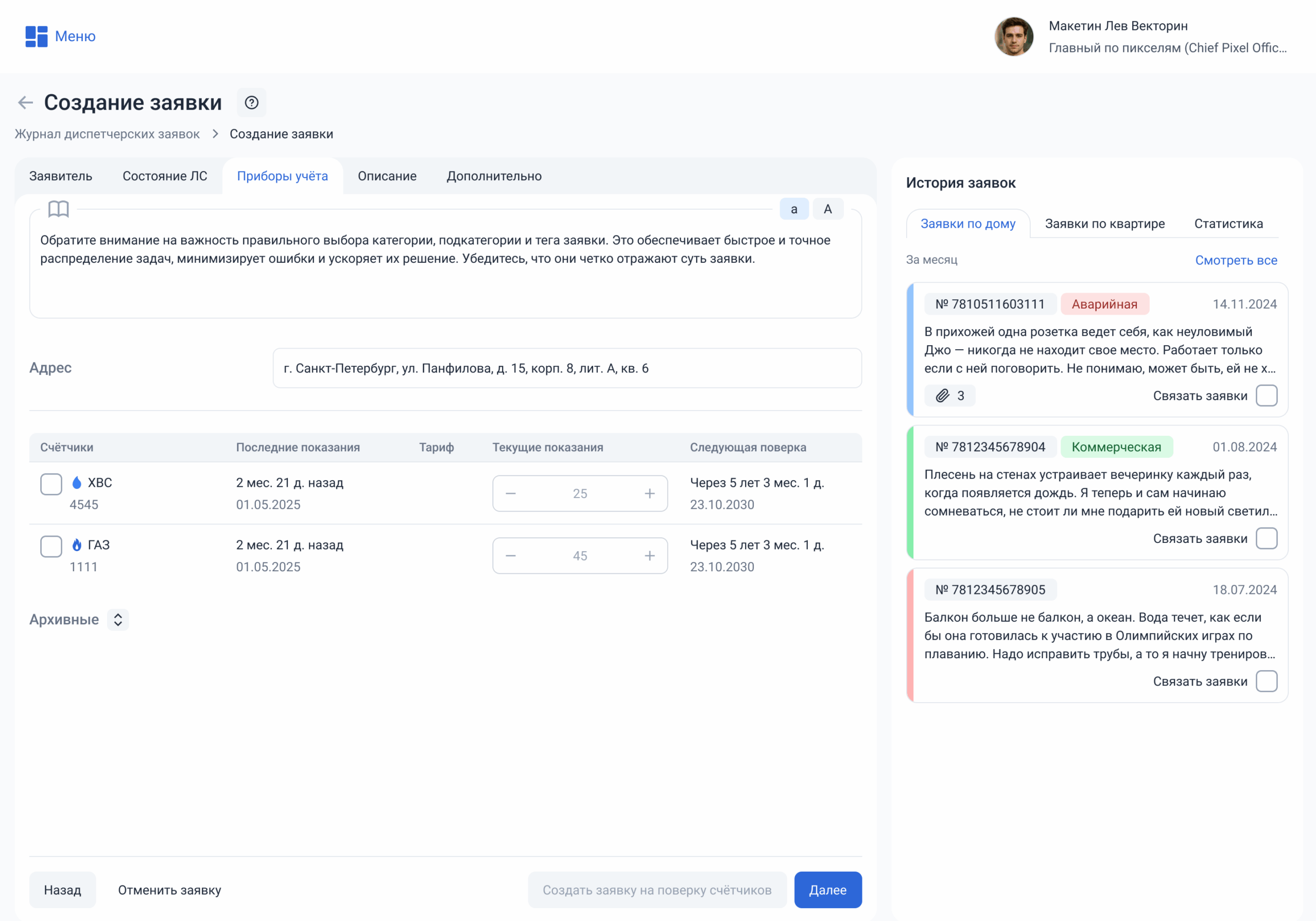
Вкладку можно пропустить, для создания заявки она не нужна.
Вкладка доступна, только если тип заявителя — «Жилец».
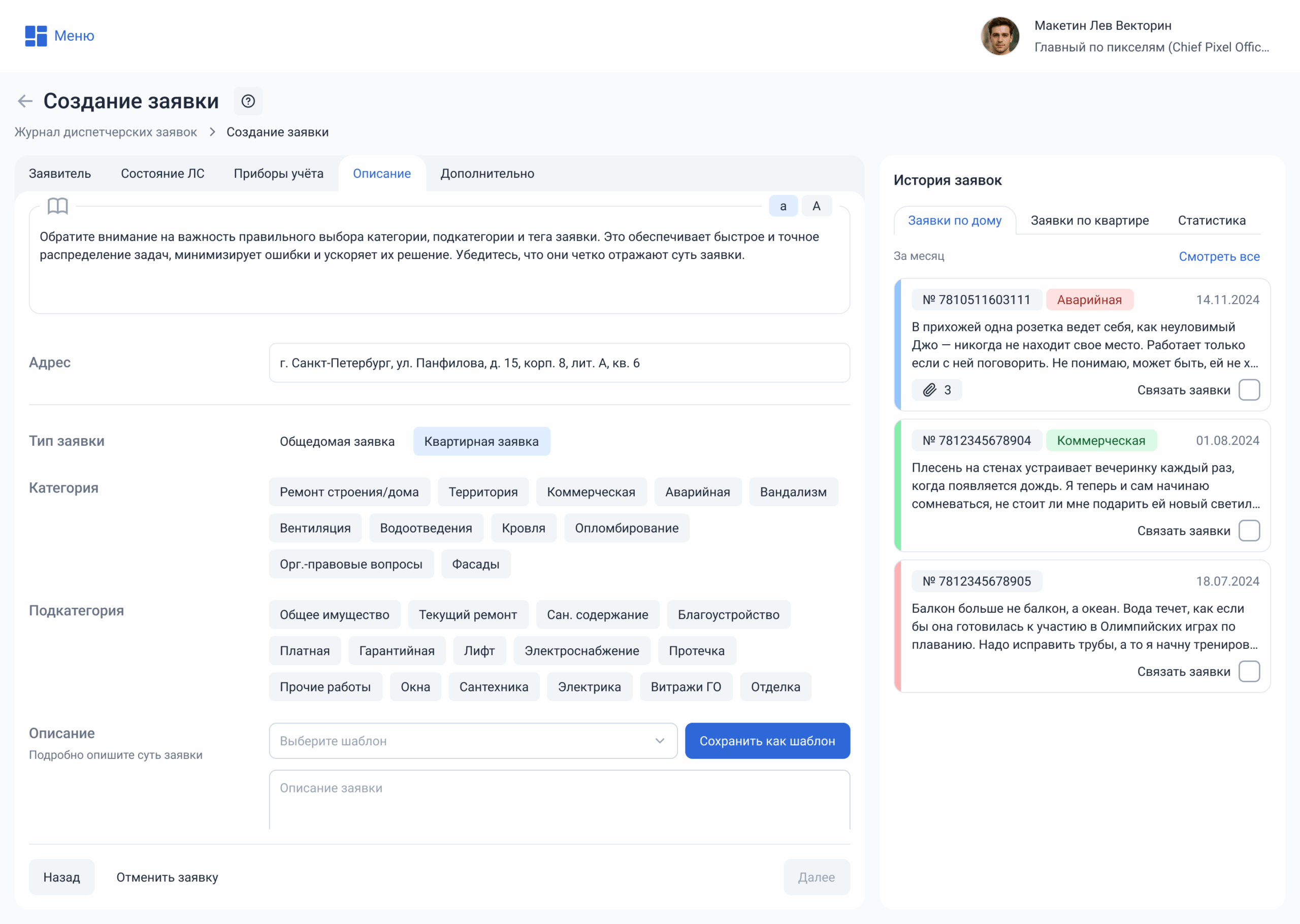
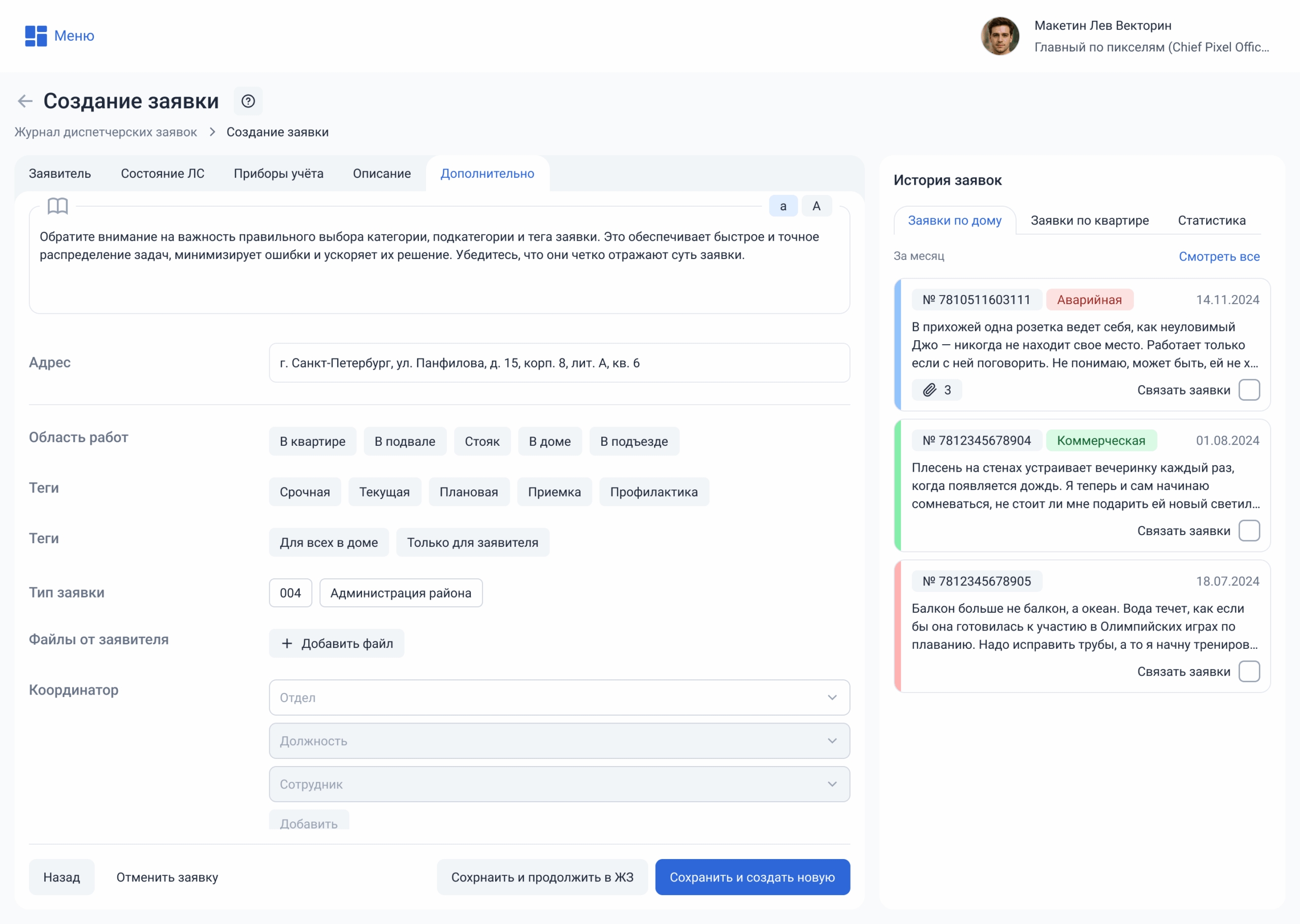
Здесь вы можете:

Выберите, квартирная заявка или общедомовая.
Выберите категорию и подкатегорию.
Опишите суть заявки.
Можно также выбрать желаемое время выполнения.

Выберите, кто может видеть заявку: только заявитель или все жильцы дома.
Если нужно, приложите файлы (например, фото неисправности).
Также можно назначить координатора.


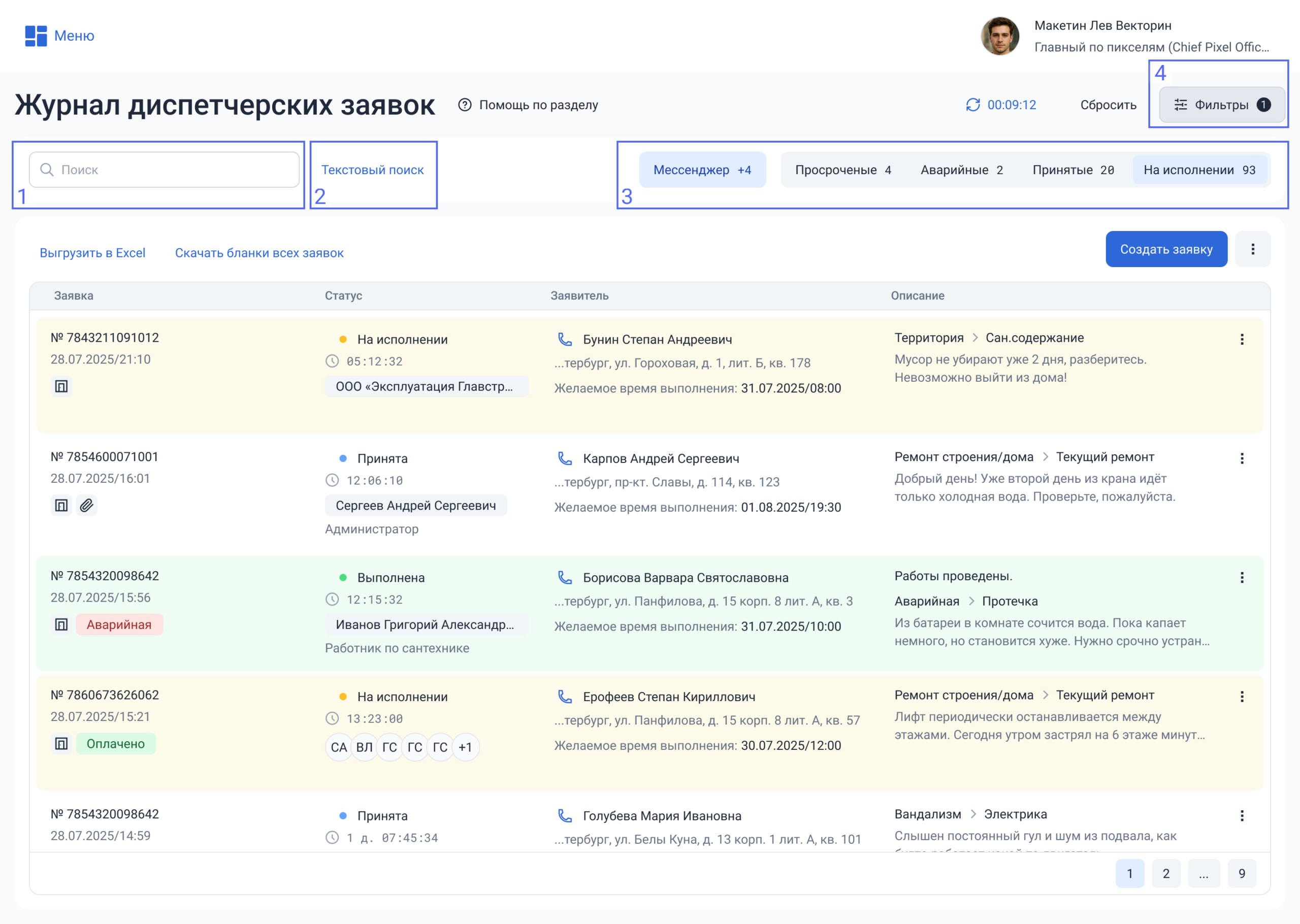
Вы можете найти нужную заявку одним из следующих способов:
1. Введите номер заявки в поле поиска слева — система найдёт её мгновенно.
2. Используйте текстовый поиск — введите ключевые слова в текстовое поле поиска (например, «протечка», «вода», «замена»), и система отфильтрует для вас нужные заявки.
3. Примените быстрые фильтры вверху списка: «Просроченные», «Аварийные», «Принятые», «На исполнении». Рядом отображается количество заявок в статусах из быстрого фильтра.
4. Нажмите «Все фильтры», чтобы задать точные условия: дата, адрес, категория, статус и другие параметры.