Функционал основного продукта — АПК «Система С-300» нацелен на снижение временных затрат и упрощение работы сотрудников за счет автоматизации процессов.
Сценарий 3: Создать новую заявку
Обновлено
Интерфейс создания заявки стал удобнее
Интерфейс создания заявки стал удобнее
Теперь заявителя можно искать не только по номеру телефона, но и по адресу. Также можно управлять телефонами заявителя и актуализировать каналы связи.
Страница создания заявки
По вкладкам можно перемещаться с помощью кнопок «Далее» и «Назад» или нажимать на сами вкладки.
Вкладка становится доступна, если на предыдущих вкладках заполнена вся необходимая информация.
Если на вкладке «Состояние ЛС» появилась красная точка, по адресу есть задолженность за ЖКУ.
Если красная точка появилась на вкладке «Приборы учёта», по адресу давно не передавались показания или скоро истекает срок поверки счётчика.
Можно пропустить вкладки «Состояние ЛС» и «Приборы учёта» и сразу перейти на вкладку «Описание», если для создания заявки эта информация не нужна.
Управляющая организация может менять текст алгоритма действий для сотрудников.
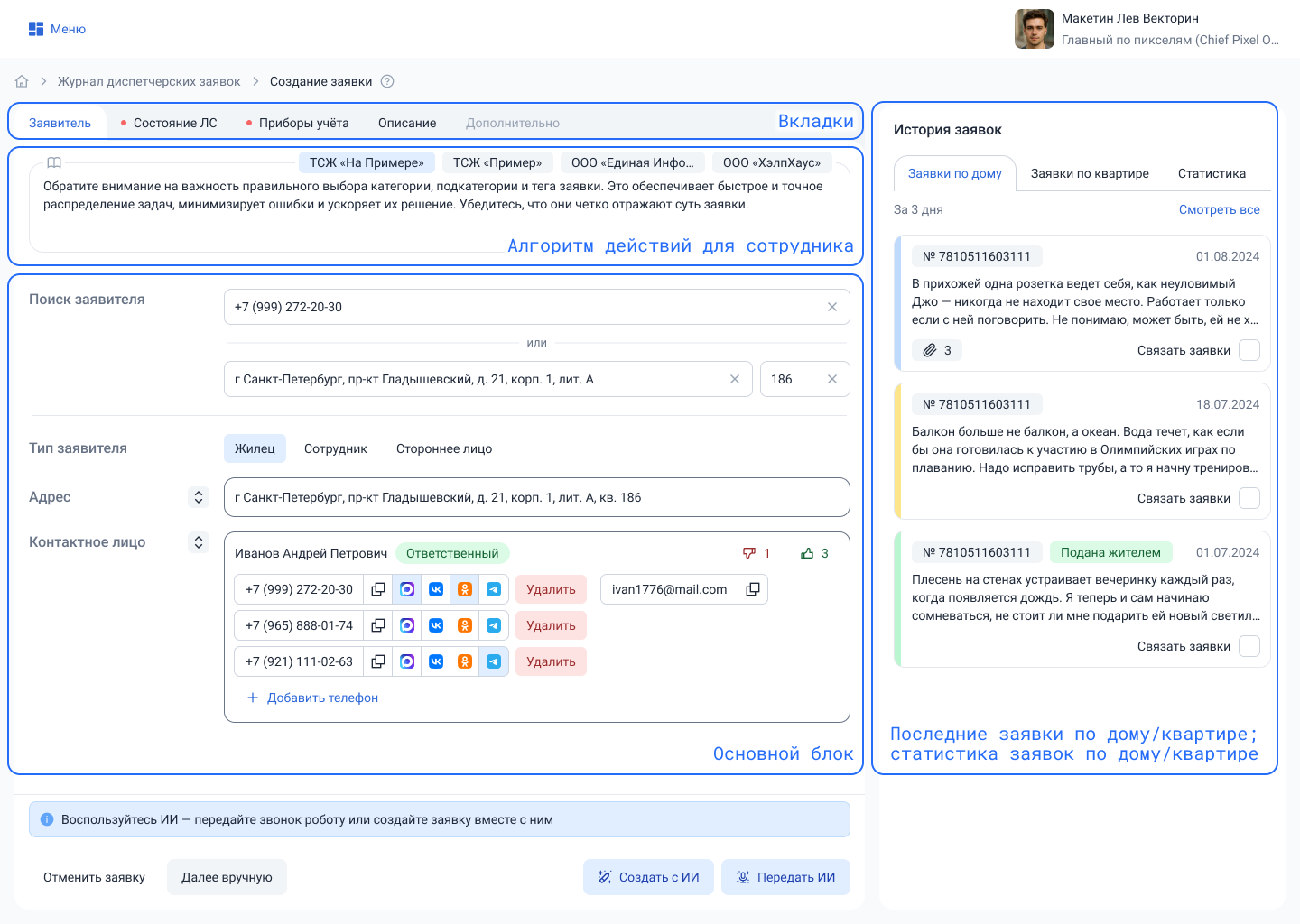
Вкладка «Заявитель»
На вкладке «Заявитель» укажите исходные данные для поиска заявителя.
Вы можете начать поиск:
- по номеру телефона;
- по адресу дома;
- по адресу дома и квартире.
Поиск выполняется автоматически после ввода телефона, выбора дома или квартиры. Отдельную кнопку для запуска поиска нажимать не нужно.
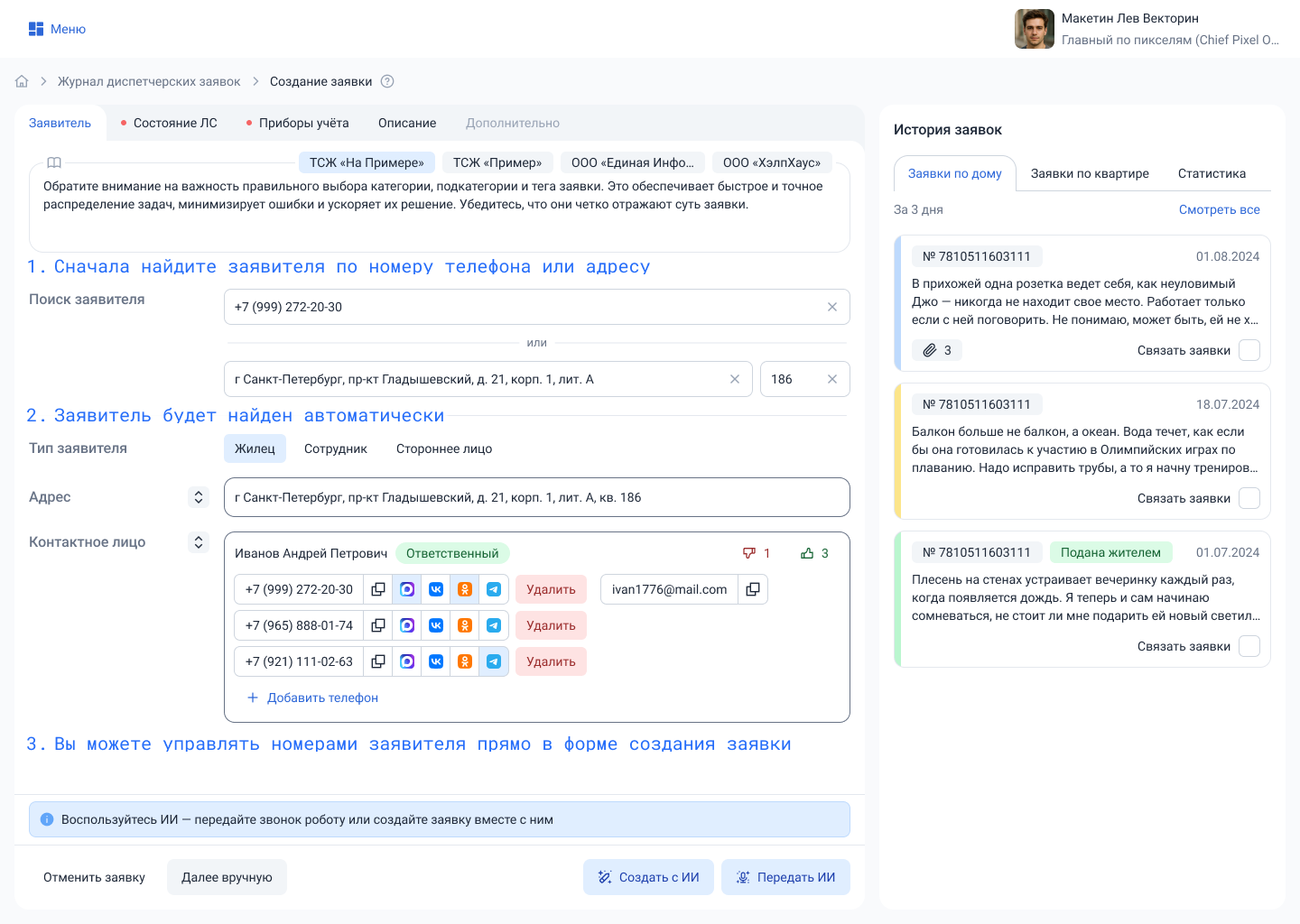
После ввода телефона или выбора адреса система покажет поля «Тип заявителя» и «Адрес».
Дальше заполнение зависит от выбранного типа заявителя:
- Жилец — выберите контактное лицо. Если вы указали только дом, сначала выберите квартиру: контактное лицо подбирается по квартире.
- Сотрудник вашей организации — выберите сотрудника из найденных вариантов или заполните данные вручную, если сотрудник не найден.
- Стороннее лицо → Частное лицо — укажите данные заявителя, который не относится к дому или квартире. Например, это может быть прохожий.
- Стороннее лицо → Представитель организации — укажите данные представителя сторонней организации.
Если вы добавляете организацию для типа заявителя «Стороннее лицо», поля «ИНН» и «ОГРН» заполнять не обязательно.
Если у жильца несколько номеров телефона, проверьте нужный номер и при необходимости актуализируйте каналы связи.
Доступные каналы связи:
- MAX;
- ВКонтакте;
- Одноклассники;
- Telegram.
Также можно изменить или удалить номер телефона, если данные заявителя устарели.
Жилец может подать квартирную или общедомовую заявку. Остальным типам заявителей доступны только общедомовые заявки.
Вкладка «Состояние ЛС»
Вкладку можно пропустить, для создания заявки она не нужна.
Вкладка доступна, только если тип заявителя — «Жилец».
На вкладке отображается информация о начислениях по выбранному адресу.
Если на вкладке появилась красная точка, у заявителя есть задолженность за ЖКУ. Это помогает сразу увидеть важную информацию во время обработки звонка.
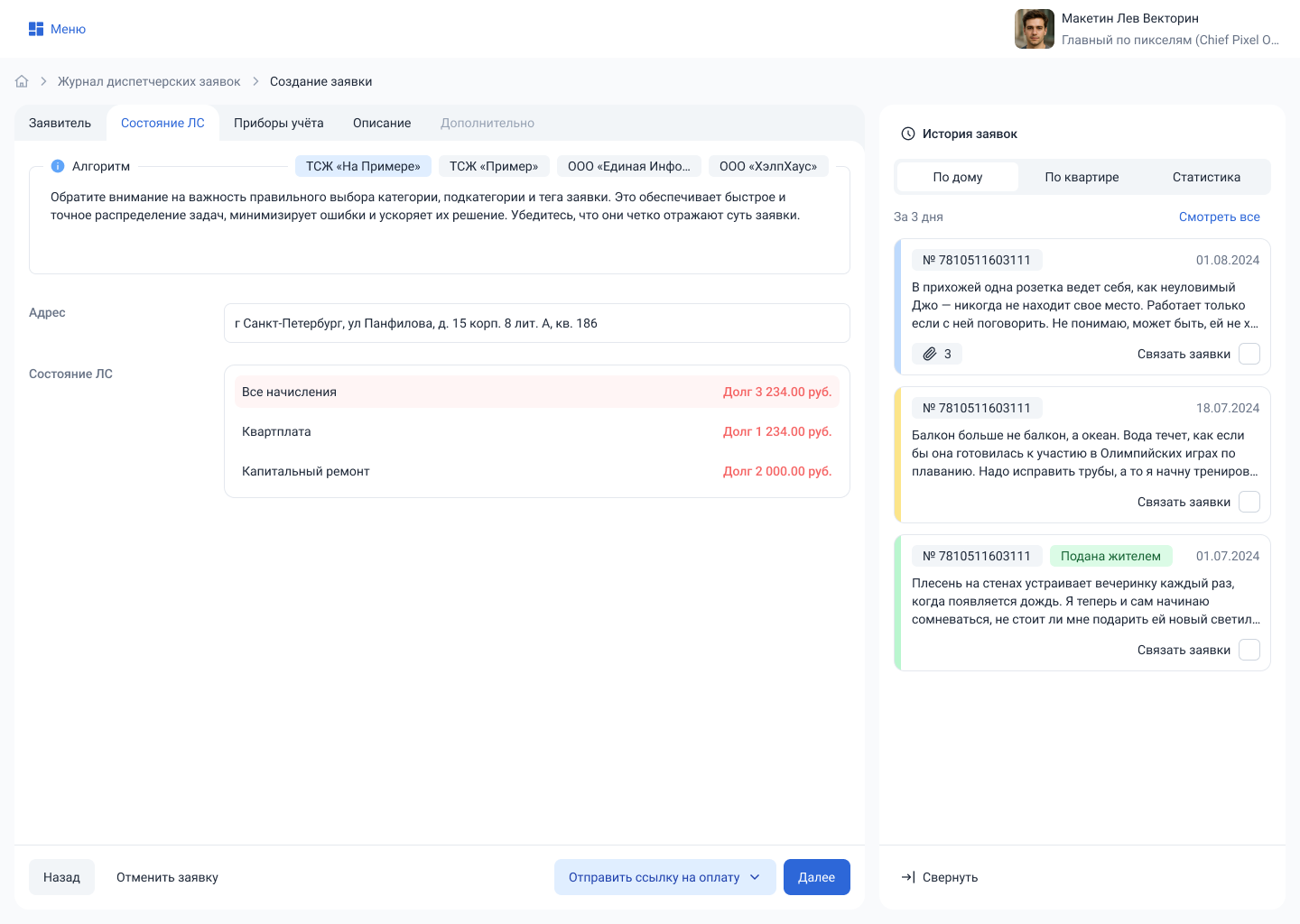
Вкладка «Приборы учёта»
Вкладку можно пропустить, для создания заявки она не нужна.
Вкладка доступна, только если тип заявителя — «Жилец».
На вкладке отображается информация о счётчиках по выбранному адресу.
Если на вкладке появилась красная точка, значит показания длительное время не передавались или скоро истекает срок поверки счётчика.
Здесь вы можете:
- внести показания счётчиков в квартире. Введите нужные показания и нажмите «Сохранить и продолжить»;
- создать заявку на поверку счётчика. Поставьте галочку напротив счётчиков, которые требуется поверить, и нажмите «Создать заявку».
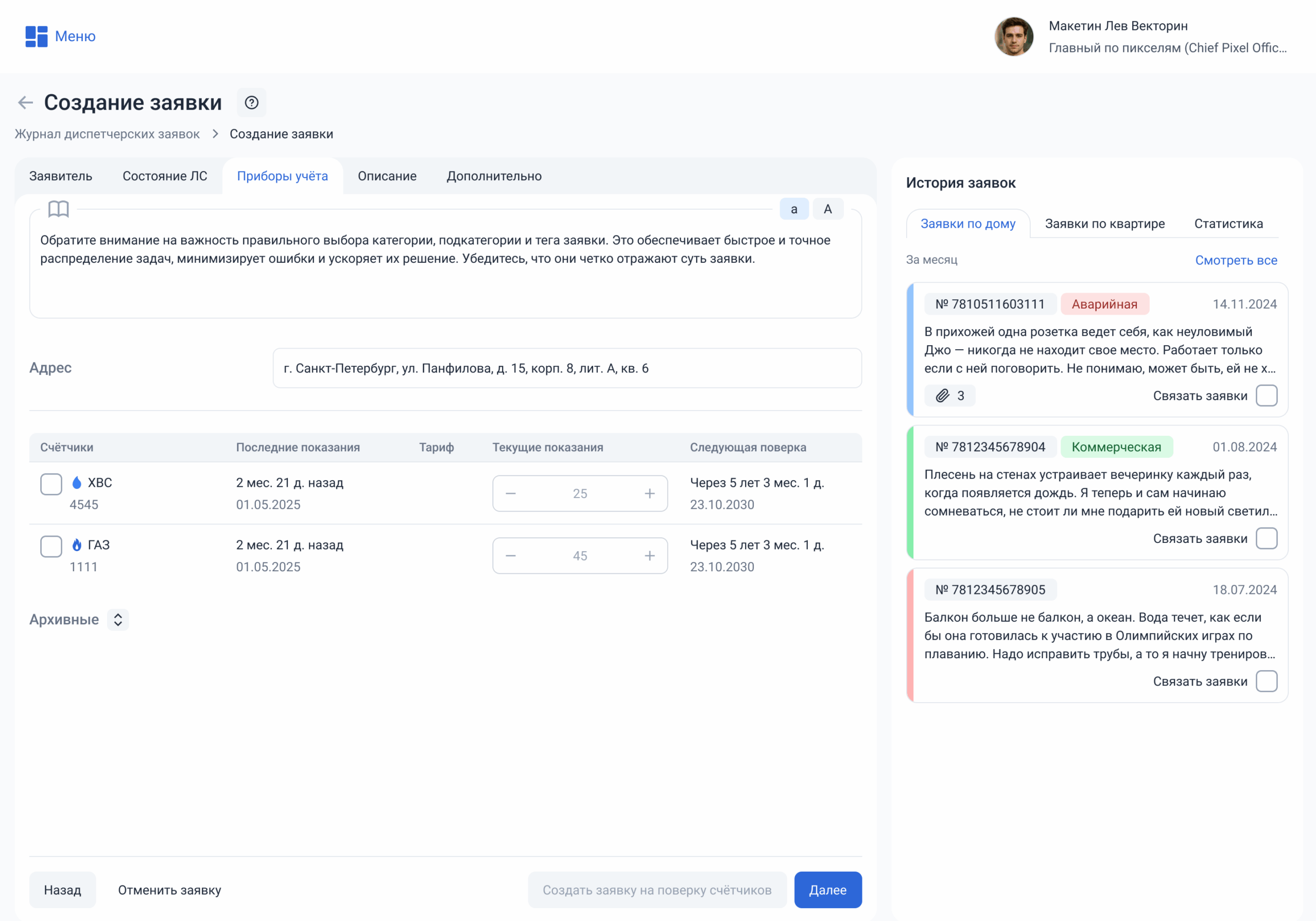
Счётчики, которые просрочены более чем на 6 месяцев, находятся в списке «Архивные». Внести показания таких счётчиков нельзя.
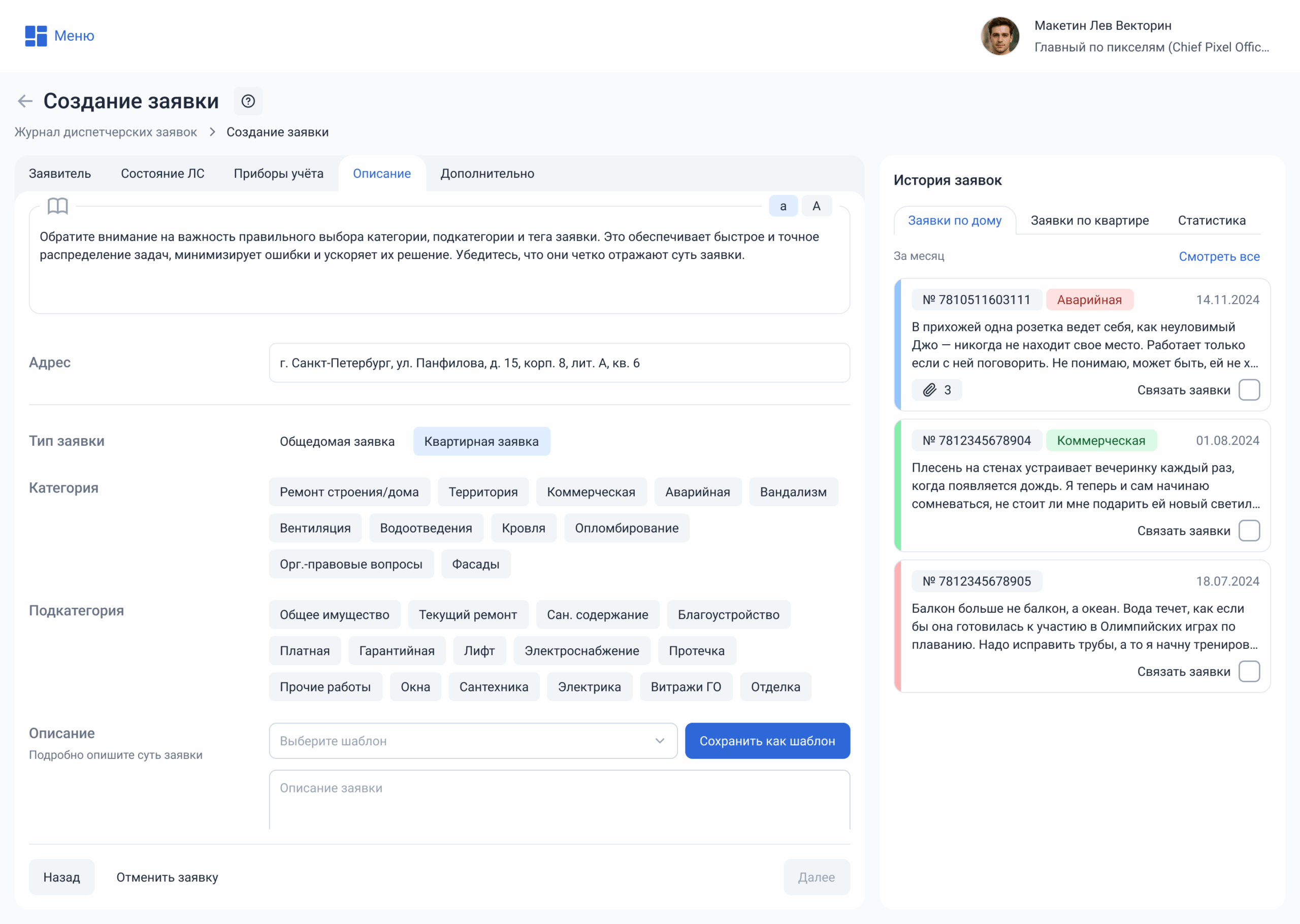
Вкладка «Описание»
Выберите, квартирная заявка или общедомовая.
Выберите категорию и подкатегорию.
Опишите суть заявки.
Можно также выбрать желаемое время выполнения.
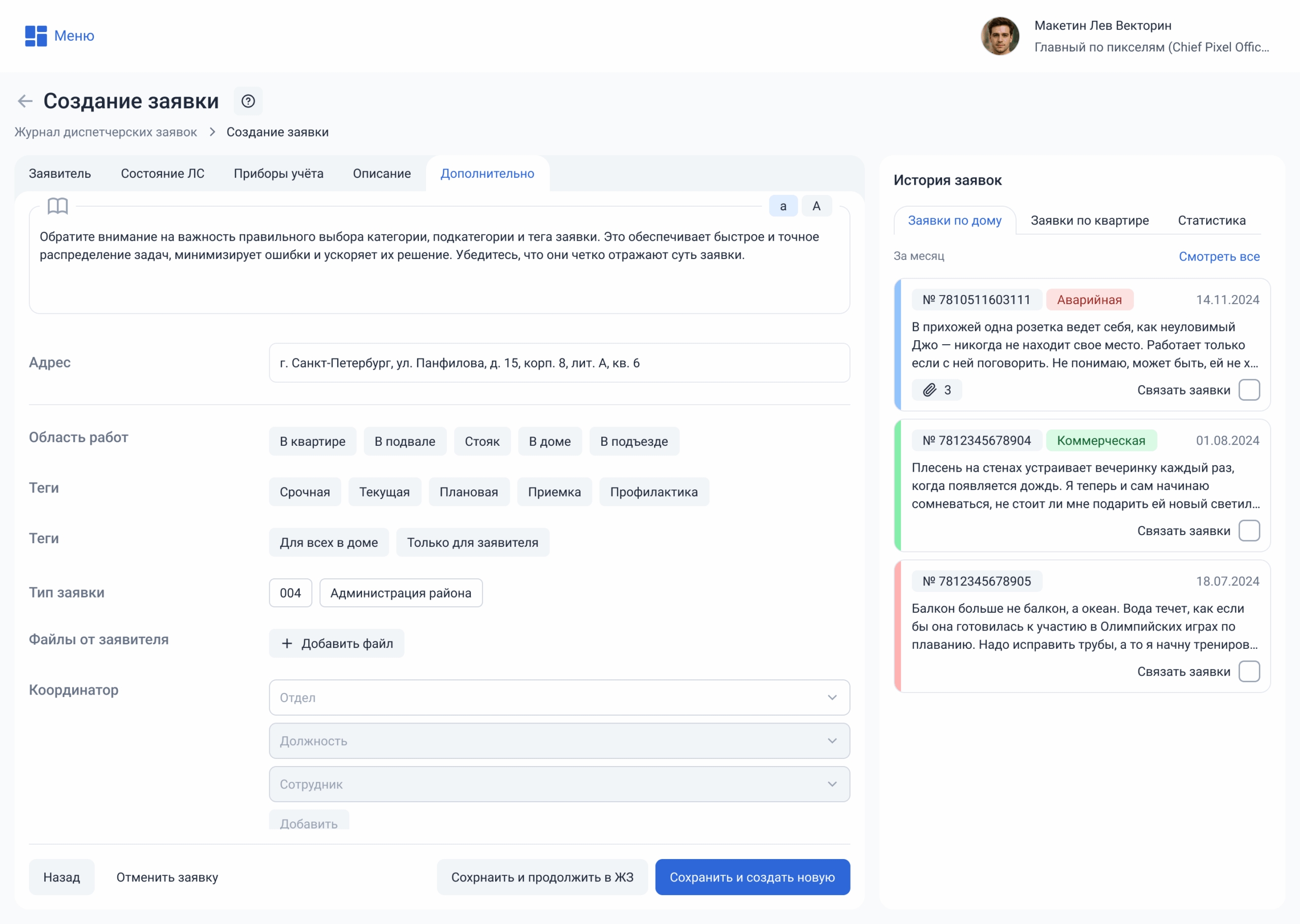
Вкладка «Дополнительно»
Выберите, кто может видеть заявку: только заявитель или все жильцы дома.
Если нужно, приложите файлы, например фото неисправности.
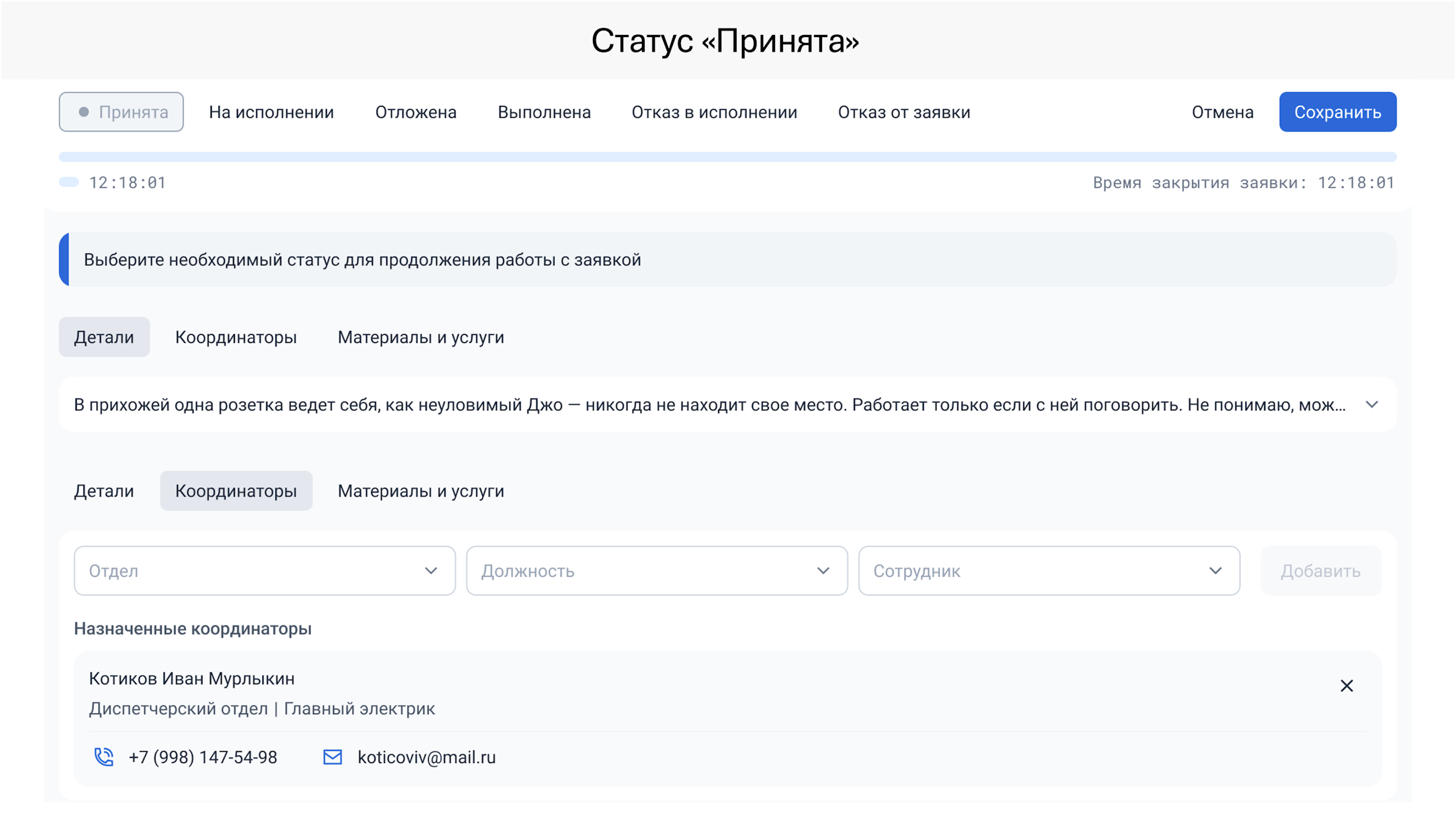
Также можно назначить координатора.
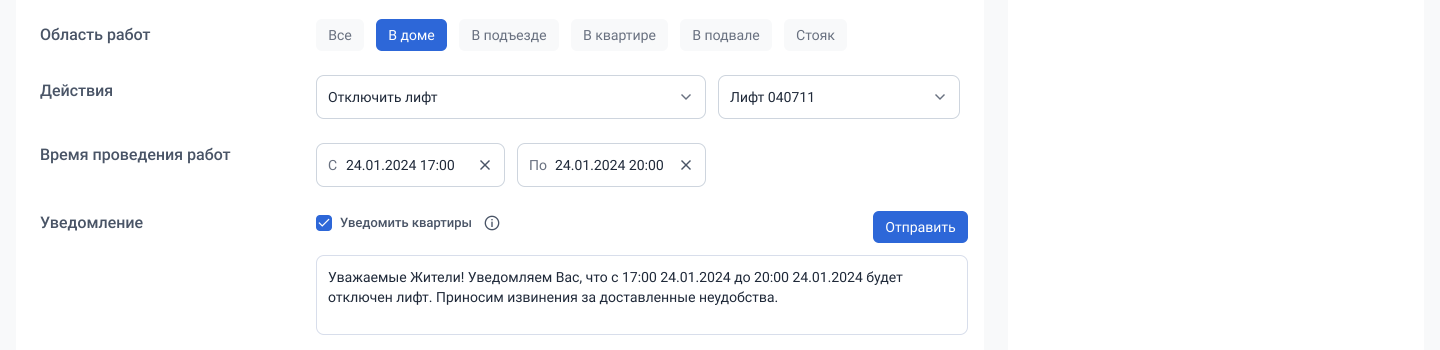
Для аварийных заявок будет дополнительно доступен выбор области работ и действий. Без заполненной квартирограммы будут недоступны действия, например уведомление жителей тех квартир, в которых будет отключена горячая вода.
Завершите создание заявки, нажав «Сохранить и продолжить в ЖЗ» — чтобы перейти в журнал заявок, или «Сохранить и создать новую» — если нужно создать ещё одну заявку.