Меню
  • Управляющим компаниям
  • ТСЖ
  • Расчётным центрам
  • Модули
    • Расчет начислений
    • Печать квитанций
    • Модуль 1С:300
    • Выгрузка в ГИС ЖКХ
    • Журнал заявок
    • Личный кабинет жителя
    • Приборы учета
    • Онлайн-касса
    • Юридический блок
    • Отчёты
  • Контакты
+ 7 999 044-7-300
Главная ⁄ Дополнительные услуги

О нас

  • Главная
  • Управляющим компаниям
  • ТСЖ, ЖСК
  • Расчётным центрам
  • Контакты

Модули программы

  • Начисления
  • Журнал заявок
  • Отчёты
  • Приборы учета
  • Уведомления

Дополнительно

  • Выгрузка в ГИС ЖКХ
  • Онлайн-касса
  • Мобильное приложение
  • IP-телефония
  • Модуль 1С:300

Информация

  • Новости
  • Обратная связь

Программный продукт внесен в реестр Российского ПО решением № 18 682 от 22.08.2023

Являемся оператором передачи данных в ГИС ЖКХ

Этот сайт использует Google reCAPTCHA. Политика конфиденциальности и Условия использования

Сценарий 3: Создать новую заявку

Обновлено
Интерфейс создания заявки стал удобнее

Теперь заявителя можно искать не только по номеру телефона, но и по адресу. Также можно управлять телефонами заявителя и актуализировать каналы связи.

Страница создания заявки

По вкладкам можно перемещаться с помощью кнопок «Далее» и «Назад» или нажимать на сами вкладки.

Вкладка становится доступна, если на предыдущих вкладках заполнена вся необходимая информация.

Если на вкладке «Состояние ЛС» появилась красная точка, по адресу есть задолженность за ЖКУ.

Если красная точка появилась на вкладке «Приборы учёта», по адресу давно не передавались показания или скоро истекает срок поверки счётчика.

Можно пропустить вкладки «Состояние ЛС» и «Приборы учёта» и сразу перейти на вкладку «Описание», если для создания заявки эта информация не нужна.

Управляющая организация может менять текст алгоритма действий для сотрудников.
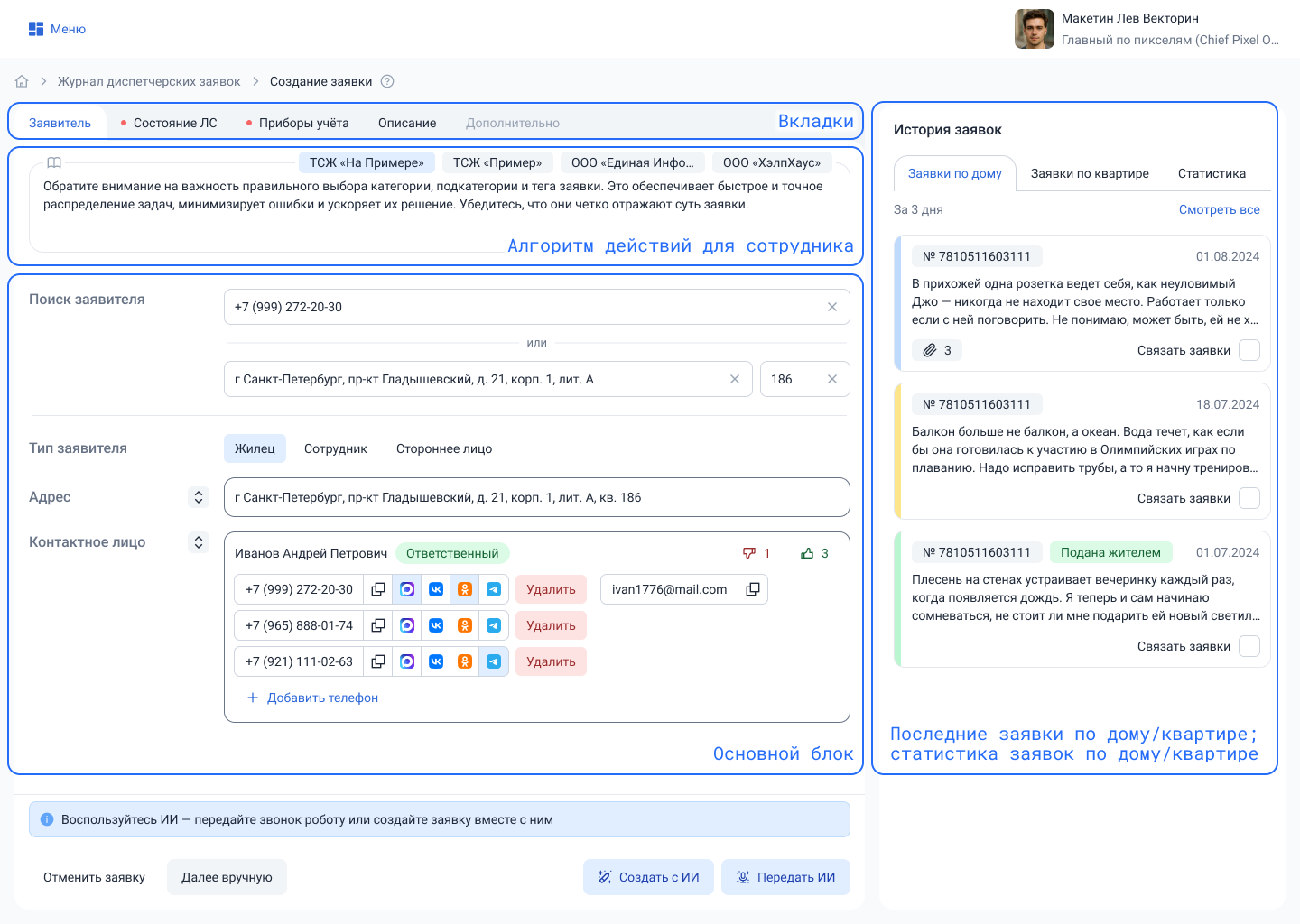
Вкладка «Заявитель»

На вкладке «Заявитель» укажите исходные данные для поиска заявителя.

Вы можете начать поиск:

  • по номеру телефона;
  • по адресу дома;
  • по адресу дома и квартире.

Поиск выполняется автоматически после ввода телефона, выбора дома или квартиры. Отдельную кнопку для запуска поиска нажимать не нужно.
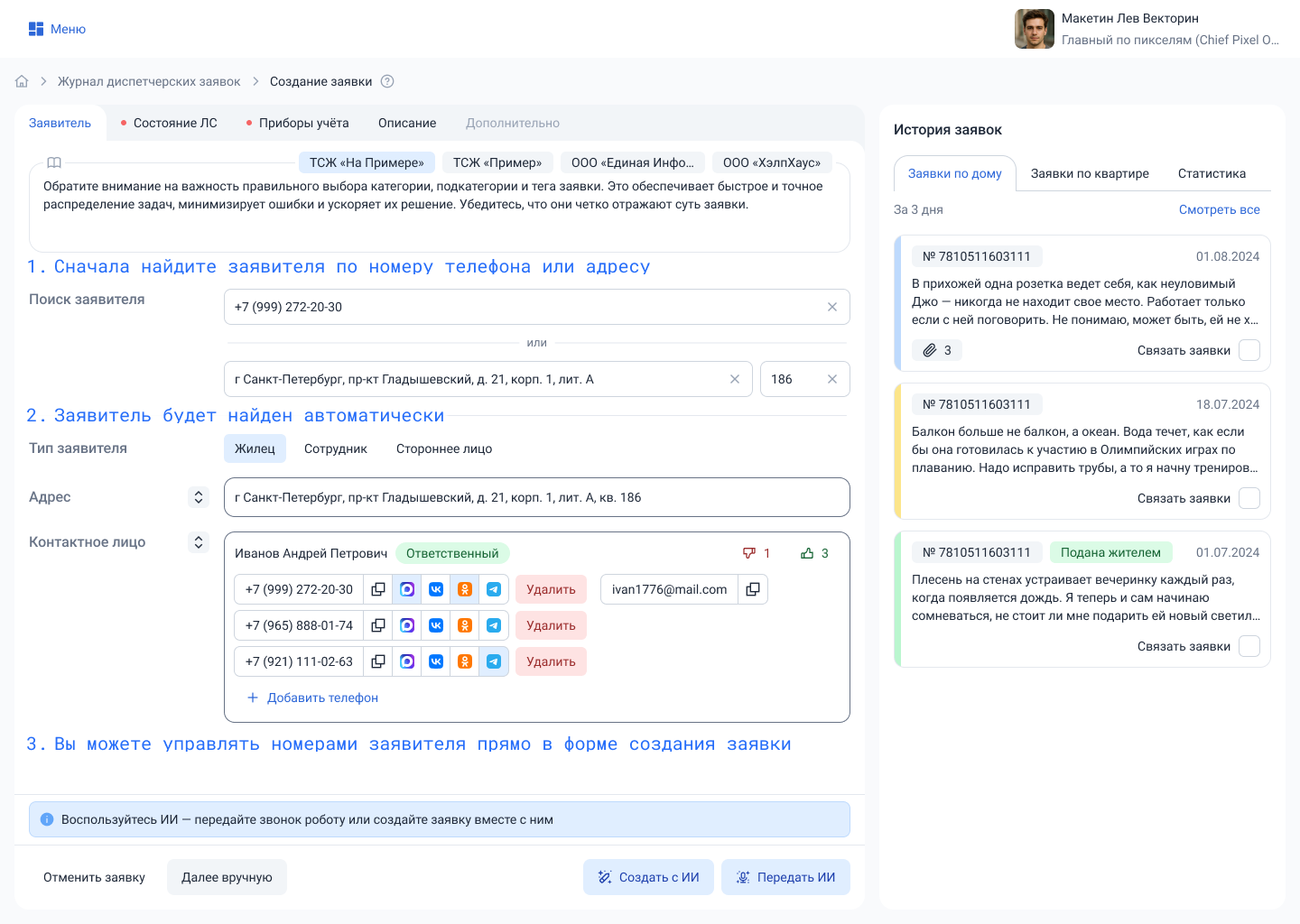
После ввода телефона или выбора адреса система покажет поля «Тип заявителя» и «Адрес».

Дальше заполнение зависит от выбранного типа заявителя:

  • Жилец — выберите контактное лицо. Если вы указали только дом, сначала выберите квартиру: контактное лицо подбирается по квартире.
  • Сотрудник вашей организации — выберите сотрудника из найденных вариантов или заполните данные вручную, если сотрудник не найден.
  • Стороннее лицо → Частное лицо — укажите данные заявителя, который не относится к дому или квартире. Например, это может быть прохожий.
  • Стороннее лицо → Представитель организации — укажите данные представителя сторонней организации.

Если вы добавляете организацию для типа заявителя «Стороннее лицо», поля «ИНН» и «ОГРН» заполнять не обязательно.

Если у жильца несколько номеров телефона, проверьте нужный номер и при необходимости актуализируйте каналы связи.

Доступные каналы связи:

  • MAX;
  • ВКонтакте;
  • Одноклассники;
  • Telegram.

Также можно изменить или удалить номер телефона, если данные заявителя устарели.

Жилец может подать квартирную или общедомовую заявку. Остальным типам заявителей доступны только общедомовые заявки.

Вкладка «Состояние ЛС»

Вкладку можно пропустить, для создания заявки она не нужна.
Вкладка доступна, только если тип заявителя — «Жилец».

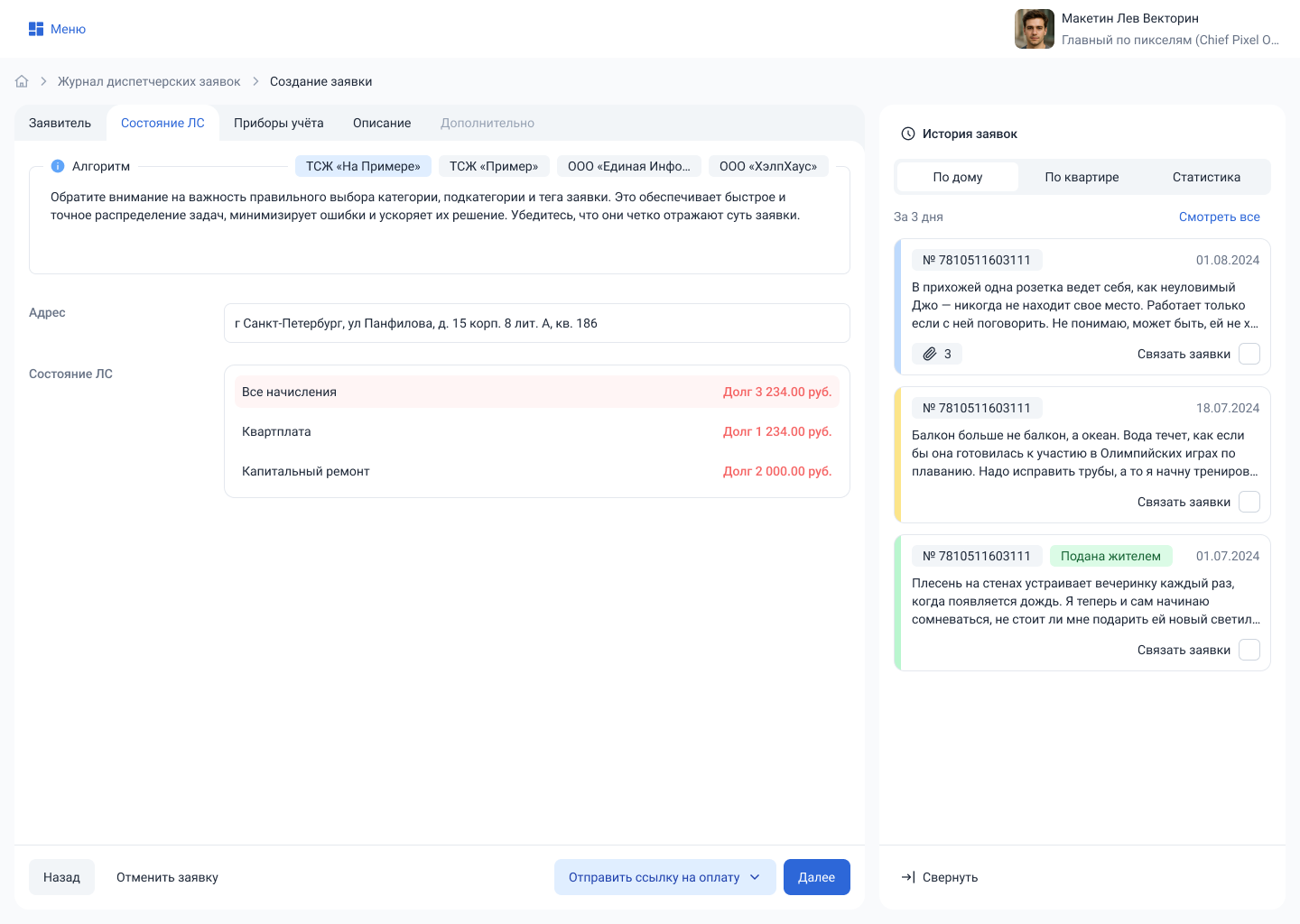
На вкладке отображается информация о начислениях по выбранному адресу.

Если на вкладке появилась красная точка, у заявителя есть задолженность за ЖКУ. Это помогает сразу увидеть важную информацию во время обработки звонка.
Вкладка «Приборы учёта»

Вкладку можно пропустить, для создания заявки она не нужна.
Вкладка доступна, только если тип заявителя — «Жилец».

На вкладке отображается информация о счётчиках по выбранному адресу.

Если на вкладке появилась красная точка, значит показания длительное время не передавались или скоро истекает срок поверки счётчика.

Здесь вы можете:

  • внести показания счётчиков в квартире. Введите нужные показания и нажмите «Сохранить и продолжить»;
  • создать заявку на поверку счётчика. Поставьте галочку напротив счётчиков, которые требуется поверить, и нажмите «Создать заявку».
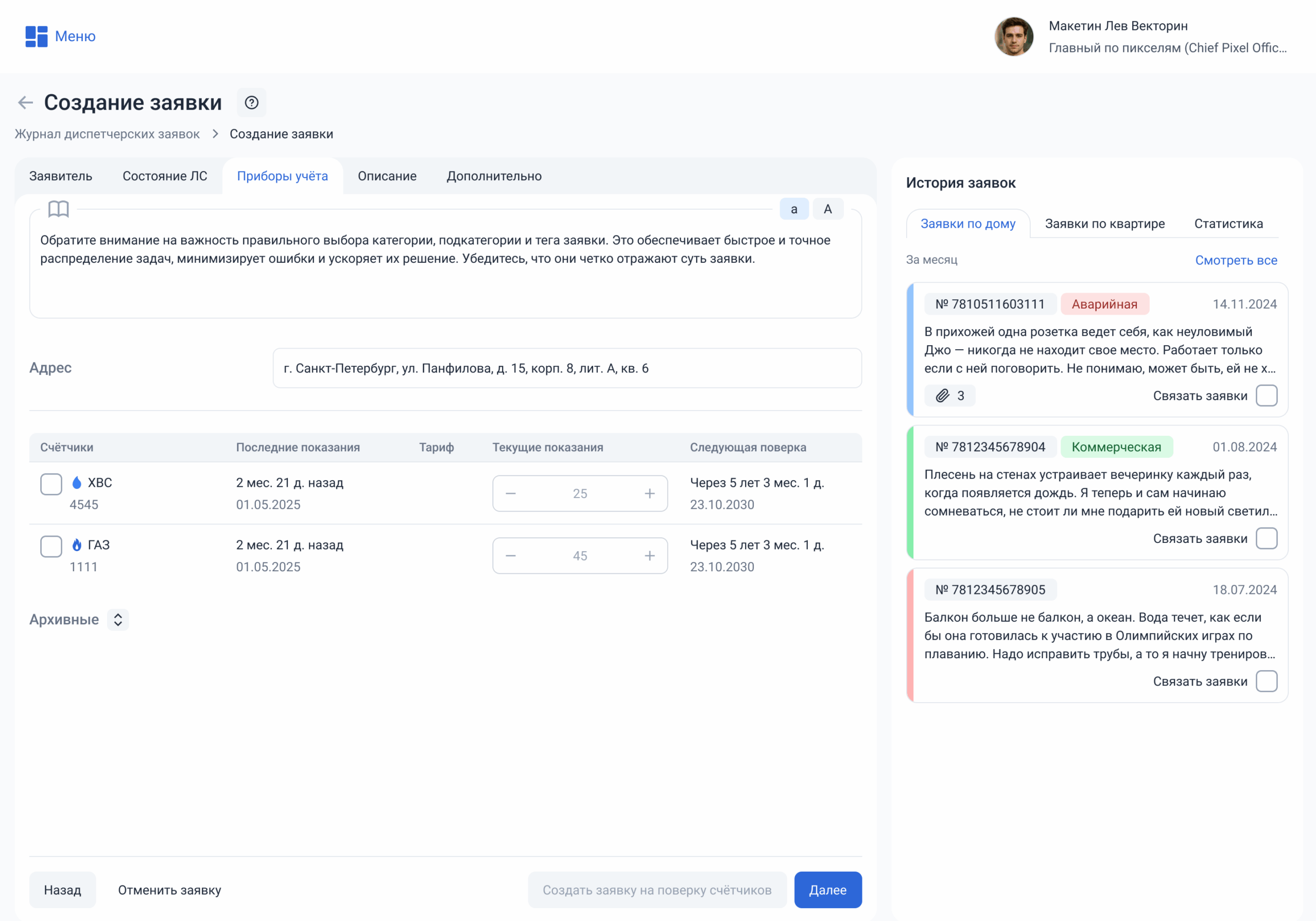
Счётчики, которые просрочены более чем на 6 месяцев, находятся в списке «Архивные». Внести показания таких счётчиков нельзя.

Вкладка «Описание»

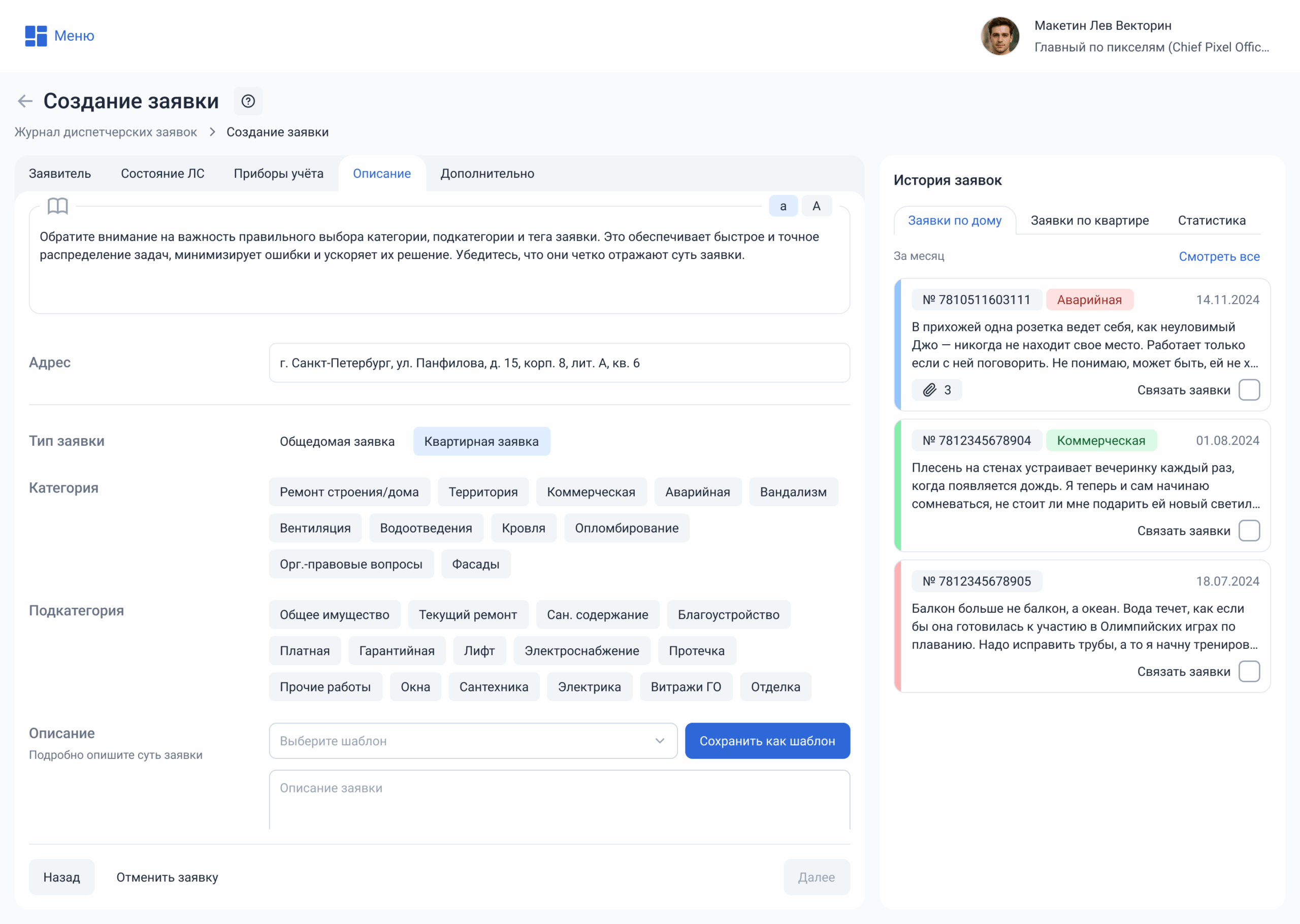
Выберите, квартирная заявка или общедомовая.

Выберите категорию и подкатегорию.

Опишите суть заявки.

Можно также выбрать желаемое время выполнения.
Вкладка «Дополнительно»

Выберите, кто может видеть заявку: только заявитель или все жильцы дома.

Если нужно, приложите файлы, например фото неисправности.

Также можно назначить координатора.
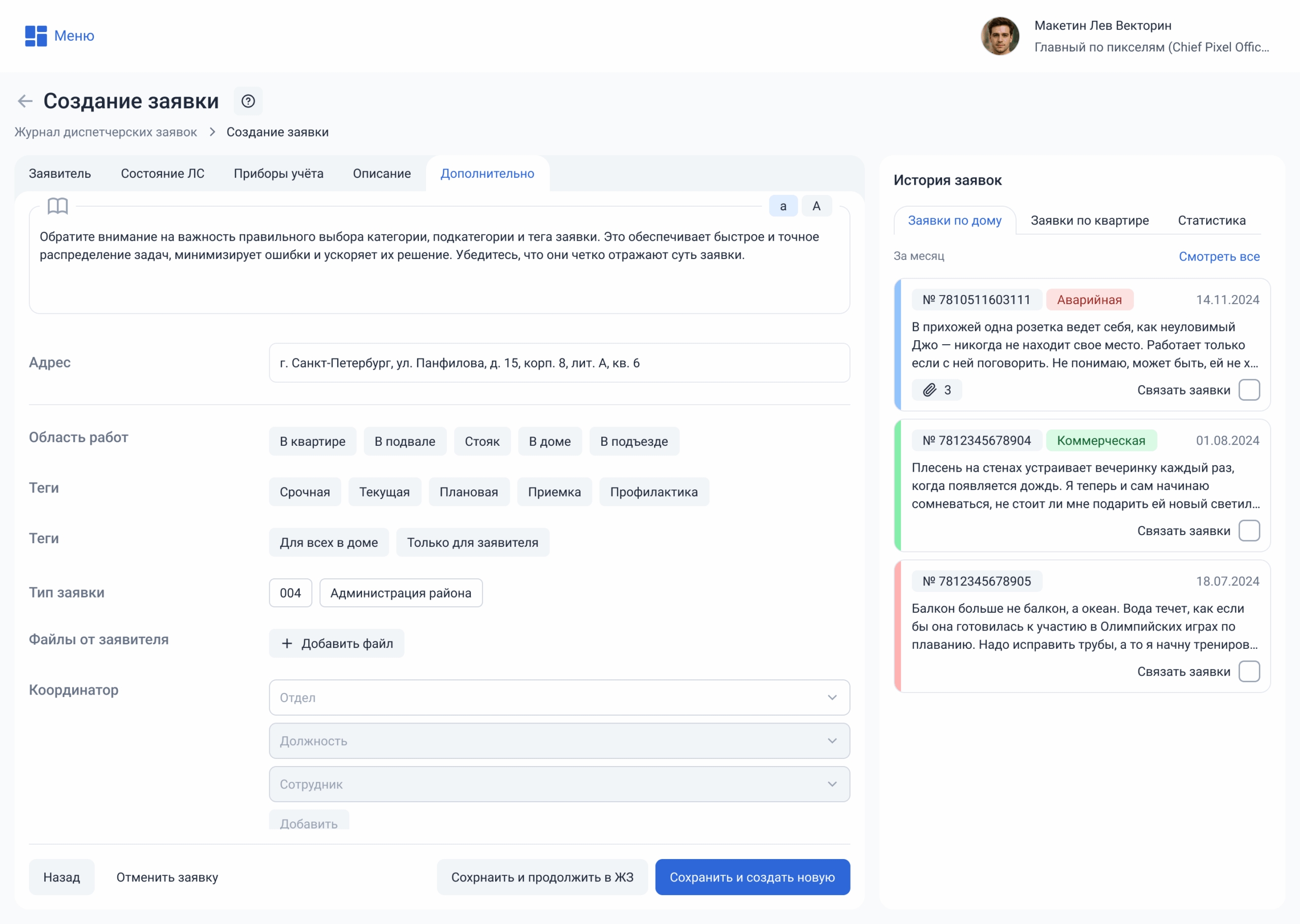
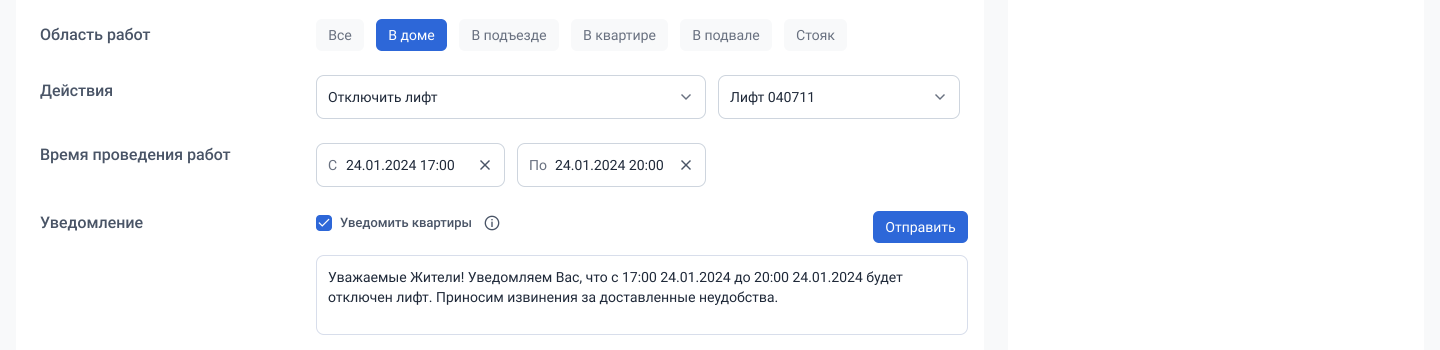
Для аварийных заявок будет дополнительно доступен выбор области работ и действий. Без заполненной квартирограммы будут недоступны действия, например уведомление жителей тех квартир, в которых будет отключена горячая вода.
Завершите создание заявки, нажав «Сохранить и продолжить в ЖЗ» — чтобы перейти в журнал заявок, или «Сохранить и создать новую» — если нужно создать ещё одну заявку.
Как пользоваться ботом «Михалыч» в Telegram

Бот «Михалыч» помогает работать с назначенными заявками с телефона.
В боте можно посмотреть заявки на день, открыть подробную информацию, построить маршрут до адреса, добавить фото или видео и передать результат выполнения работ.

Авторизация в ТГ-боте «Михалыч»

Инструкция по подключению бота-помощника «Михалыч»

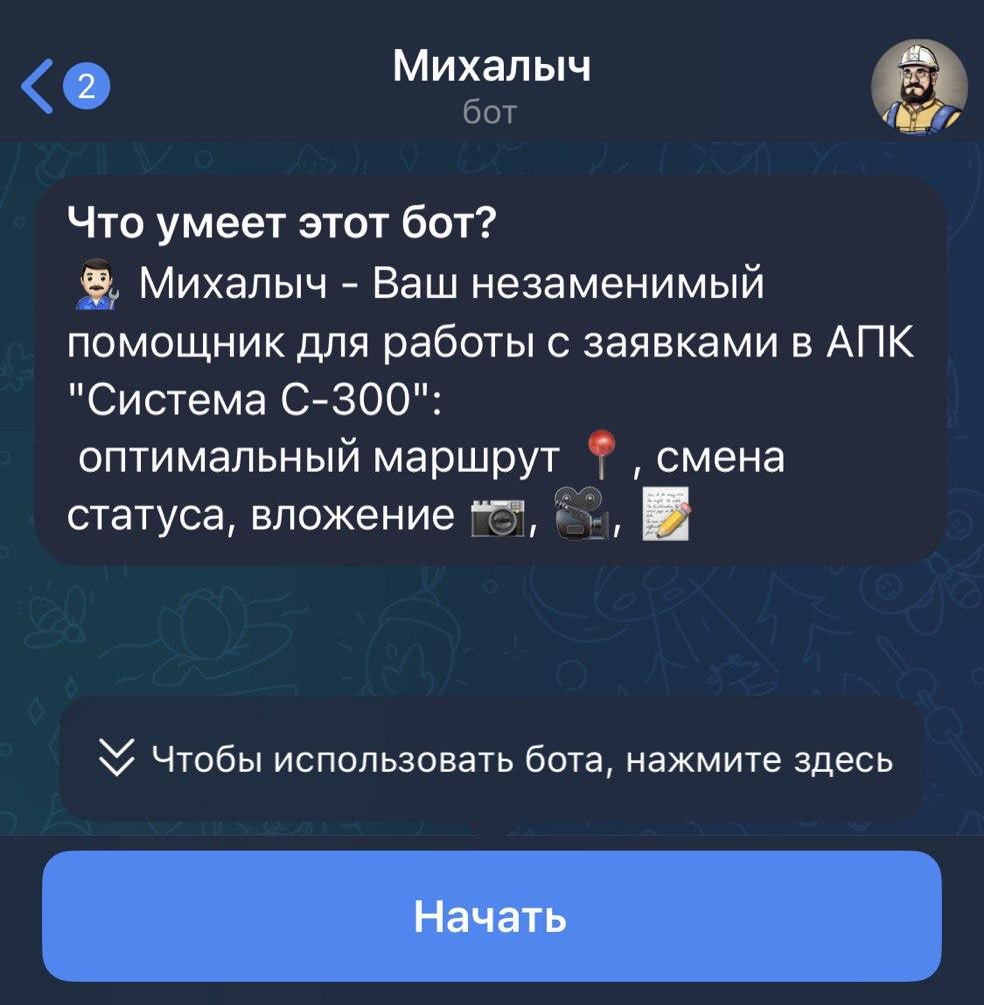
  1. В Вашем мобильном телефоне перейдите в бота в приложении Telegram.
  2. Откроется начальная страница. Для авторизации пользователя нажмите “Начать”.
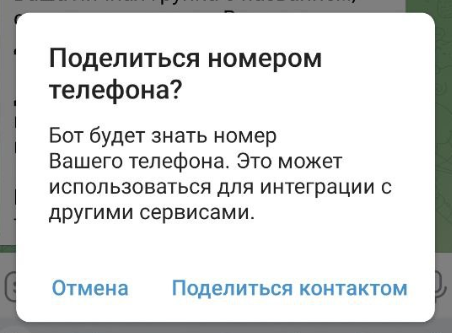
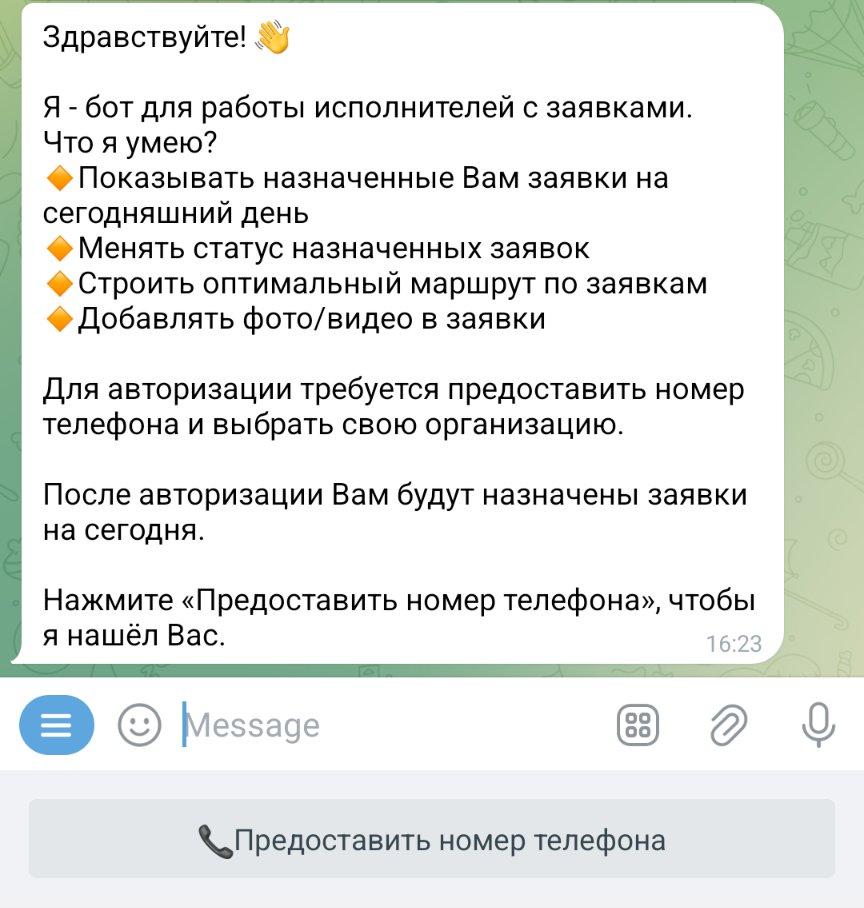
  1. Для поиска Вас (сотрудника-исполнителя) приложению потребуется доступ к номеру телефона. Внизу экрана нажмите на кнопку “Предоставить номер телефона”.
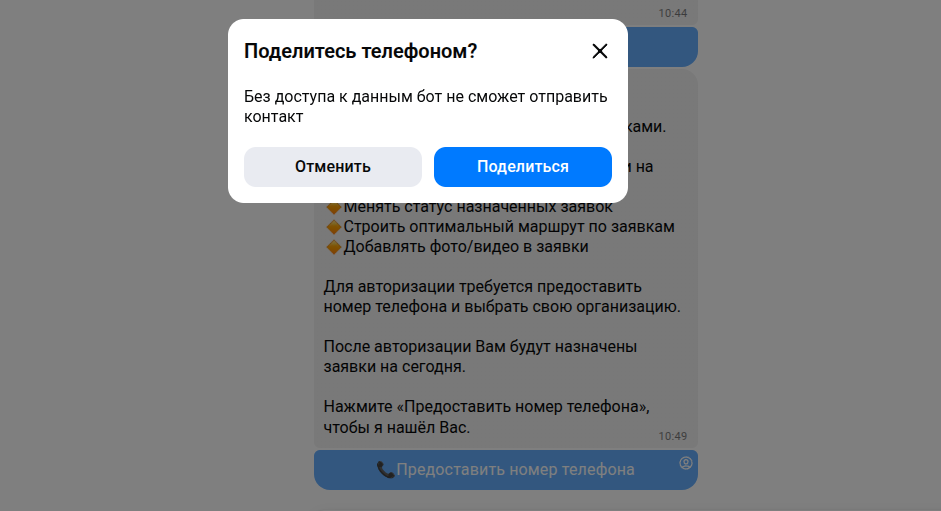
  1. Во всплывающем окошке с сообщением выбрать “Поделиться контактом”
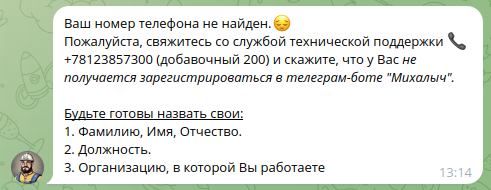
  1. Если Бот не смог Вас найти, появится сообщение:
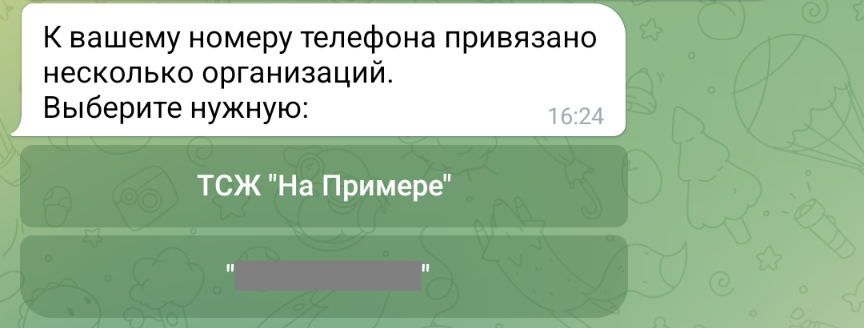
  1. Если номер телефона указан в нескольких организациях, появится список.

Выберите организацию, в которой Вы будете работать с заявками.

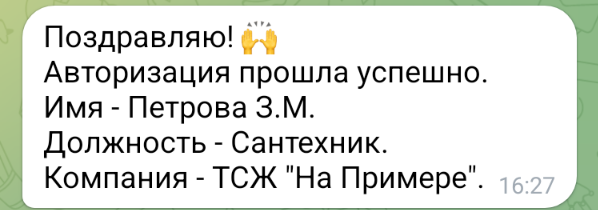
  1. Появится сообщение об успешной авторизации, где будет указано Ваше имя, должность и компания..
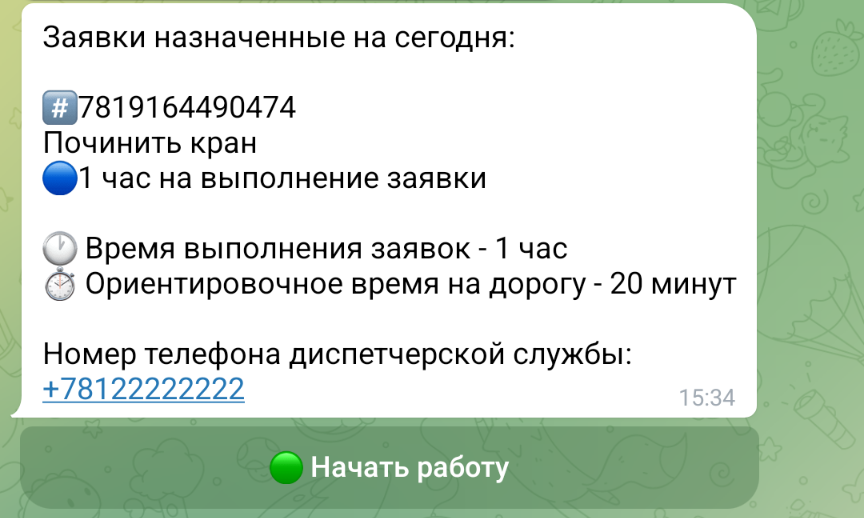
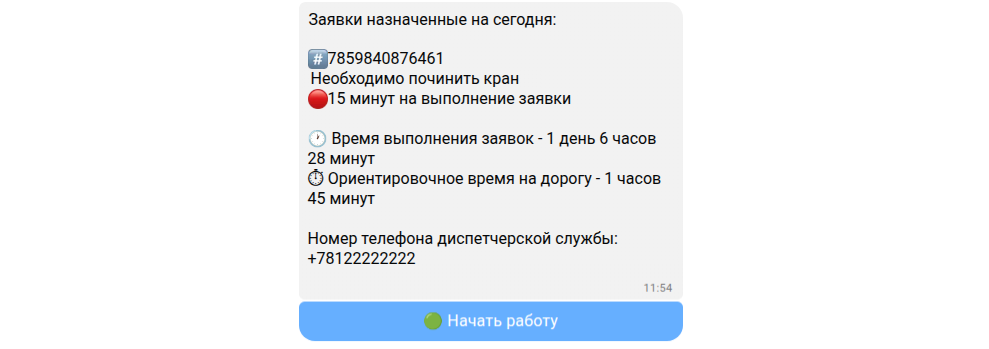
  1. Вы получите список заявок на сегодняшний день. Для начала работы нажмите «Начать работу».
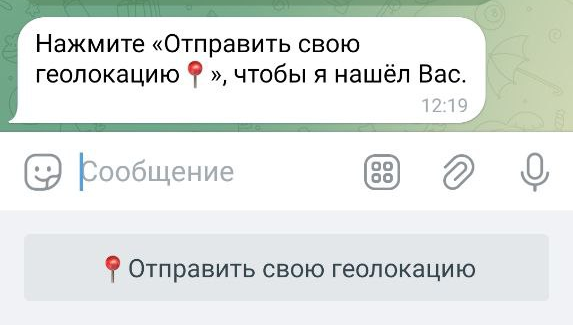
  1. Появится сообщение:

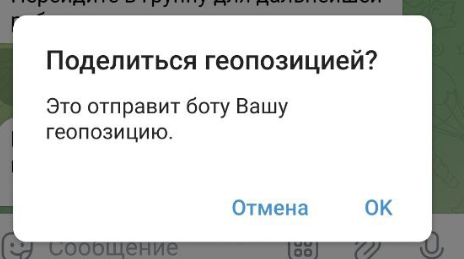
Нажмите «Отправить свою геолокацию» и во всплывающем окошке нажмите «ОК». Это нужно, чтобы сформировать для Вас оптимальный маршрут.

Работа с заявками

Инструкция по работе с заявками в боте «Михалыч»

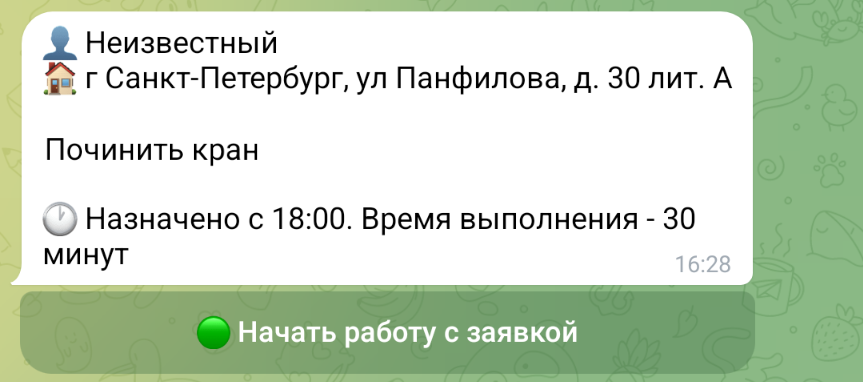
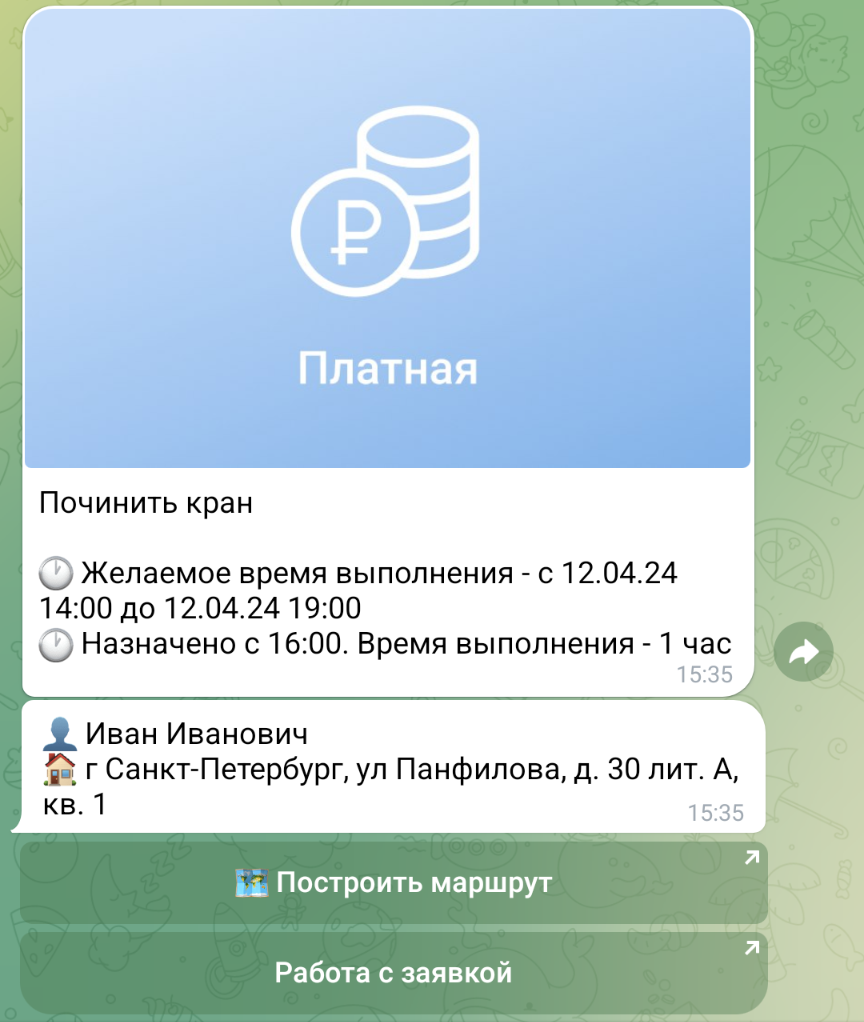
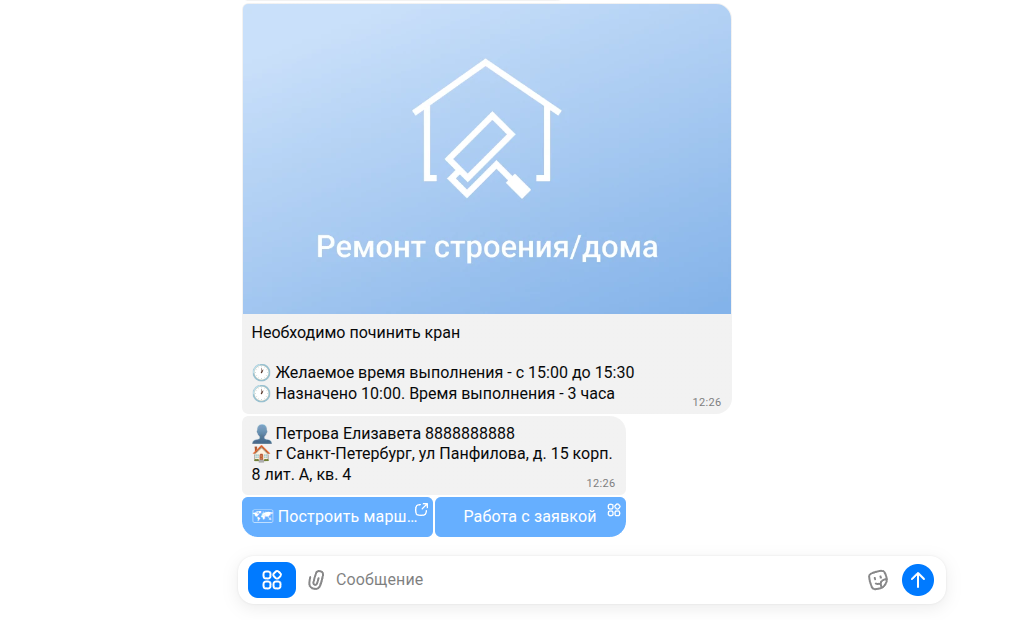
В диалоге с ботом будут созданы заявки. Они будут выводиться с учётом оптимального маршрута между адресами. Для работы с заявкой нажмите “Начать работу с заявкой”.

Нажмите «Построить маршрут», чтобы посмотреть маршрут до нужного адреса.

Нажмите «Работа с заявкой», чтобы перейти к заявке.

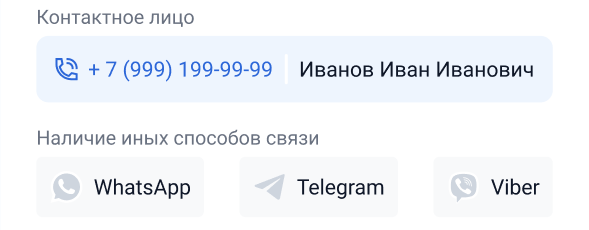
Вы можете посмотреть информацию о заявке (номер, адрес, контакты заявителя, описание), нажав «Подробная информация о заявке».

В «Подробной информации о заявке» не забудьте отметить, какими мессенджерами пользуется заявитель.

Добавить фото/видео к заявке

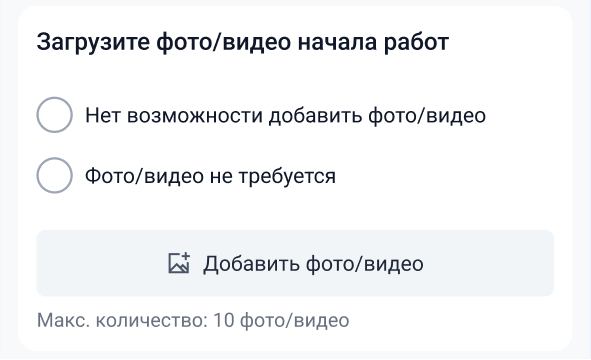
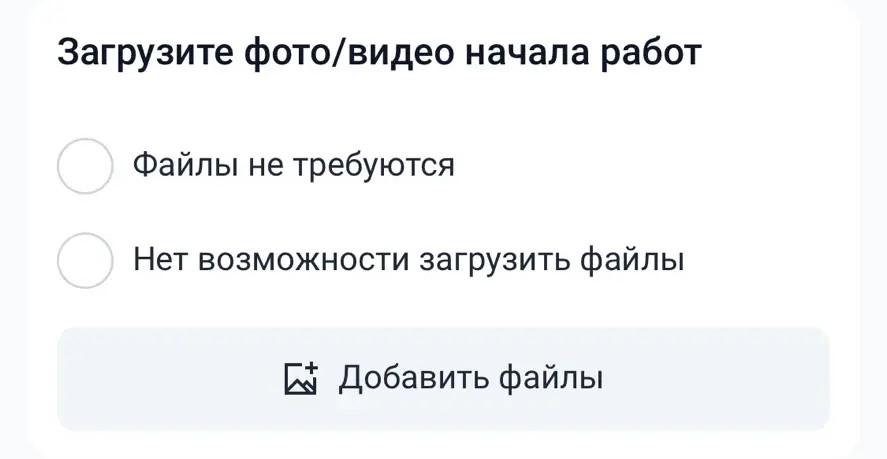
Перед началом работ рекомендуется сделать фото или видео, нажмите “Добавить фото/видео”.

Чтобы пропустить шаг, нажмите «Нет возможности добавить фото/видео» или «Фото/видео не требуется».

Нажмите «Следующий шаг».

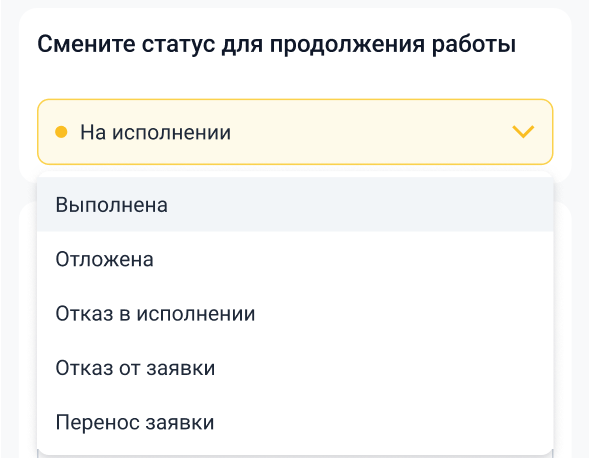
После этого станет доступна смена статуса заявки.

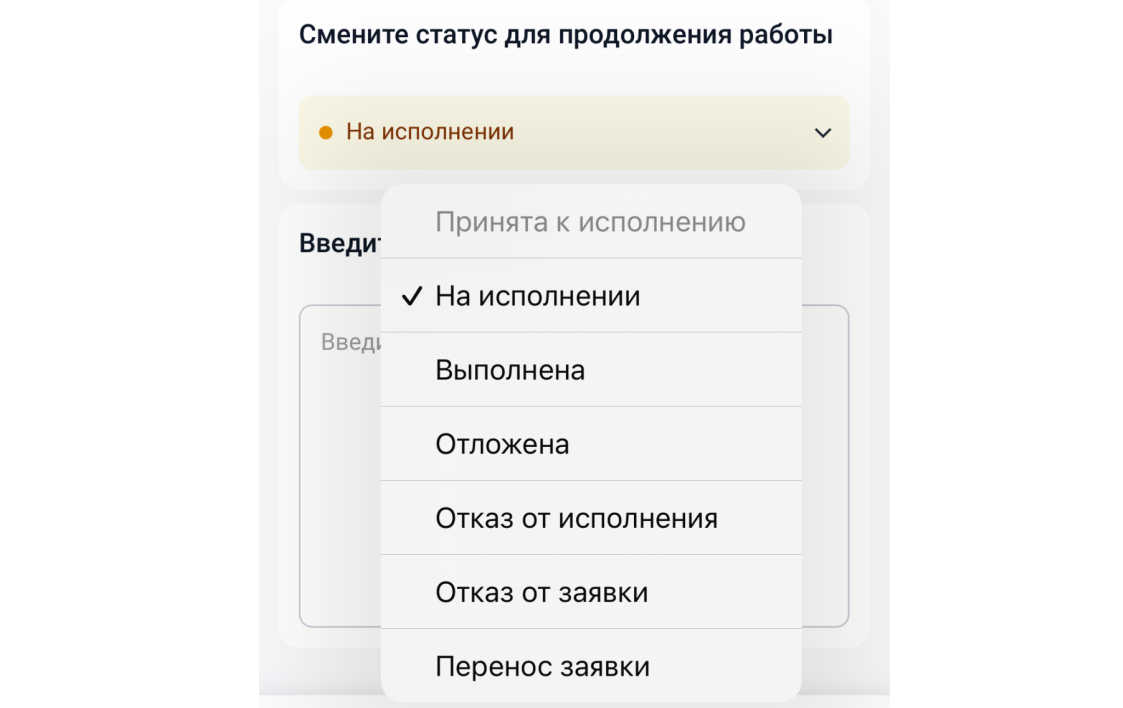
Смена статуса

Заявку можно перевести в следующие статусы:

  • Выполнена
  • Отложена
  • Отказ в исполнении
  • Отказ от заявки
  • Перенос заявки

Статус «Выполнена»

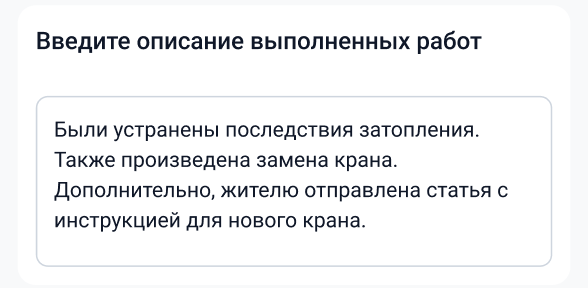
Опишите, что было сделано.

Нажмите «Следующий шаг».

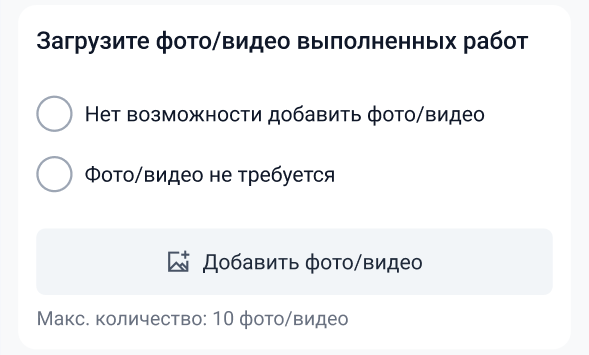
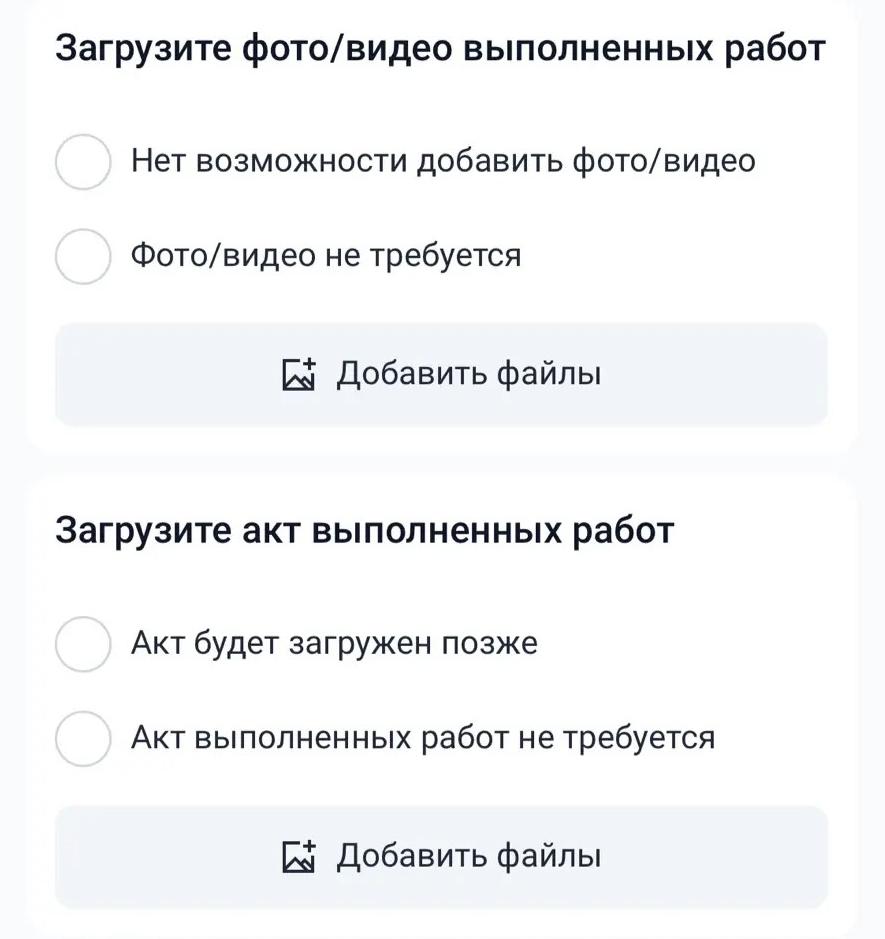
Загрузите фото или видео выполненных работ.

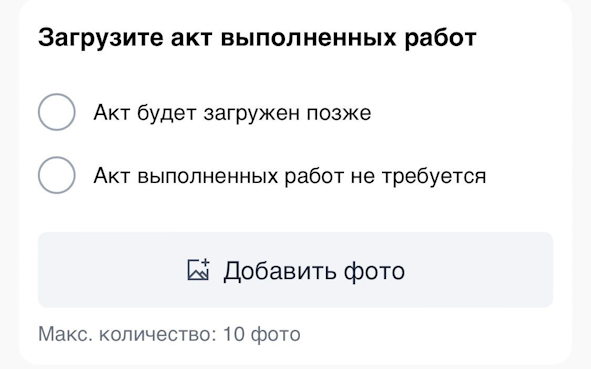
Загрузите фото акта.

Нажмите «Перейти к завершению работы».

Проверьте правильность всего что Вы ввели и нажмите «Завершить работу», чтобы закончить работу с заявкой.

Статус «Отложена»

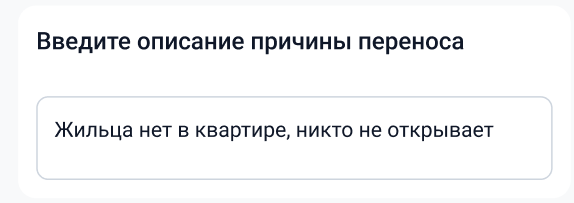
Опишите причину переноса.

Нажмите «Следующий шаг».

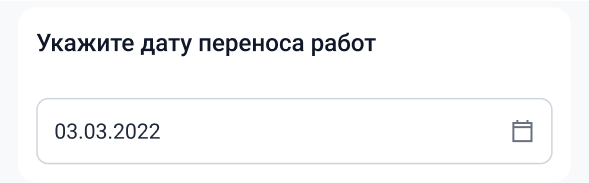
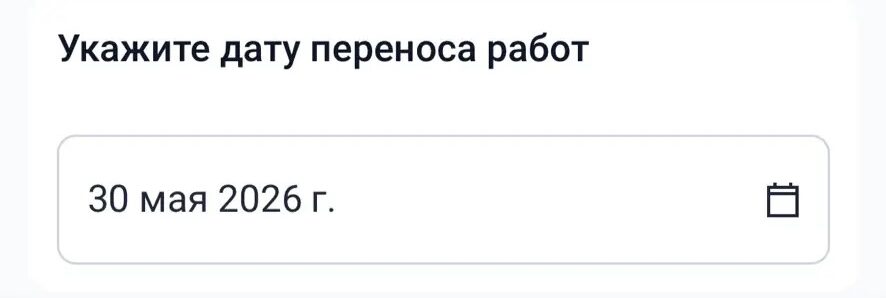
Укажите дату переноса работ.

При необходимости загрузите фото или видео выполненных работ.

Нажмите «Перейти к завершению работы».

Проверьте правильность всего что Вы ввели и нажмите «Завершить работу», чтобы закончить работу с заявкой.

Статус «Отказ в исполнении»

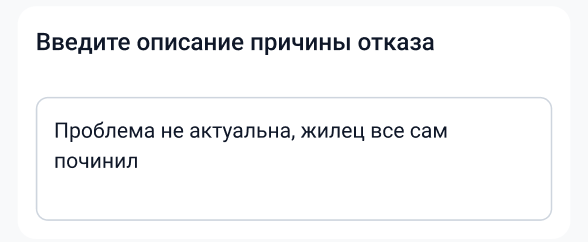
Опишите причину отказа.

Нажмите «Следующий шаг».

При необходимости загрузите фото или видео выполненных работ.

Нажмите «Перейти к завершению работы».

Проверьте правильность всего что Вы ввели и нажмите «Завершить работу», чтобы закончить работу с заявкой..

Статус «Отказ от заявки»

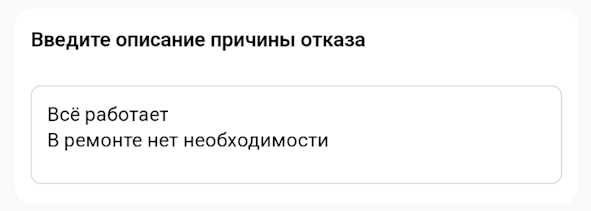
Опишите причину отказа.

Нажмите «Следующий шаг».

При необходимости загрузите фото или видео выполненных работ.

Нажмите «Перейти к завершению работы».

Проверьте правильность всего что Вы ввели и нажмите «Завершить работу», чтобы закончить работу с заявкой.

Перенос заявки

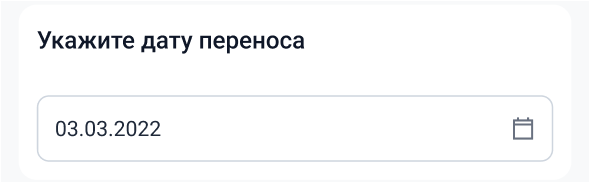
Укажите дату переноса.

Нажмите «Следующий шаг».

При необходимости загрузите фото или видео выполненных работ.

Нажмите «Перейти к завершению работы».

Проверьте правильность всего что Вы ввели и нажмите «Завершить работу», чтобы закончить работу с заявкой.

Завершение работы с заявками

После того как Вы обработали все заявки на день, вам придет сообщение

Дальнейшая работа с ботом

При назначении заявки Вам придет сообщение:

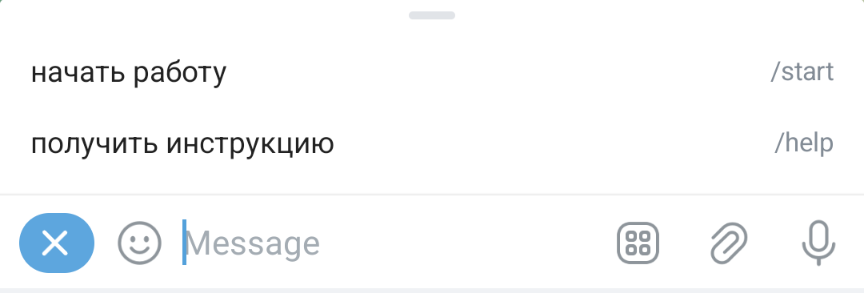
Чтобы заново сформировать список назначенных Вам заявок, нажмите кнопку «Меню» и выберите «Начать работу».

Как пользоваться ботом «Михалыч» в MAX

Бот «Михалыч» помогает работать с назначенными заявками с телефона.
В боте можно посмотреть заявки на день, открыть подробную информацию, построить маршрут до адреса, добавить фото или видео и передать результат выполнения работ.

Перед началом работы

Убедитесь, что у вас установлен MAX, а ваш номер телефона указан в системе.
По номеру телефона бот найдет вас и покажет доступные заявки.

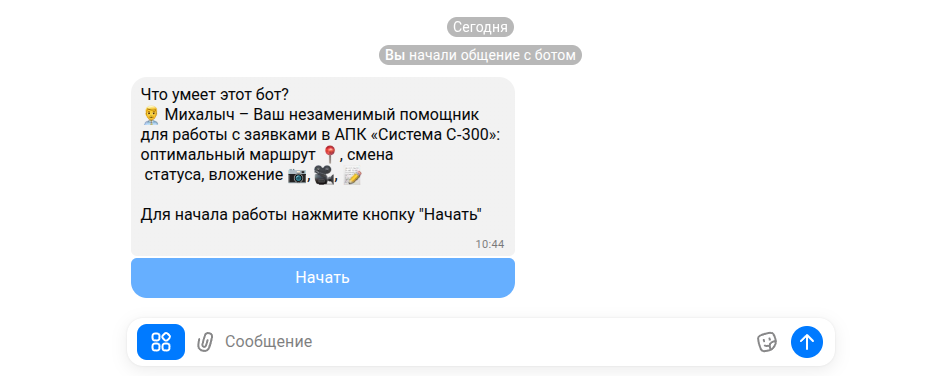
1. Откройте бот и начните работу

  1. Откройте бот «Михалыч» в MAX.
  2. Нажмите кнопку «Начать».
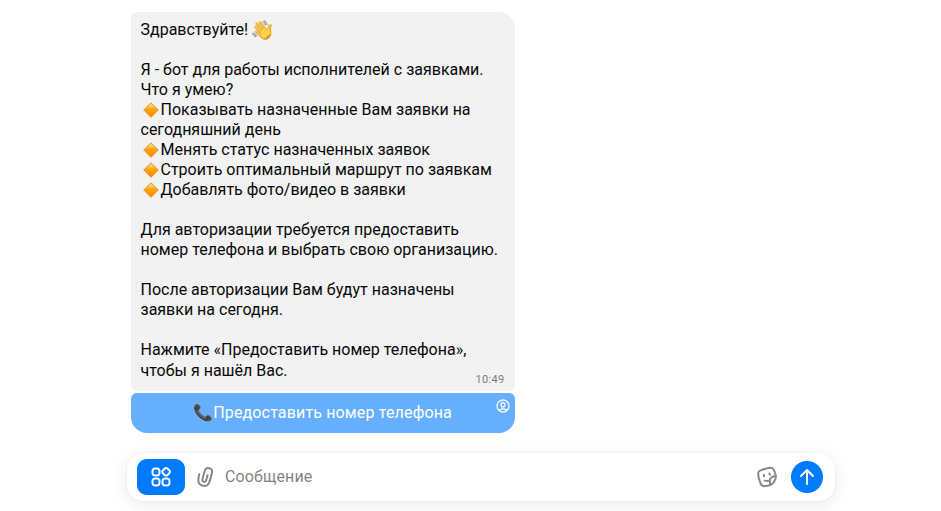
  3. Ознакомьтесь с сообщением бота и нажмите «Предоставить номер телефона».

2. Подтвердите передачу номера телефона

  1. После нажатия на кнопку бот попросит подтвердить передачу номера телефона.
  2. Нажмите «Поделиться».
  3. Дождитесь, пока бот проверит номер в системе.

Если бот не нашел номер телефона

Проверьте, что в системе указан тот же номер телефона, который используется в MAX.
Если номер указан неверно или отсутствует, обратитесь к ответственному сотруднику вашей организации.

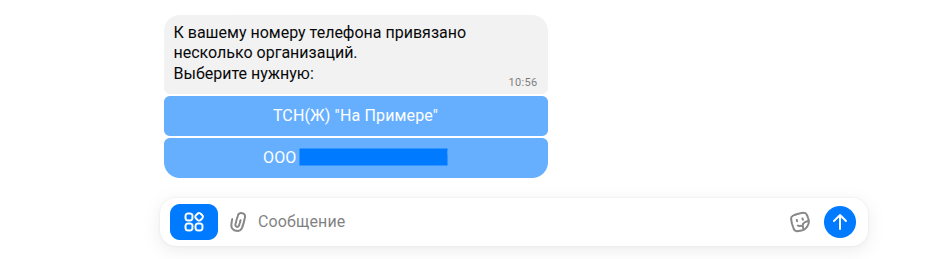
3. Выберите организацию

Если ваш номер телефона привязан к нескольким организациям, бот предложит выбрать организацию для работы.

  1. Выберите нужную организацию из списка.
  2. Дождитесь сообщения об успешной авторизации.

4. Начните работу с назначенными заявками

После авторизации бот покажет заявки, которые назначены вам на текущий день.

  1. Нажмите «Начать работу».
  2. Если бот попросит отправить геолокацию, отправьте ее.
  3. Геолокация нужна, чтобы бот мог построить маршрут до адреса заявки.


5. Откройте нужную заявку

После начала работы бот покажет заявку и доступные действия по ней.

Вы можете:

  • построить маршрут до адреса заявки;
  • открыть подробную информацию по заявке;
  • перейти к работе с заявкой.

6. Посмотрите подробную информацию по заявке

Нажмите «Подробная информация о заявке», если нужно посмотреть номер заявки, адрес, контакты заявителя, описание и прикрепленные файлы.

7. Добавьте фото или видео начала работ

Перед выполнением заявки бот может предложить добавить фото или видео начала работ.

  1. Выберите «Фото/видео начала работ», если нужно прикрепить файл.
  2. Нажмите «Добавить файл» и загрузите фото или видео.
  3. Если файлы не требуются, выберите соответствующий вариант.
  4. Нажмите «Следующий шаг».

8. Выберите статус заявки

После перехода к работе с заявкой выберите статус, который соответствует текущей ситуации.

  • Выполнена — если работы завершены.
  • Отложена — если работы нужно перенести на другую дату.
  • Отказ от исполнения — если заявку невозможно выполнить.
  • Отказ от заявки — если житель отказался от заявки.
  • Перенос заявки — если нужно перенести дату выполнения работ без смены статуса.

8.1 Если заявку нужно отложить

  1. Выберите статус «Отложена».
  2. Укажите причину переноса.
  3. Укажите новую дату выполнения работ.
  4. Нажмите «Следующий шаг».

8.2 Если нужно отказаться от заявки

  1. Выберите статус «Отказ от заявки».
  2. Укажите причину отказа.
  3. Нажмите «Следующий шаг».

8.3 Если заявку невозможно выполнить

  1. Выберите статус «Отказ от исполнения».
  2. Укажите причину отказа.
  3. Нажмите «Следующий шаг».

8.4 Если заявку нужно выполнить

  1. Выберите статус «Выполнена».
  2. Введите описание выполненных работ.
  3. Нажмите «Следующий шаг».

Если по заявке нужно приложить подтверждающие материалы, добавьте фото, видео или акт выполненных работ.

  1. Выберите нужный вариант в блоке загрузки файлов.
  2. Нажмите «Добавить файл».
  3. Загрузите файл с телефона.
  4. Если файл будет добавлен позже или не требуется, выберите соответствующий вариант.

8.5 Если заявку нужно перенести

  1. Выберите статус «Перенос заявки».
  2. Укажите дату переноса.
  3. Нажмите «Следующий шаг».
  4. При необходимости загрузите фото или видео выполненных работ.
  5. Нажмите «Перейти к завершению работы».

9. Проверьте данные и завершите работу

Перед завершением работы бот покажет итоговую информацию по заявке.

  1. Проверьте, что статус, описание и файлы указаны верно.
  2. Если нужно вернуться к предыдущему шагу, нажмите «Назад».
  3. Если все заполнено правильно, нажмите «Завершить работу».

После завершения информация передается в систему. Диспетчер увидит актуальный статус заявки в Журнале заявок.

Готово

Работа по заявке завершена. Если у вас есть другие назначенные заявки, продолжите работу с ними в боте.

Отправка ссылки на заявку жителю

Функция позволяет отправить жителю персональную ссылку для просмотра статуса заявки без авторизации в Личном кабинете. Это удобно, когда заявитель не зарегистрирован в ЛКЖ или хочет быстро проверить статус без входа в аккаунт.

На странице по ссылке житель может:

  • увидеть номер, статус, адрес (в маскированном виде) и описание заявки;
  • загрузить фотографии проблемы (если заявка в статусах «Принята», «На исполнении» или «Отложена»);
  • оставить оценку после выполнения работ;
  • перейти в мобильное приложение или Telegram-бот.

⚠️ Важно: Адрес и телефон в ссылке отображаются в маскированном виде (например, `г. Санкт-Петербург, ул. Панфилова, д …, кв. XX`). Полные данные не раскрываются.

Как отправить ссылку

1. Откройте карточку нужной заявки в Журнале заявок.
2. Нажмите на меню «Ещё» (в карточке заявки).
3. Выберите пункт «Отправить ссылку заявителю».
4. В появившемся подменю выберите способ отправки:

  • E-mail — письмо отправится на адрес жителя, указанный в заявке;
  • ВКонтакте — сообщение отправится от официального аккаунта системы;
  • Telegram — откроется окно с предзаполненным сообщением для отправки жителю;
  • Скопировать ссылку — ссылка сохранится в буфер обмена для ручной вставки.

⚠️ Важно для Telegram: Отправка через Telegram работает, только если на вашем устройстве установлено десктопное приложение и вы авторизованы в нём. При выборе этого варианта система сформирует предзаполненное сообщение в чате с жителем и откроет его в приложении.

5. После успешной отправки система покажет уведомление (например, «Ссылка отправлена на E-mail заявителя»).

Что важно знать об отправке ссылки

  • Ссылка активна 14 дней после перевода заявки в конечный статус: «Выполнена», «Отказ от заявки» или «Отказ в исполнении».
  • До этого момента ссылку можно отправлять неограниченное количество раз. Если срок действия истёк — возможности отправить ссылку уже не будет.
  • Если это ИИ-заявка, которая ещё не прошла модерацию, то возможности отправить ссылку не будет.
  • Если срок истёк, при переходе по ссылке пользователь увидит страницу с сообщением о недействительности ссылки и предложением скачать приложение или перейти в бот.

Если аккаунт жителя не найден

  • При выборе Telegram или ВКонтакте система проверит, привязан ли номер телефона жителя к аккаунту в этой соцсети.
  • Если аккаунт не найден — появится уведомление: «Упс… Номер заявителя не найден в Telegram» (или аналогичное для ВКонтакте).
  • В таком случае выберите другой канал отправки или скопируйте ссылку вручную.

Пример текста сообщения для жителя:

Уважаемый житель!
Отслеживайте статус заявки №12345 от 04.03.2026 и добавляйте фото по ссылке ниже (без авторизации):
https://lk.eis24.me/#/request/xxx
🔒 Ссылка доступна до закрытия заявки и ещё 2 недели после — чтобы Вы успели оставить обратную связь. Пожалуйста, не передавайте её третьим лицам.

Работа со связанными заявками

Создать связь в момент создания новой заявки:

При создании новой заявки:

  1. Заполните вкладку «Заявитель» (телефон, адрес, контактное лицо).
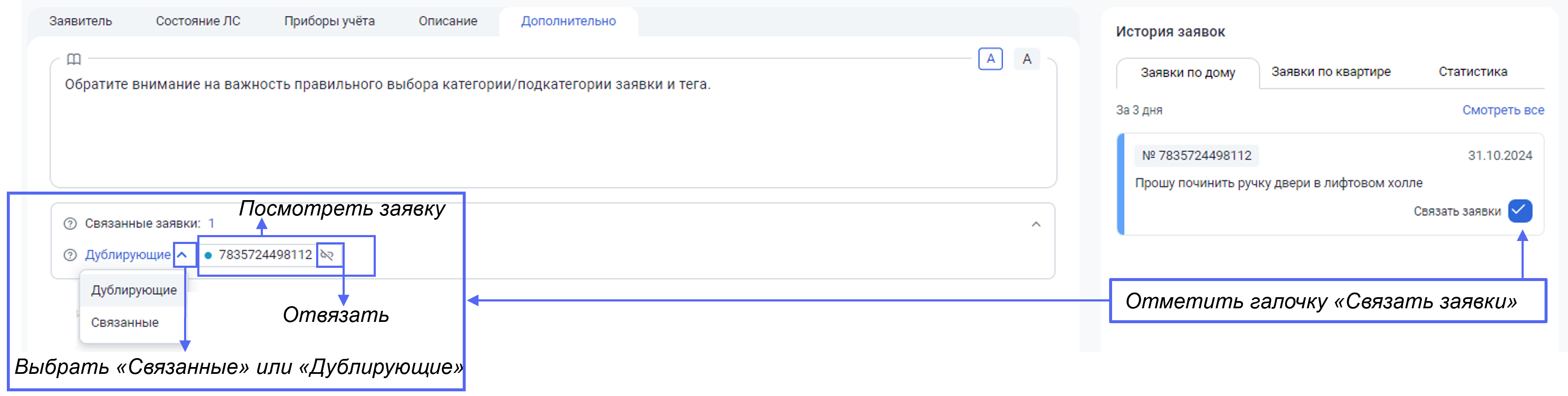
  2. Если система найдёт похожие заявки, вы увидите их справа в блоке «История заявок».
  3. Нажмите «Связать заявки» и выберите тип связи:
    • «Дублирующая заявка» → Основная информация (статус, описание, категория, желаемое время и пр.) скопируется автоматически в новую заявку.
    • «Связанная заявка».

Создать связь с уже созданными заявками:

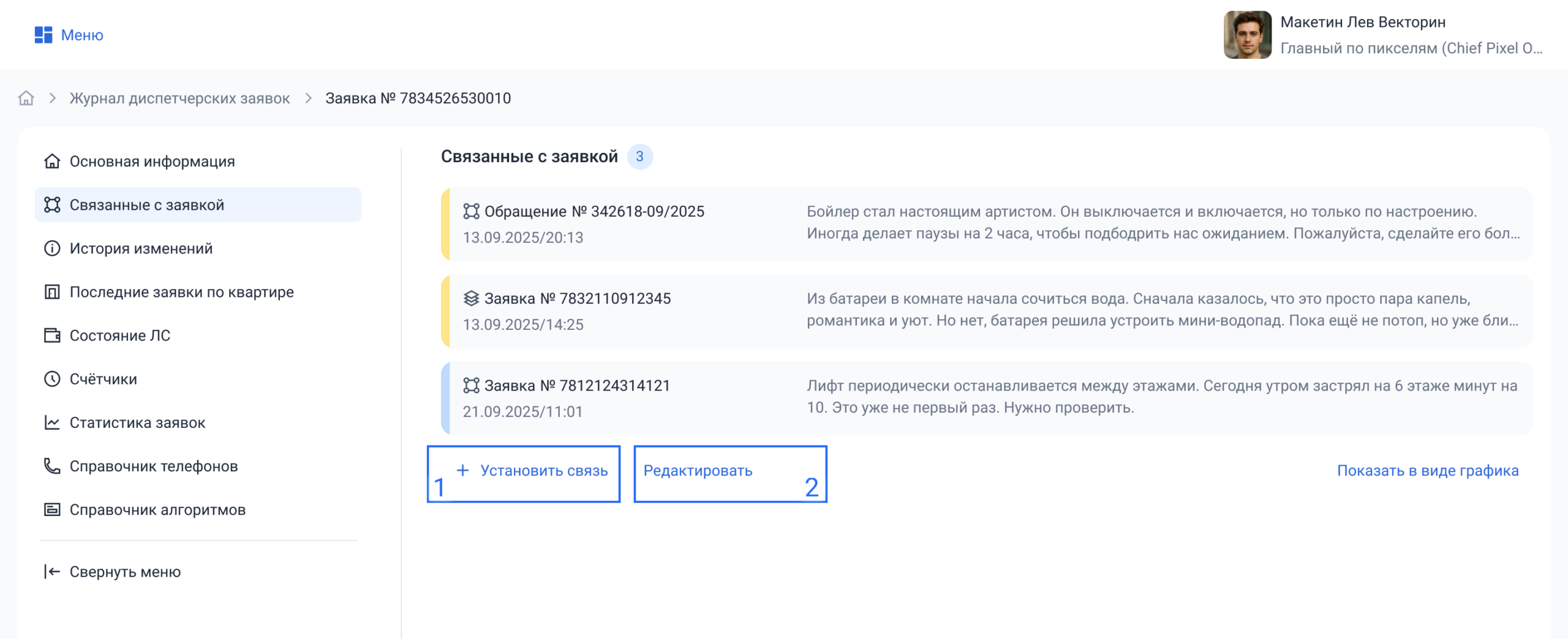
В левом меню карточки заявки перейдите в раздел «Связанные с заявкой».

  1. Нажмите «Установить связь»;
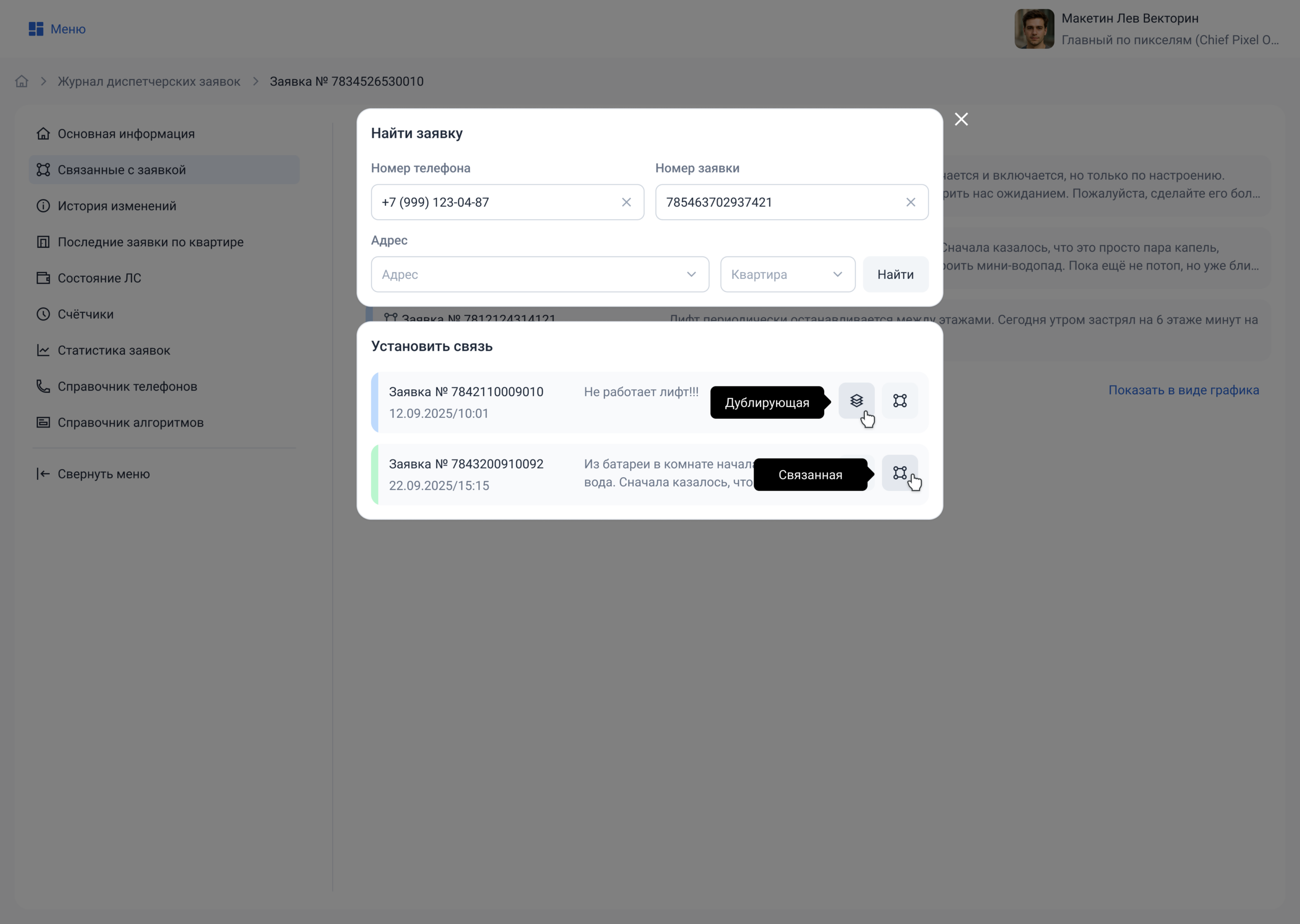
  2. В появившейся форме укажите хотя бы один из параметров:
    • Номер телефона,
    • Номер заявки,
    • Адрес.
  3.  Нажмите на кнопку «Найти».
  4. В результатах поиска найдите подходящую заявку и выберите необходимую связь:
    • «Дублирующая»;
    • «Связанная».

Важно! Дублирующие заявки можно создавать только если текст описания заявки полностью совпадает, заявки имеют одинаковые категории и подкатегории.

Изменить или удалить существующую связь:

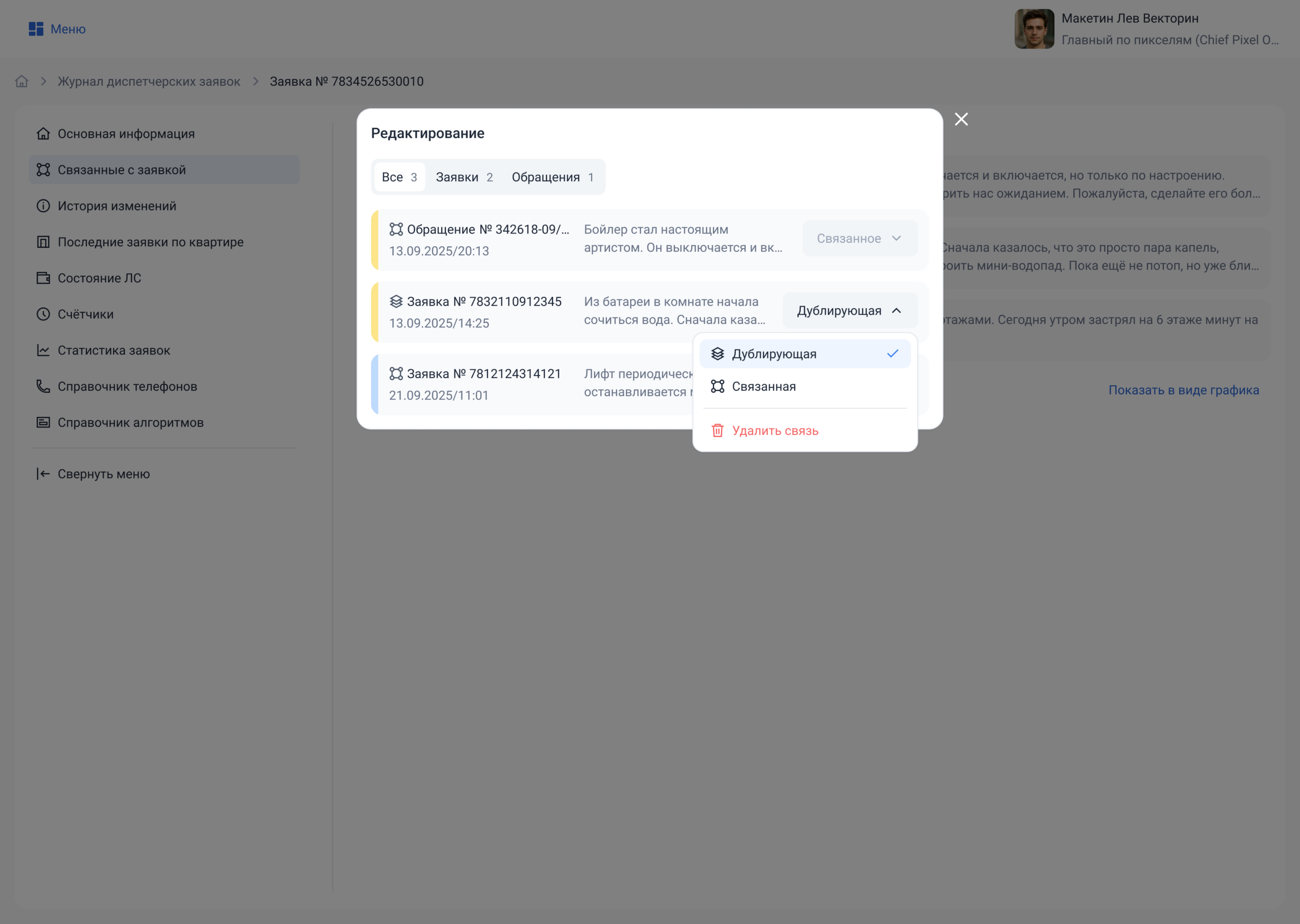
Чтобы изменить тип связи (например, с «Связанная» на «Дублирующая»):

  1. Нажмите «Редактировать»
  2. Нажмите на текущий тип связи.
  3. Выберите новый тип из списка.

Чтобы удалить связь:

  1. Нажмите на тип связи.
  2. Выберите «Удалить связь».

Статусы заявки

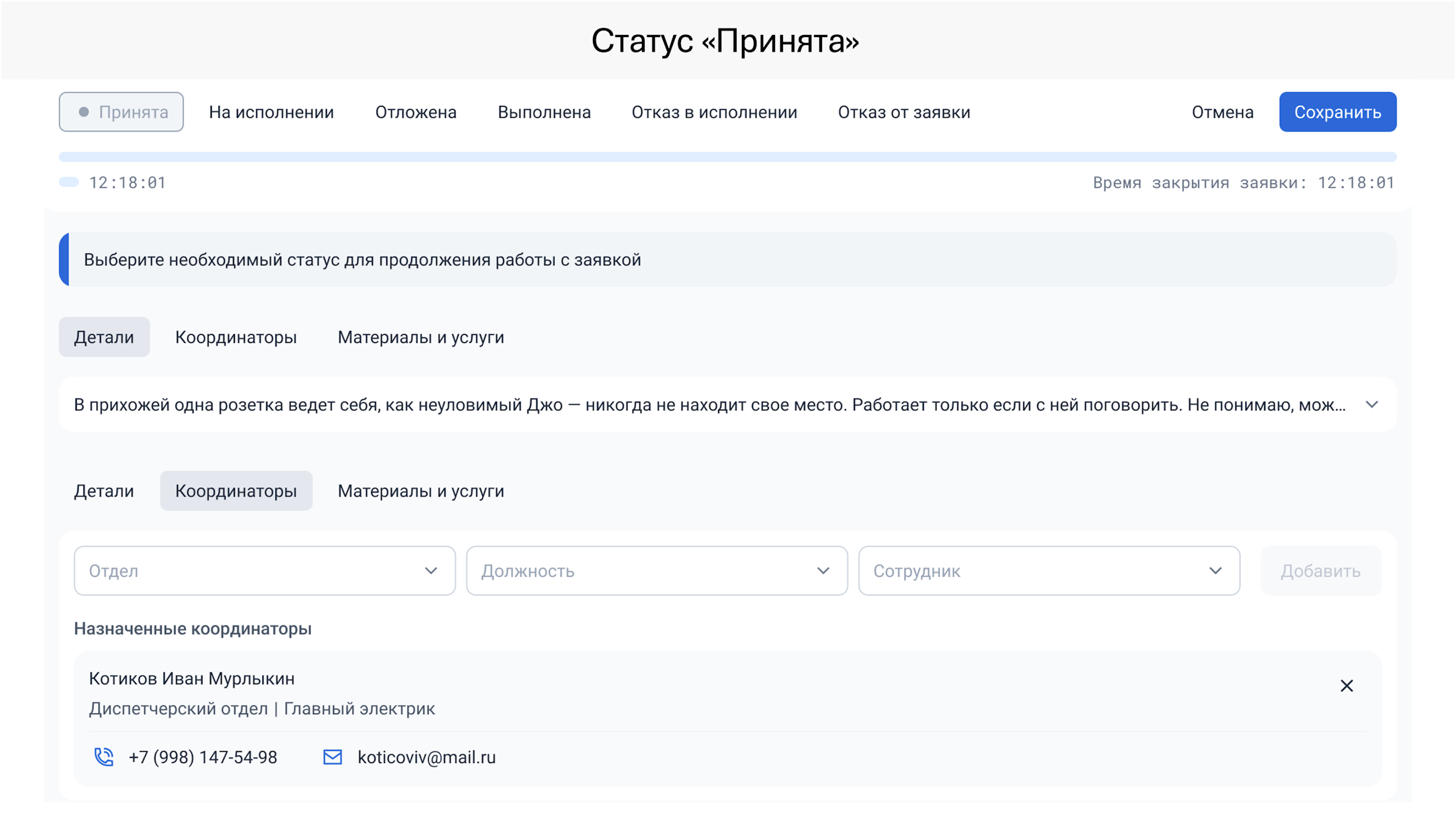
Когда заявка только поступила в управляющую компанию (либо была подана жителем, либо поступила от сотрудника организации), она отображается со статусом «Принята». Здесь можно назначить координатора, который будет распределять заявки по исполнителям.


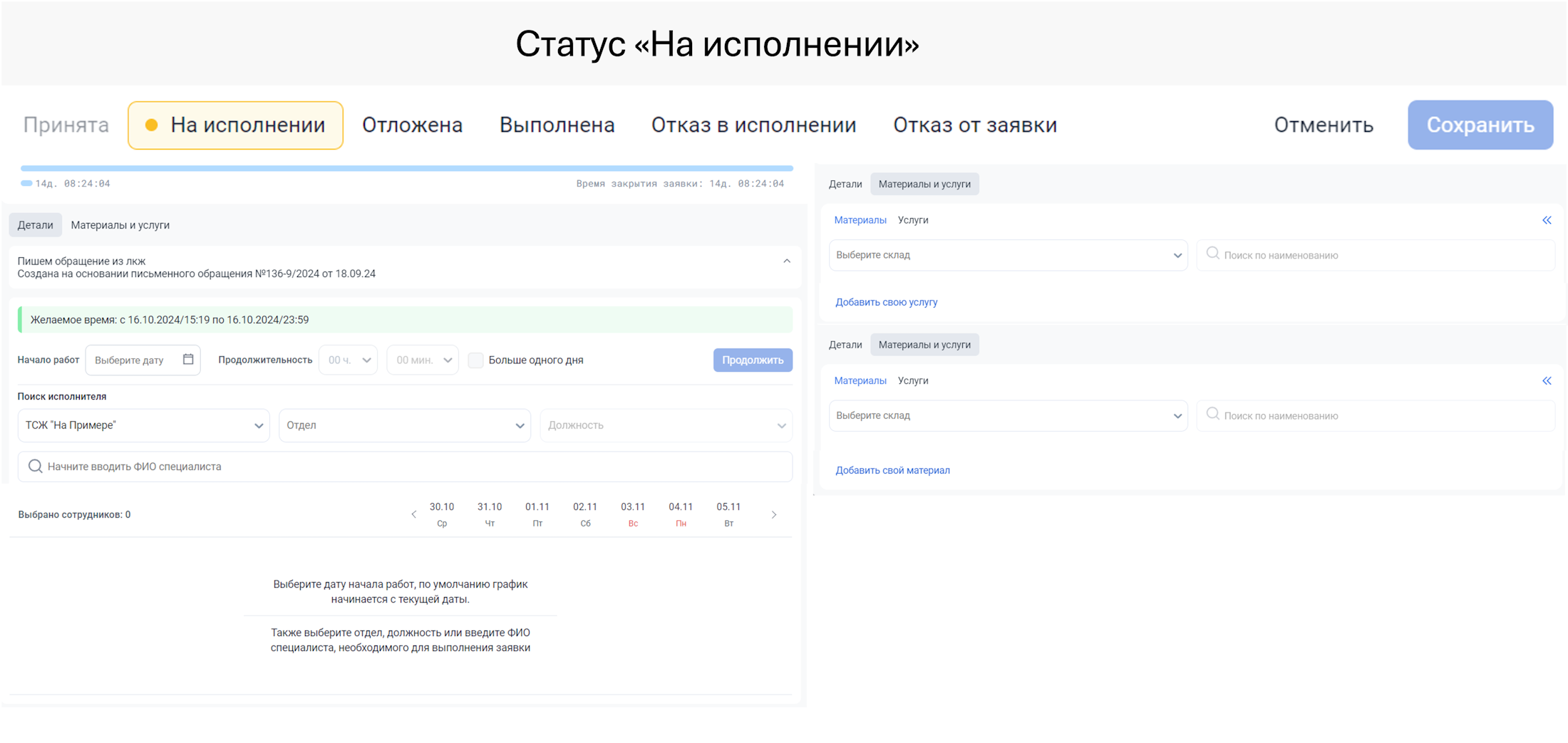
Статус «На исполнении» — значит заявка передана фактическому исполнителю и будет выполнена в установленные сроки. Нажав на новый статус «На исполнении», становятся доступны поля для выбора даты выполнения, времени (например, 31.10.24, с 14:00 до 16:00) и закрепления необходимых специалистов. После нажатия «Сохранить» заявка изменит статус, и заявитель сможет отследить его в личном кабинете.

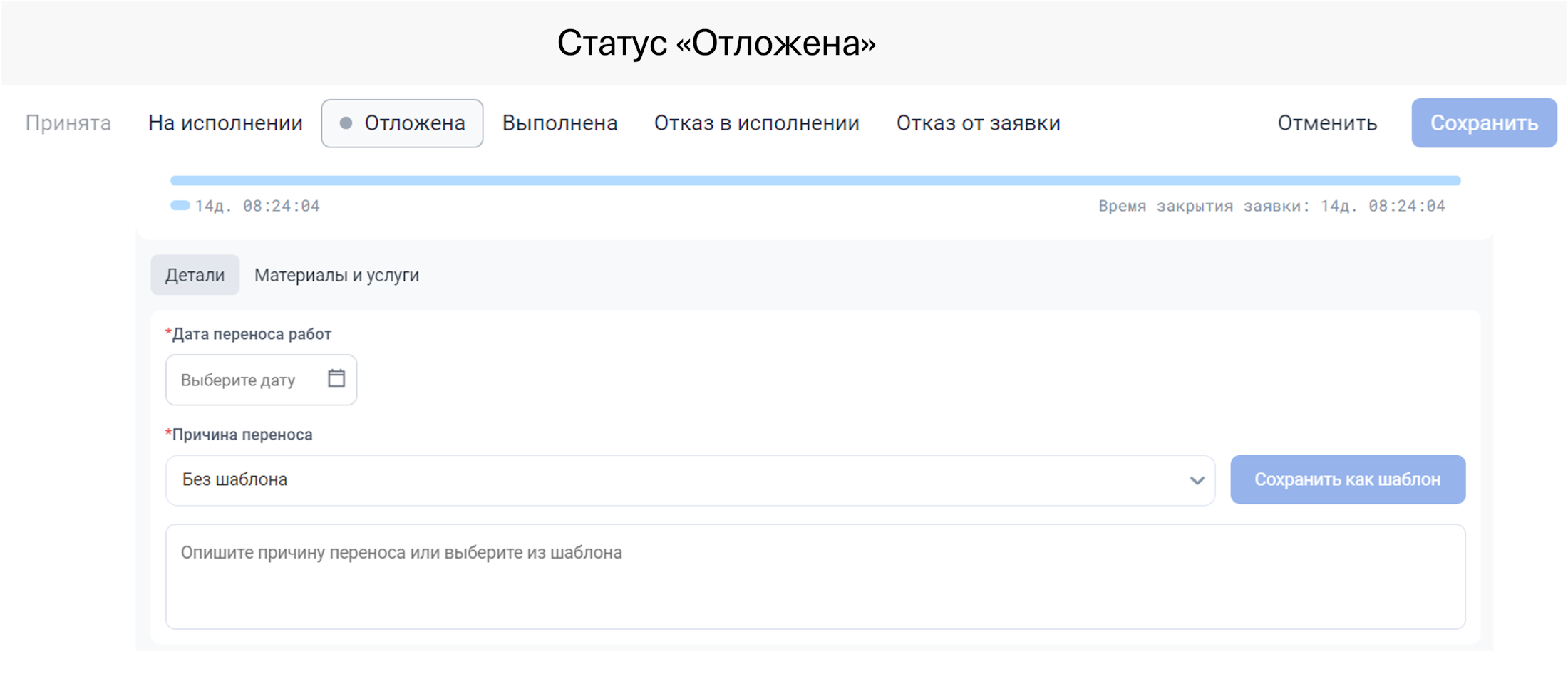
Если заявка не может быть выполнена немедленно, и ее необходимо перенести на будущий период, то нужно изменить статус на «Отложена». Здесь необходимо заполнить дату переноса работ, а также указать причину отсрочки.

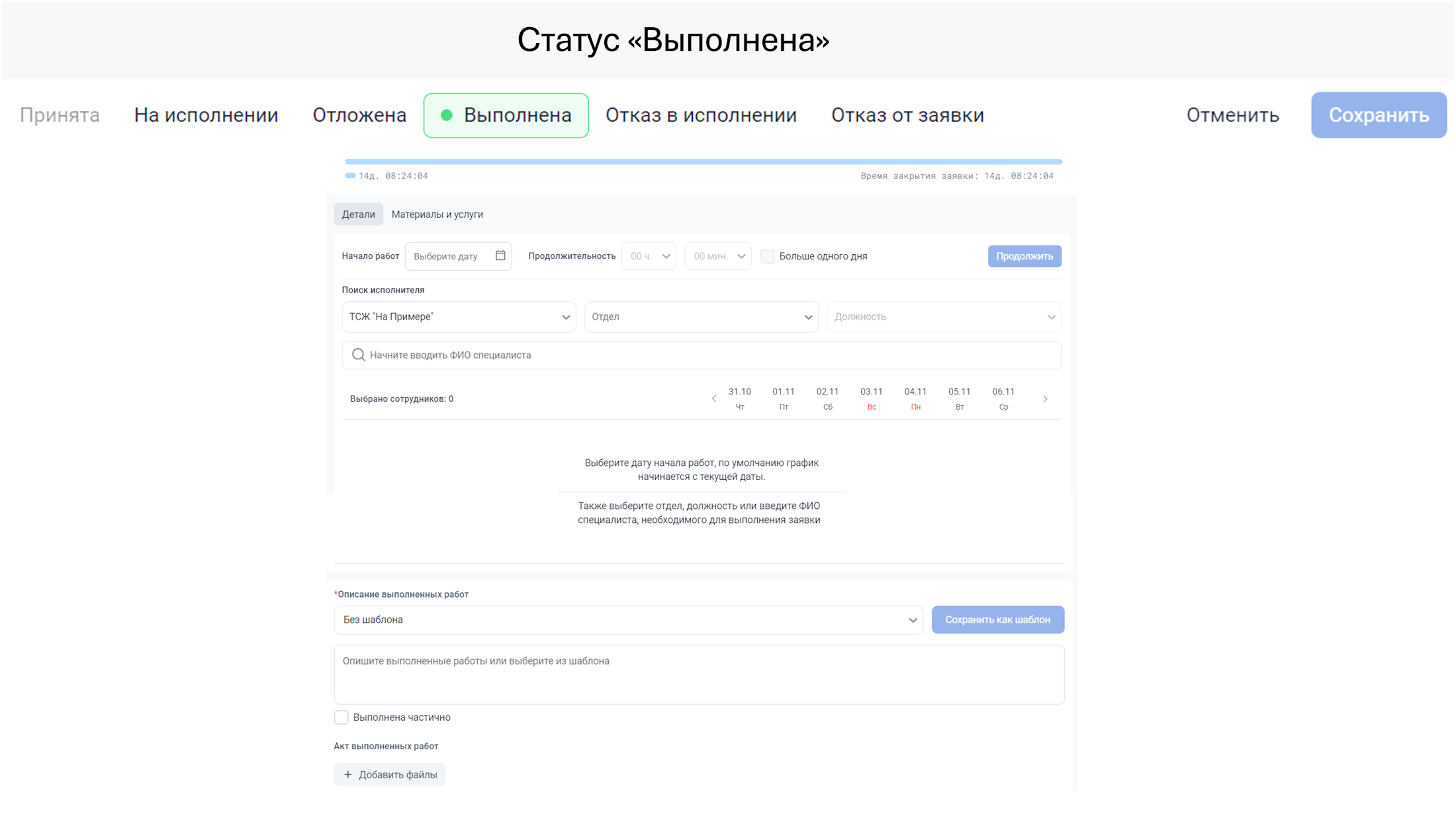
Статус «Выполнена» означает, что заявка доведена до конца, она исполнена полностью либо частично.
Здесь проставляется дата фактического выполнения. Она по умолчанию равна дате планируемого выполнения, но тем не менее, может отличаться от нее. Опишите выполненные работы вручную или выберите из шаблона. Если работа была выполнена частично, вы можете это отметить и в комментарии прописать причины.
Список выполненных заявок можно увидеть, если перейти во «Все фильтры» и выбрать заявки со статусом «Выполнена».

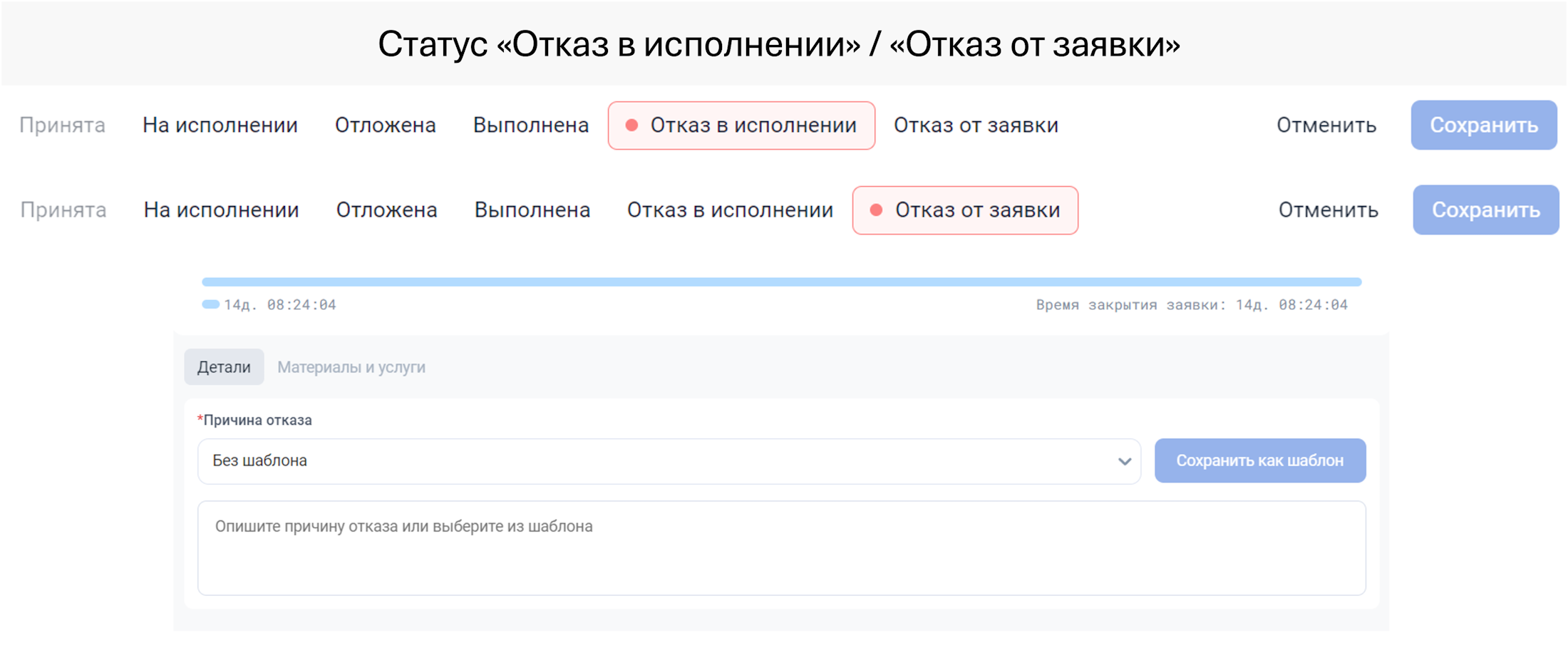
«Отказ в исполнении» означает, что организация отказывает в исполнении данной заявки. Например, если это не касается управляющей компании или не зависит от нее.
«Отказ от заявки» означает, что жилец отказывается от заявки. Например, если проблема решена, заявка была подана ошибочно или больше не актуальна.

Сценарий 3.1: Создать новую заявку с помощью ИИ

«Создать с ИИ» (вы остаётесь в разговоре)

Подходит, если вы сами ведёте разговор с жителем и хотите, чтобы ИИ автоматически записал описание.

Пошаговый алгоритм:

  1. Нажмите «Создать заявку».
  2. На вкладке «Заявитель» заполните все обязательные поля: номер телефона, тип заявителя, адрес и контактное лицо.
  3. Нажмите кнопку «Создать с ИИ».
  4. Форма заблокируется. В нижнем левом углу появится анимация ИИ с таймером.
  5. Продолжайте разговор с жителем, уточняя детали проблемы.
  6. После завершения звонка система автоматически:
  • Обработает запись разговора.
  • Создаст заявку с заполненным полем «Описание».
  • Переадресует вас в журнал заявок.
  1. Новая заявка будет помечена синим тегом «ИИ-помощь». Она видна только вам и вашим коллегам из того же отдела.
  2. Обязательный шаг — проверка: откройте заявку, проверьте описание, заполните категорию, подкатегорию и другие необходимые поля, затем сохраните. После сохранения тег станет серым, и заявка станет видна всем.

Если передумали: нажмите «Отмена» в окошке с анимацией до окончания звонка. Форма разблокируется, и вы сможете заполнить всё вручную.

«Передать ИИ» (заявка создаётся в фоне)

Подходит, когда звонков много и нужно перейти к следующему. Разговор ведёт автоответчик, а ИИ оформит заявку в фоне.
Пошаговый алгоритм:

  1. Нажмите «Создать заявку».
  2. На вкладке «Заявитель» заполните все обязательные поля (телефон, тип заявителя, адрес, контакт).
  3. Нажмите кнопку «Передать ИИ».
  4. Форма заявки закроется, и вы сразу вернётесь в общий список заявок.
  5. Звонок автоматически переключится на автоответчика, который задаст жителю уточняющие вопросы по сценарию.
  6. Над списком заявок появится анимация ИИ с надписью «Формирую заявку…». Если вы так передадите несколько заявок, будет показан счётчик.
  7. После завершения разговора ИИ обработает запись и создаст заявку в фоновом режиме.
  8. Готовая заявка появится в журнале с синим тегом «Автозаявка» (видна только вам и вашему отделу).
  9. Обязательный шаг — проверка: найдите эту заявку, откройте, проверьте описание и заполните все обязательные поля (категорию, подкатегорию и т.д.).

Чего НЕ стоит делать

  • Не забывайте редактировать и проверять заявки, созданные ИИ. Пока вы не заполните категорию и подкатегорию, заявка не попадёт в общий поток работы, и вы не сможете сменить её статус.
  • Не пытайтесь перейти на другие вкладки в форме после нажатия «Создать с ИИ» — форма будет заблокирована до конца звонка.
  • Не нажимайте «Передать ИИ», если хотите сами поговорить с жителем. После нажатия вы больше не участвуете в разговоре — его ведёт автоответчик.
  • Не пытайтесь сменить статус заявки до редактирования. Кнопка смены статуса будет заблокирована, пока вы не заполните все обязательные поля в новой ИИ-заявке.

Сценарий 2: Отфильтровать нужные заявки

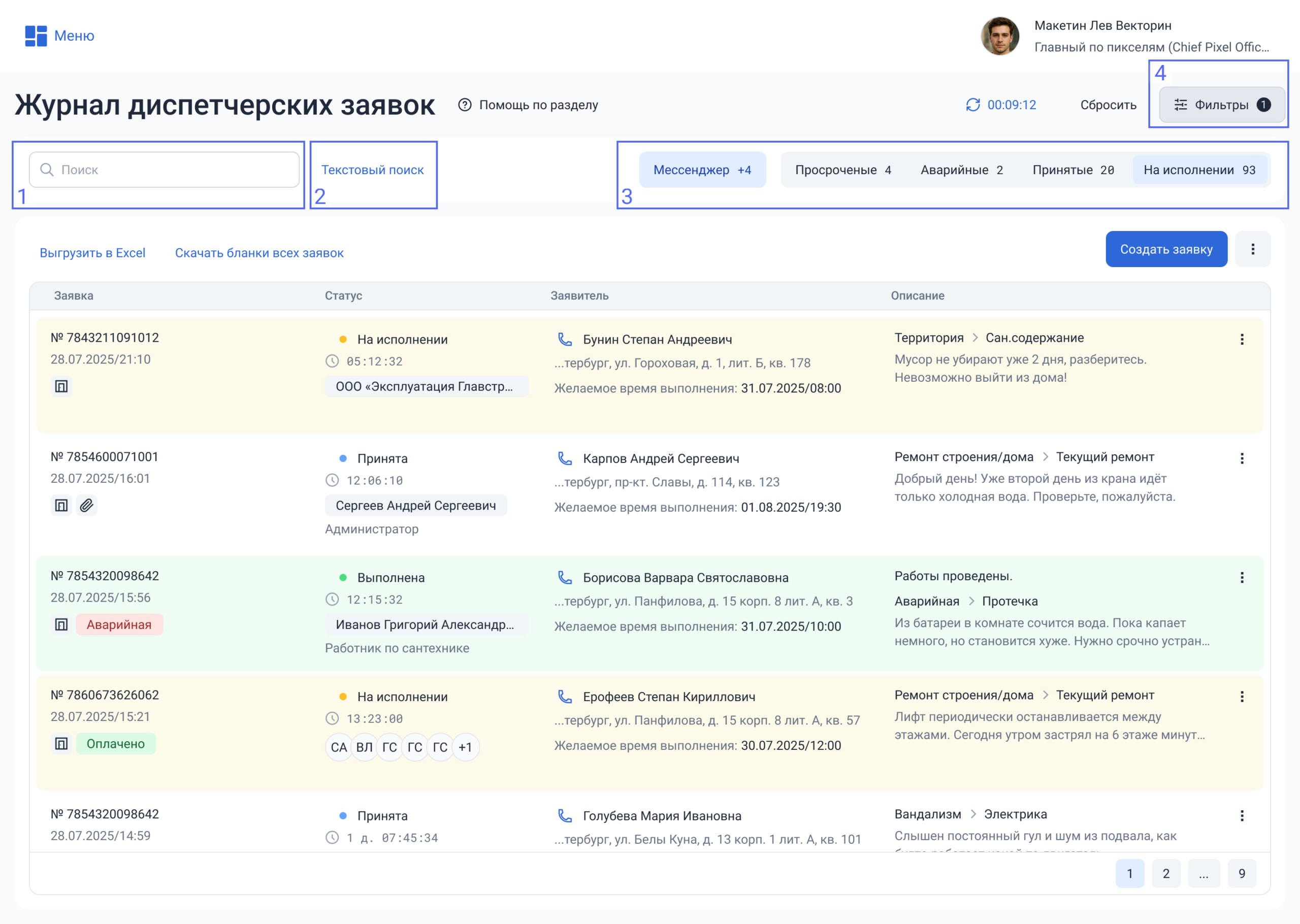
Вы можете найти нужную заявку одним из следующих способов:

1. Введите номер заявки в поле поиска слева — система найдёт её мгновенно.

2. Используйте текстовый поиск — введите ключевые слова в текстовое поле поиска (например, «протечка», «вода», «замена»), и система отфильтрует для вас нужные заявки.

3. Примените быстрые фильтры вверху списка: «Просроченные», «Аварийные», «Принятые», «На исполнении». Рядом отображается количество заявок в статусах из быстрого фильтра.

4. Нажмите «Все фильтры», чтобы задать точные условия: дата, адрес, категория, статус и другие параметры.

Оставьте свои контактные данные, наши специалисты свяжутся с Вами!

    Нажимая на кнопку, я даю своё согласие на обработку своих персональных данных в соответствии с №152-ФЗ.